Excel表格如何计算一组数据的最高分和最低分?

 时间:2026-02-13 14:35:59

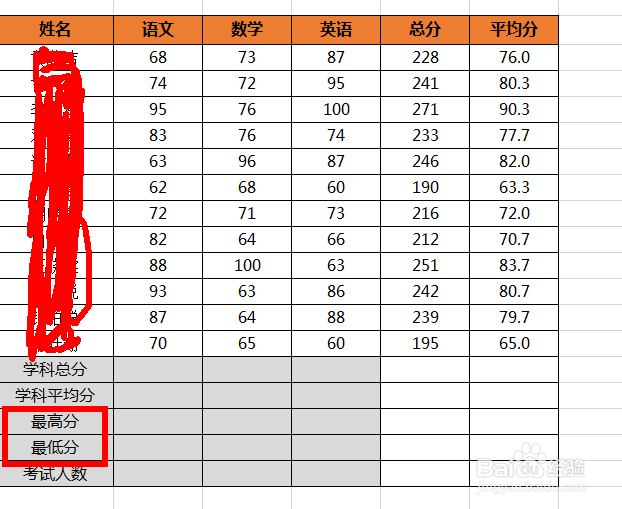
1、如下图所示,我们想要统计某一个班级的语文数学英语的最高成绩以及最低成绩,如果要去一个一个数的话会显的非常麻烦。
Excel表格如何计算一组数据的最高分和最低分?

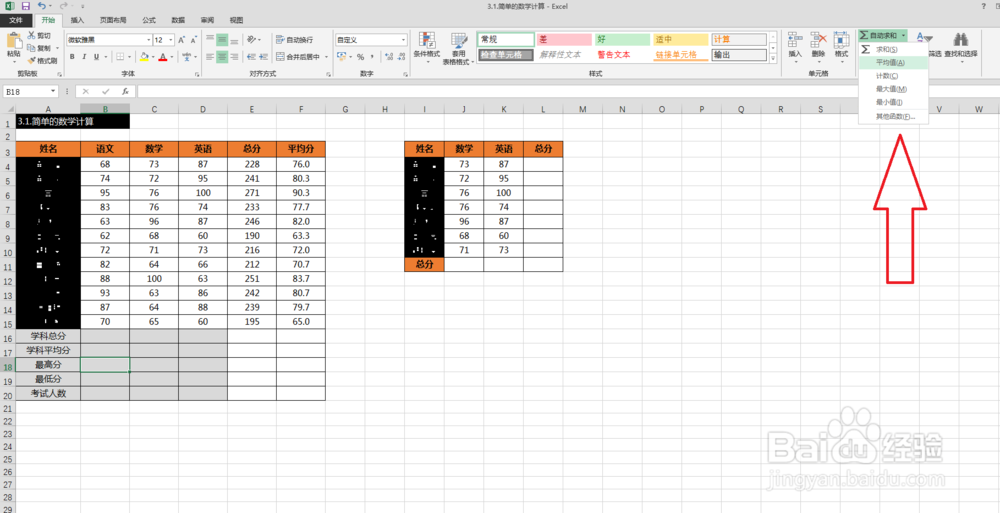
2、细心的小伙伴们会看到,在开始菜单栏下,有一个自动求和选项,在下拉列表当中,有一个最大值和最小值选项。

Excel表格如何计算一组数据的最高分和最低分?

Excel表格如何计算一组数据的最高分和最低分?

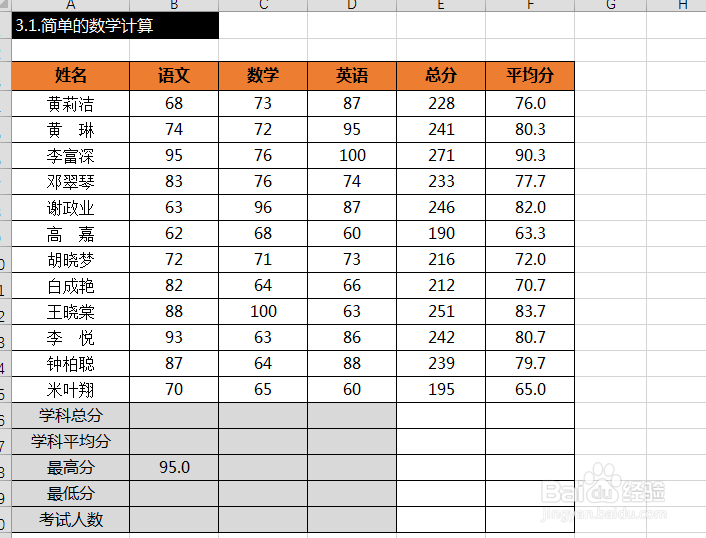
3、将鼠标定位到语文最高分的单元格位置,然后选择最大值,调整一下所要统计的范围,即可完成统计。
Excel表格如何计算一组数据的最高分和最低分?

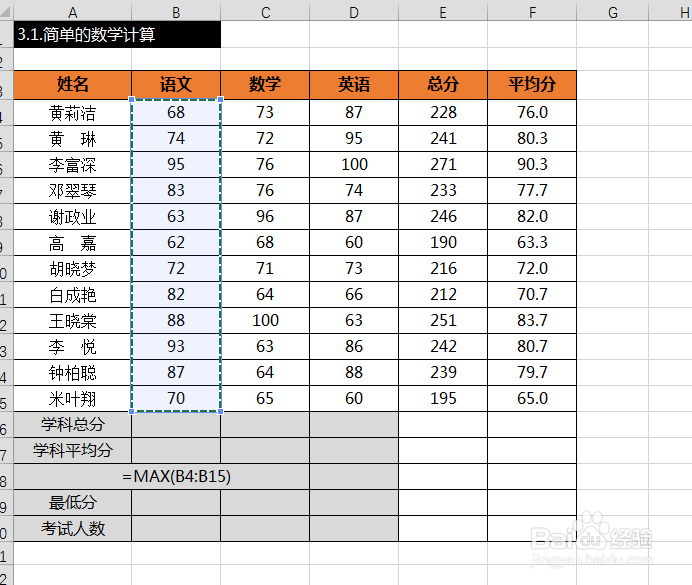
1、这种方法需要对公式进行记忆,如果要是忘记公式了就比较麻烦了,可以在单元格里面输入=max(),如果是最小值,则输入=min(),括号内需要填写上统计的范围,或者直接使用鼠标进行选择。
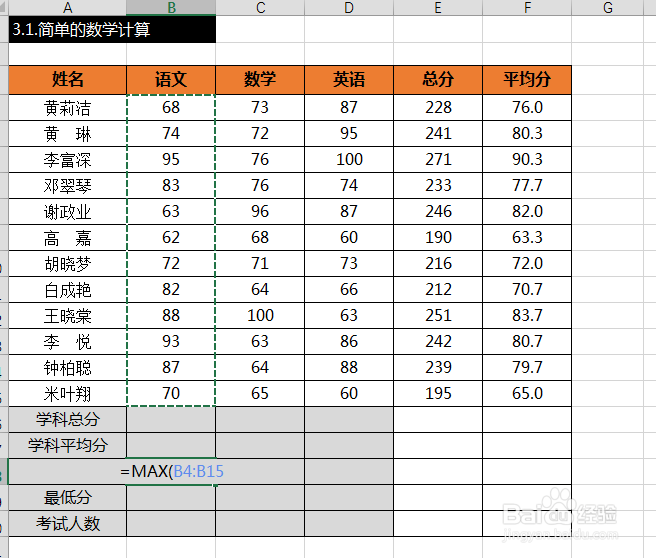
Excel表格如何计算一组数据的最高分和最低分?

2、输入完成之后,直接点击键盘上的回车键即可完成统计。

Excel表格如何计算一组数据的最高分和最低分?

3、统计完成语文的最大值成绩之后,数学和英语的成绩直接在语文最大值单元格下向右拉动即可自动完成统计。
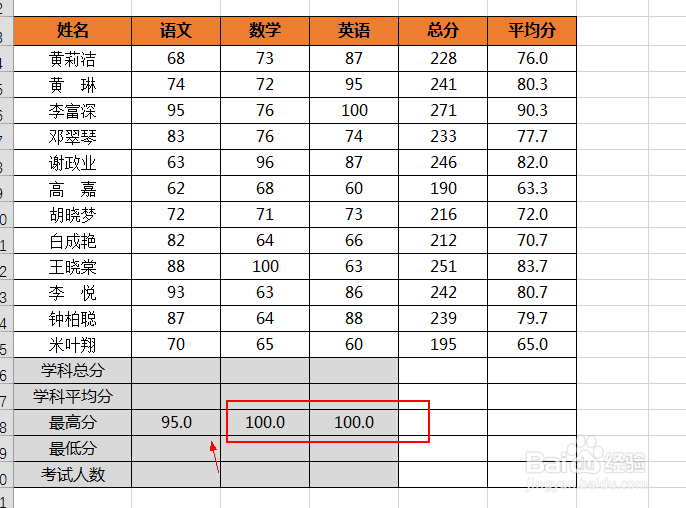
Excel表格如何计算一组数据的最高分和最低分?

  • 如何在excel中按照部门进行分类汇总
  • Excel如何统计各部门工资总额
  • 怎样用excle筛选找最大值最小值最高分最低分?
  • excel表中如何将60分以下替换为不合格
  • excel如何标记出高于平均值的数据?
  • 热门搜索
    凉拌莴笋的做法 川藏线旅游 大连东软信息学院怎么样 喇叭花的特点 兔子的特点是什么 体育生可以考哪些大学 乐视电视质量怎么样 麦本本怎么样 腾冲旅游 昆明旅游团