1、用revit软件打开项目文件;
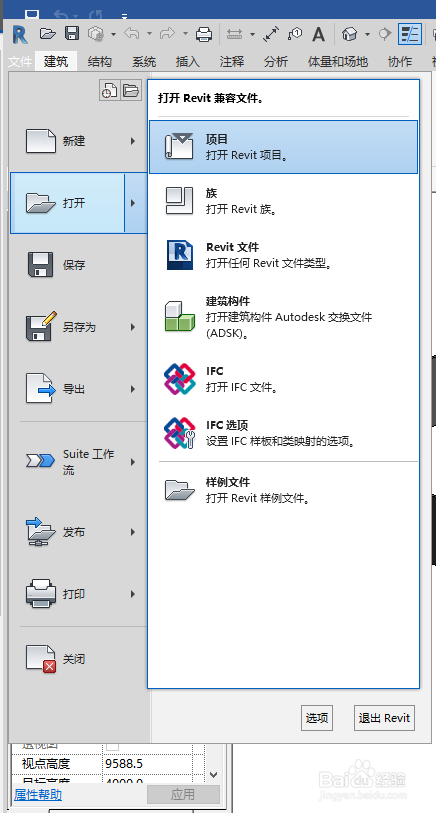
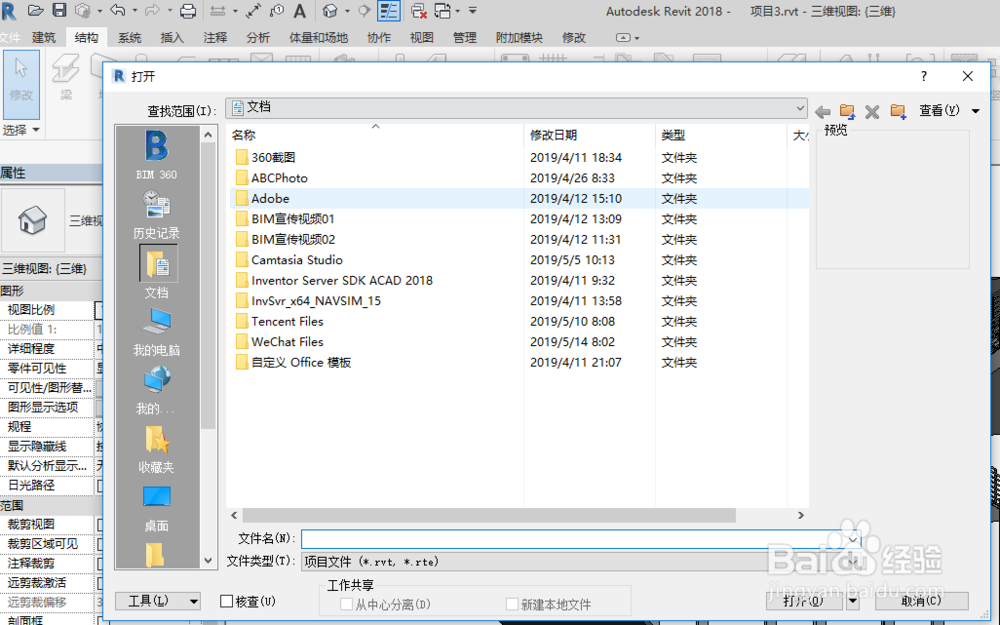
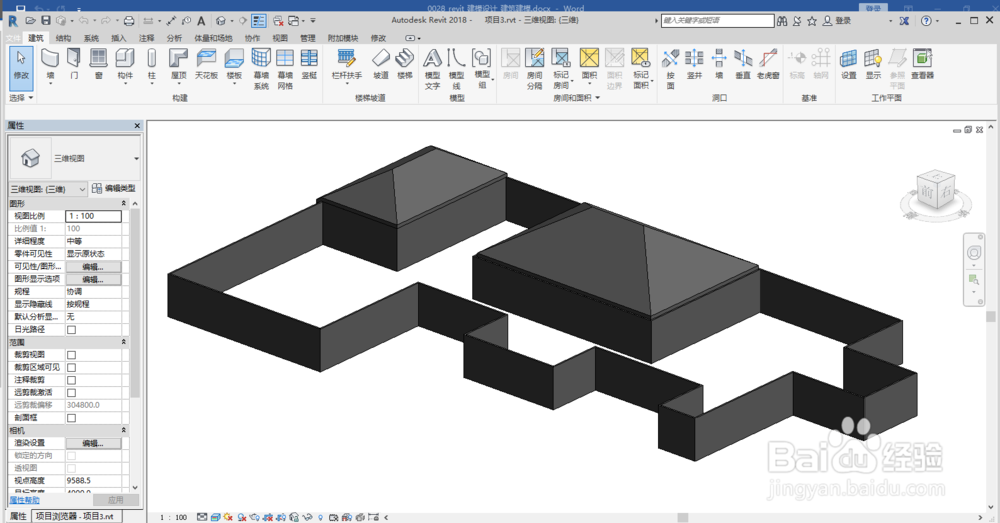
2、打开要添加风管管件的风管系统所属的视图,
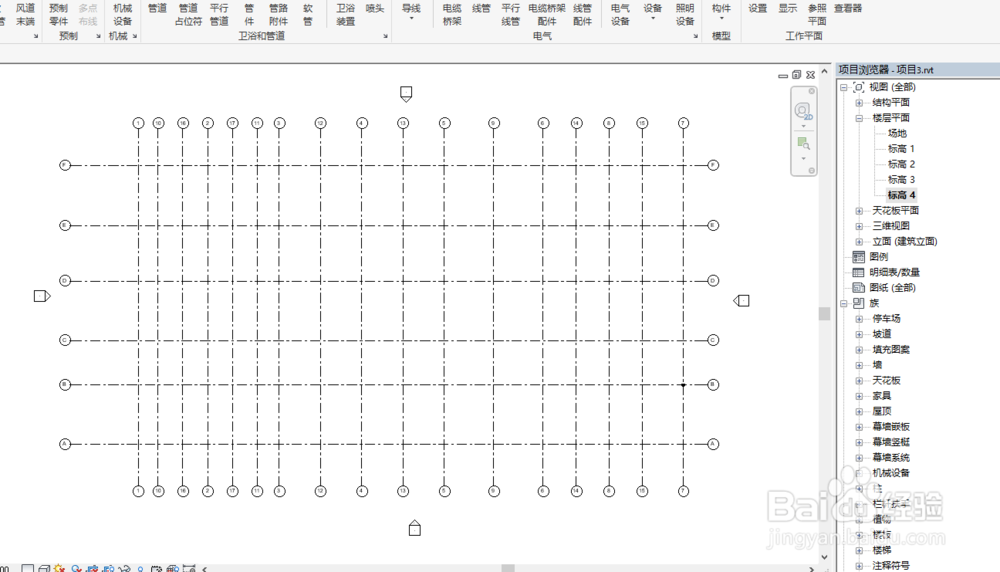
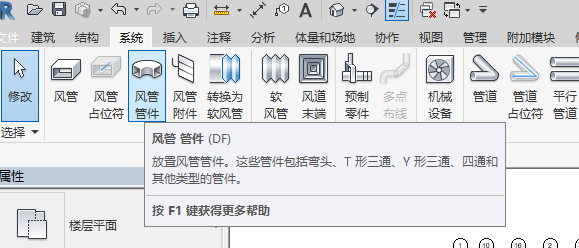
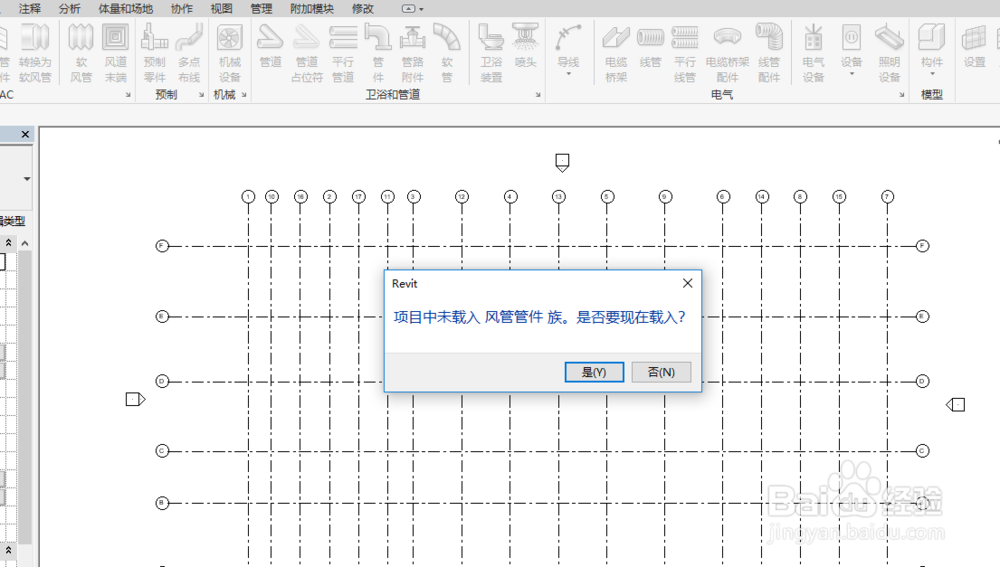
3、单击“系统”选项卡 “HVAC”面板“风管管件”,然后在“类型选择器”中选择一个特定的管件类型;如果项目文件中没有相关的族,需要载入或者内建;
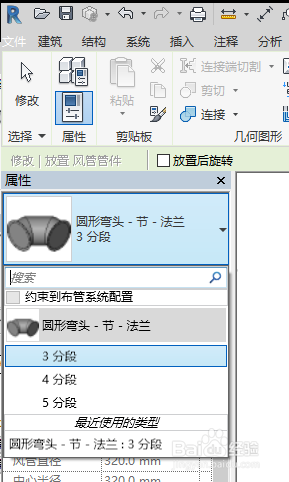
4、在选项栏上单击“放置后旋转”;

5、如果在现有风管中放置管件,将光标移到要放置管件的位置,然后单击风管以将管件捕捉到风管端点处的连接件;
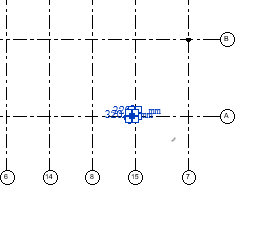
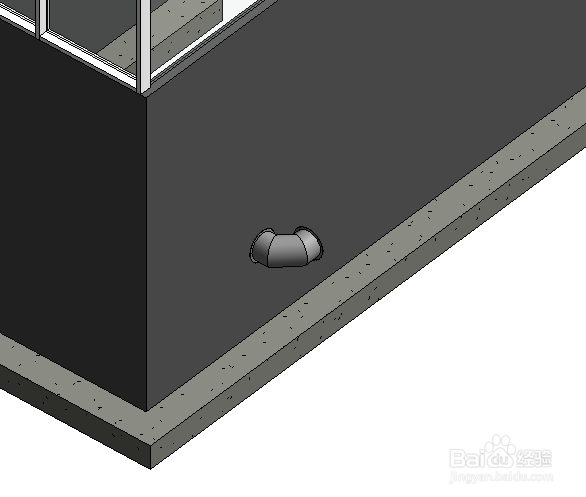
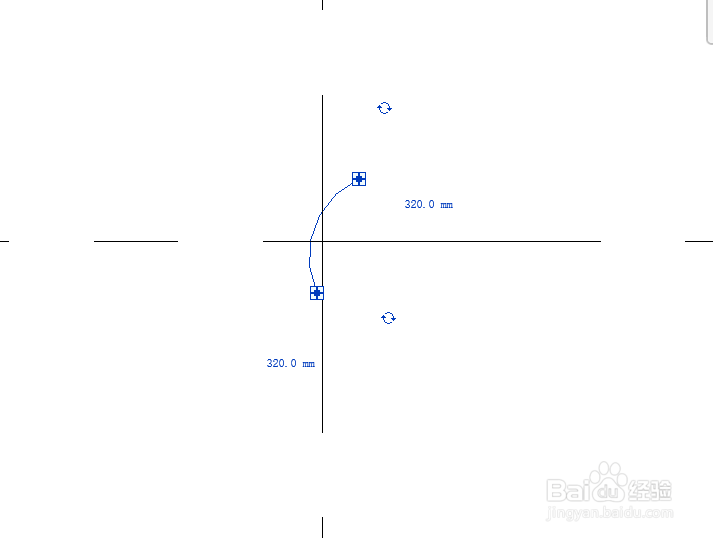
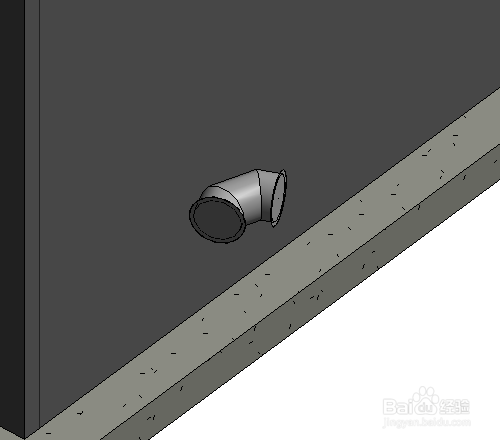
6、使用风管管件的旋转控制柄根据需要调整管件的旋转。
时间:2026-04-22 14:16:32
1、用revit软件打开项目文件;
2、打开要添加风管管件的风管系统所属的视图,
3、单击“系统”选项卡 “HVAC”面板“风管管件”,然后在“类型选择器”中选择一个特定的管件类型;如果项目文件中没有相关的族,需要载入或者内建;
4、在选项栏上单击“放置后旋转”;
5、如果在现有风管中放置管件,将光标移到要放置管件的位置,然后单击风管以将管件捕捉到风管端点处的连接件;
6、使用风管管件的旋转控制柄根据需要调整管件的旋转。
