1、像如图这类带有光效的模板,直接输出透明通道格式,输出后背景还是会带有纯色层的颜色。具体如何操作,方法如下:
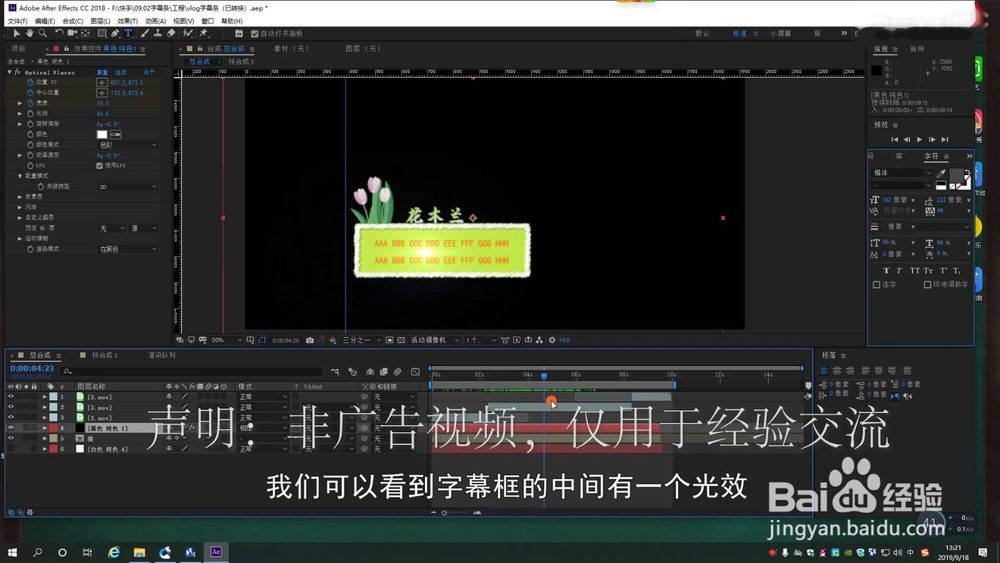
1、点击切换透明网格

2、在下方找到“保留基础透明度”,如图

3、找到带有光效的图层,“保留基础透明度”点击对应的标志,将其点亮

4、此时光效已经是透明背景

1、点击文件--导出
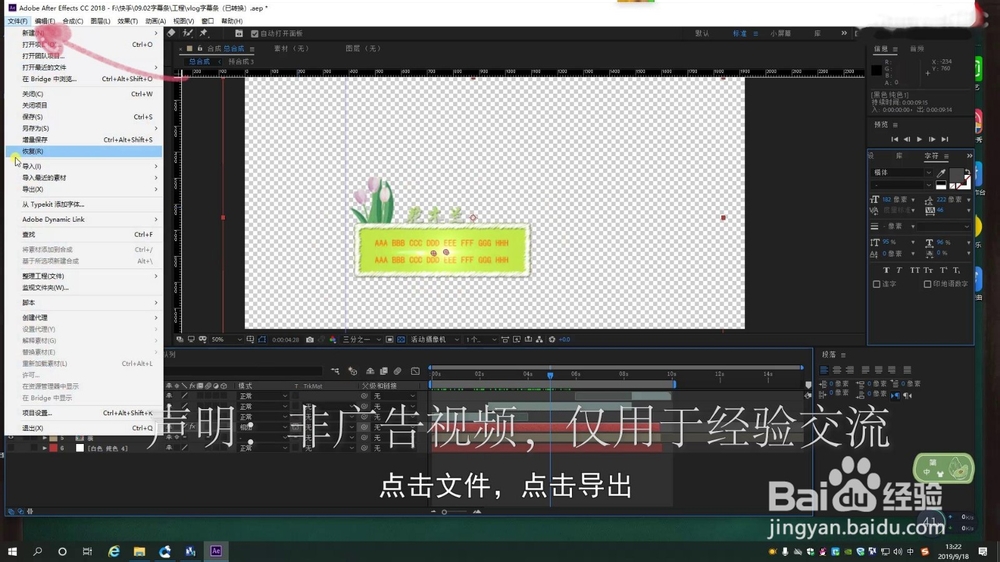
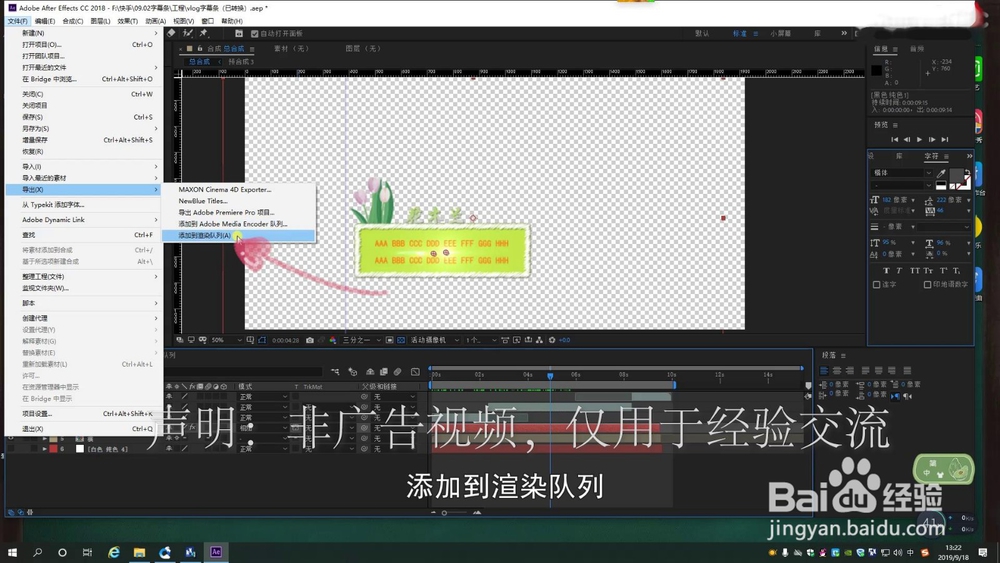
2、添加到渲染队列
3、左下角点击输出模块后面蓝色字“无损”
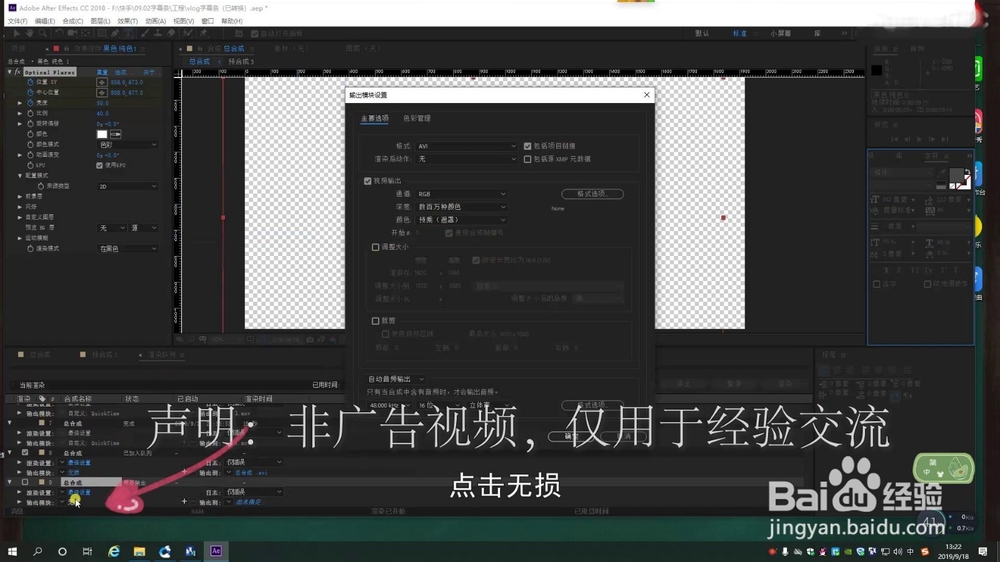
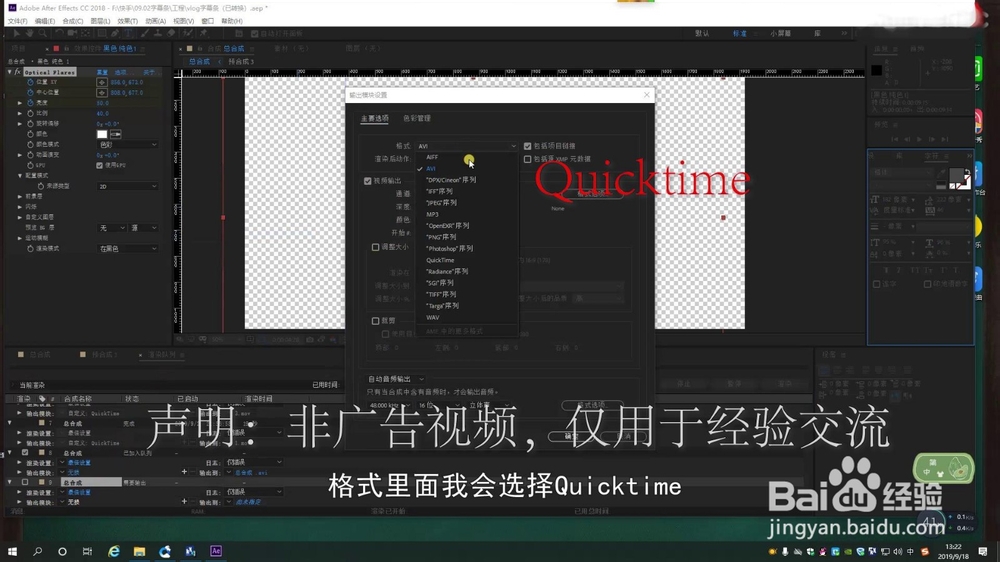
4、格式:“Quicktime”
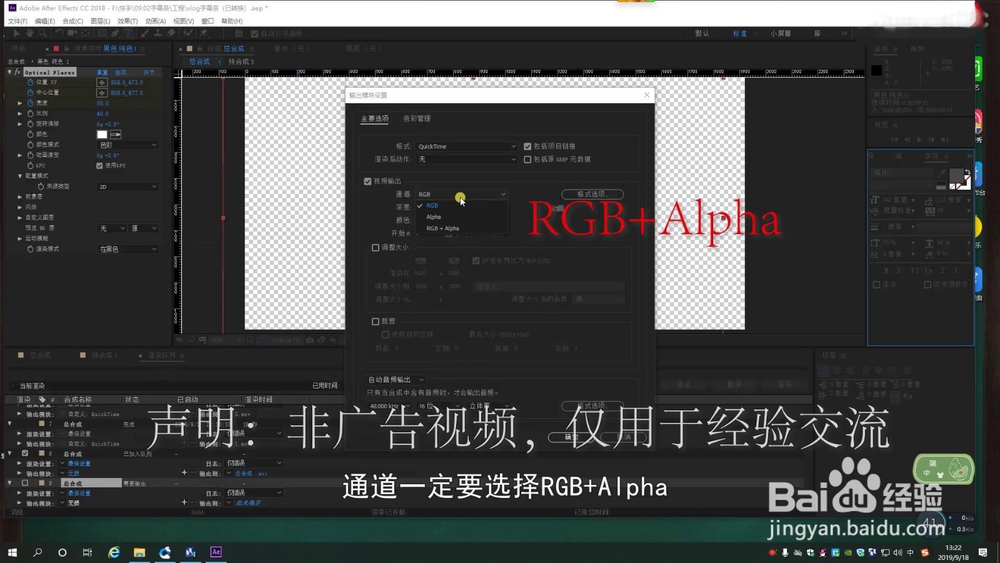
5、通道:“RGB+Alpha”
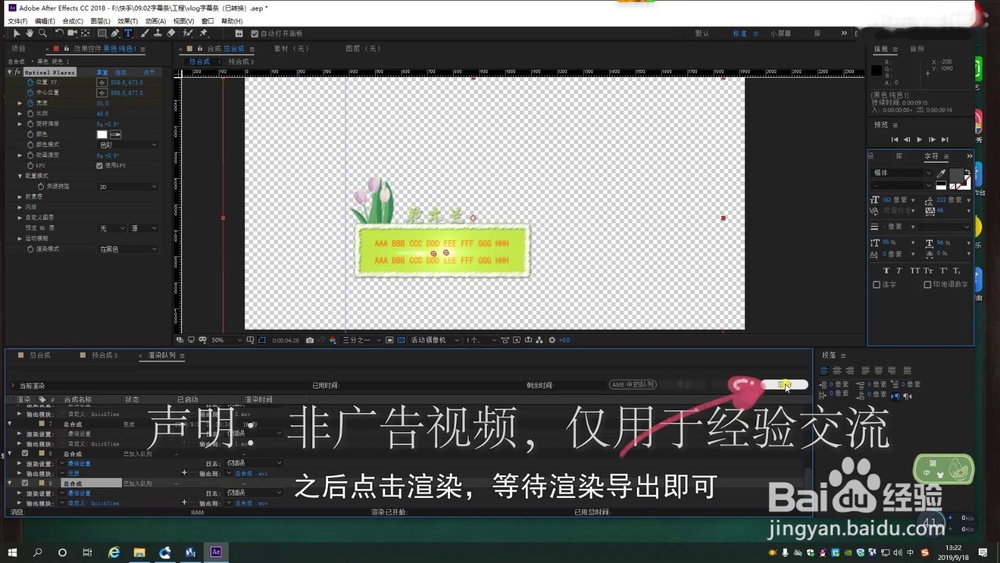
6、点击渲染,等待完成即可
时间:2026-04-22 05:52:50
1、像如图这类带有光效的模板,直接输出透明通道格式,输出后背景还是会带有纯色层的颜色。具体如何操作,方法如下:
1、点击切换透明网格
2、在下方找到“保留基础透明度”,如图
3、找到带有光效的图层,“保留基础透明度”点击对应的标志,将其点亮
4、此时光效已经是透明背景
1、点击文件--导出
2、添加到渲染队列
3、左下角点击输出模块后面蓝色字“无损”
4、格式:“Quicktime”
5、通道:“RGB+Alpha”
6、点击渲染,等待完成即可
