毕业论文排版:word如何制作三线表

 时间:2026-02-15 03:03:03

1、点击表格左上方的控制柄,选中整个表格。目的是便于后续的操作。如下图所示:

毕业论文排版:word如何制作三线表

2、点击“开始”——边框与底纹的展开符号——选择“边框与底纹”

毕业论文排版:word如何制作三线表

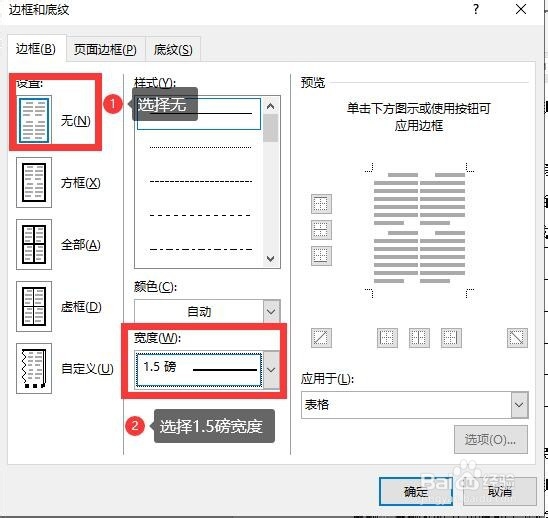
3、在边框处,选择“无”

在宽度处,选择“1.5磅”

毕业论文排版:word如何制作三线表

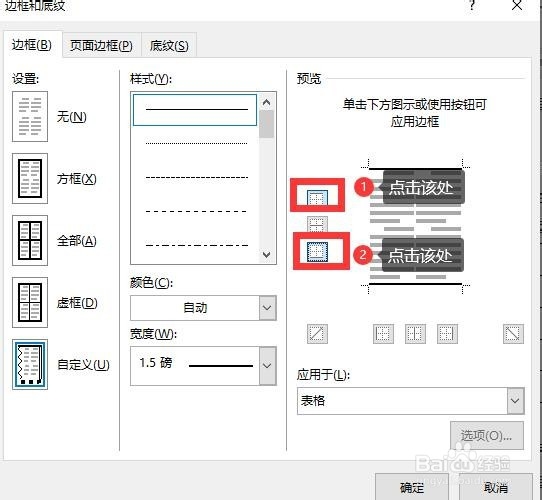
4、点击上下的横杠,即可以给表头和表格底部加上粗线。

毕业论文排版:word如何制作三线表

5、点击“确定”。

毕业论文排版:word如何制作三线表

6、选中标题行,再次选择-“边框和底纹”。

毕业论文排版:word如何制作三线表

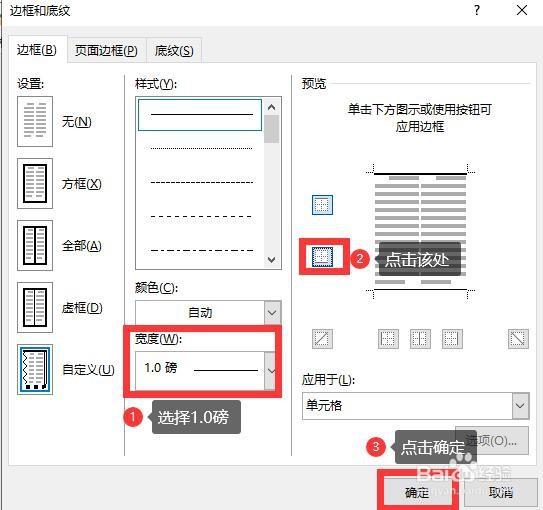
7、宽度:选择1磅

点击上图下方的横杠,因为添加的横线处于选定单元格的下方位置。

点击“确定”
毕业论文排版:word如何制作三线表

8、显示结果,三线表做好,效果满意。

毕业论文排版:word如何制作三线表

1、1.首先选中整个表格,将表格线设置为无,先设置表头上方和表格底部的框线。

2.选中表头的单元格,选择细的线宽,为表头下方添加横线。

  • 论文中的三线表格如何制作
  • Word如何制作三线表
  • word如何制作毕业论文的三线表格?
  • 三线表格怎样制作
  • word中怎么制作三线表
  • 热门搜索
    伊苏8攻略 西安华山旅游攻略 fps不稳定怎么解决 怎么学健身教练 寇氏减肥 流星雨是怎么形成的 延时环怎么用 我的世界怎么删除领地 苹果手机卡死了怎么办 红烧带鱼的做法