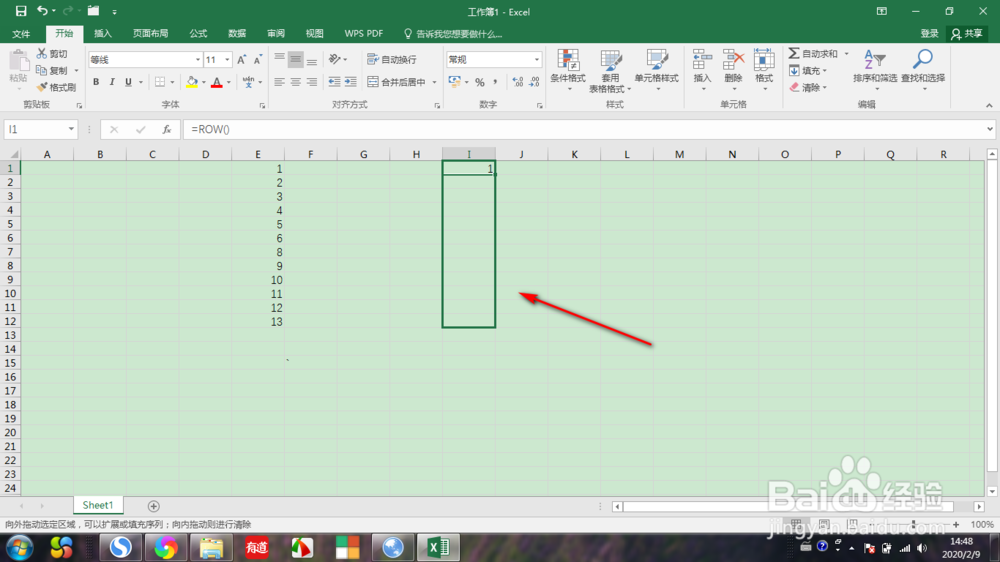
1、第一步,在单元格中输入=ROW(),单击键盘上的回车,然后鼠标移动之单元格右下角,下拉拖动
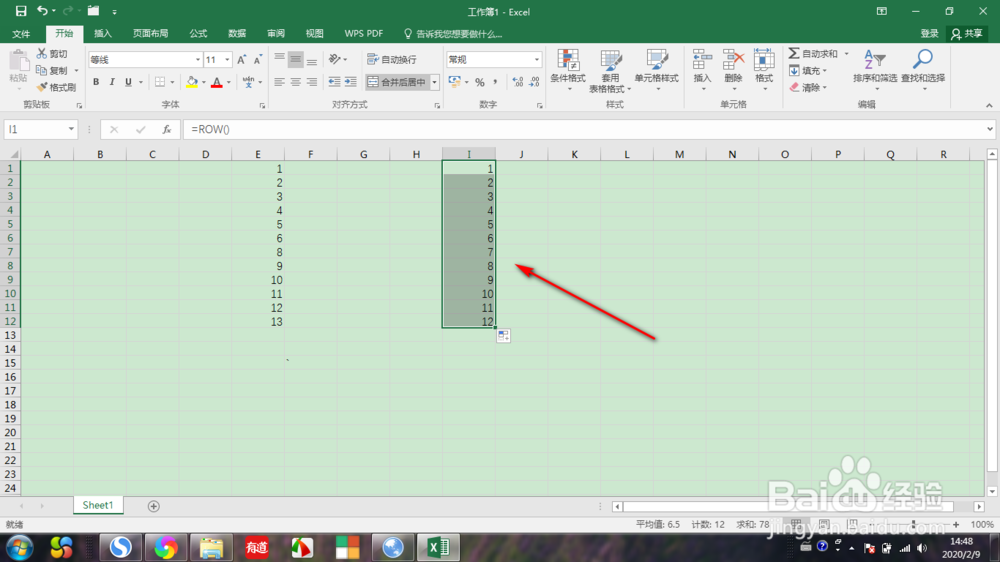
2、第二步,此时我们可以看到选中的单元格自动生成了一系列的连续序号
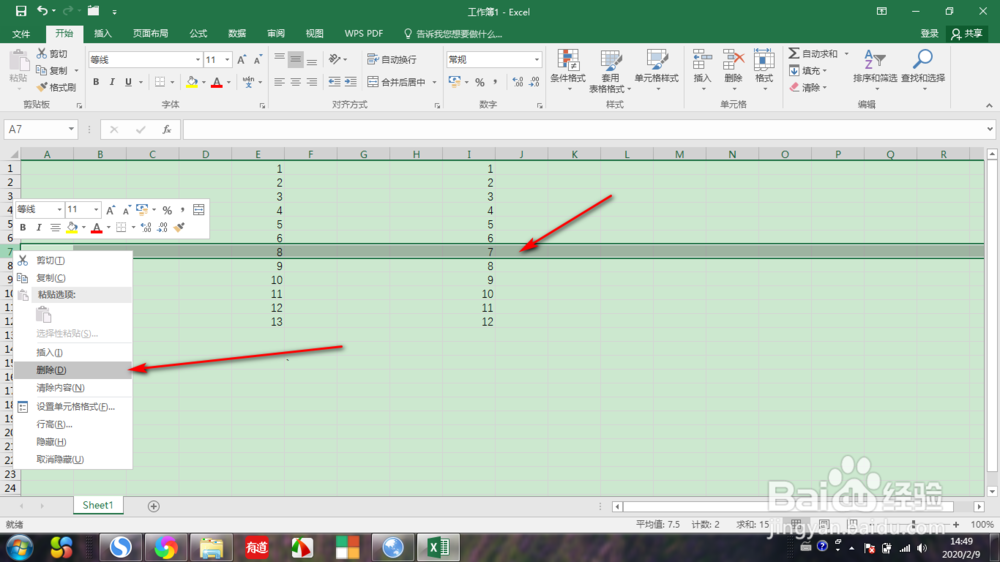
3、第三步,我们选中某一行,然后点击鼠标右键,选择删除选项,如下图所示
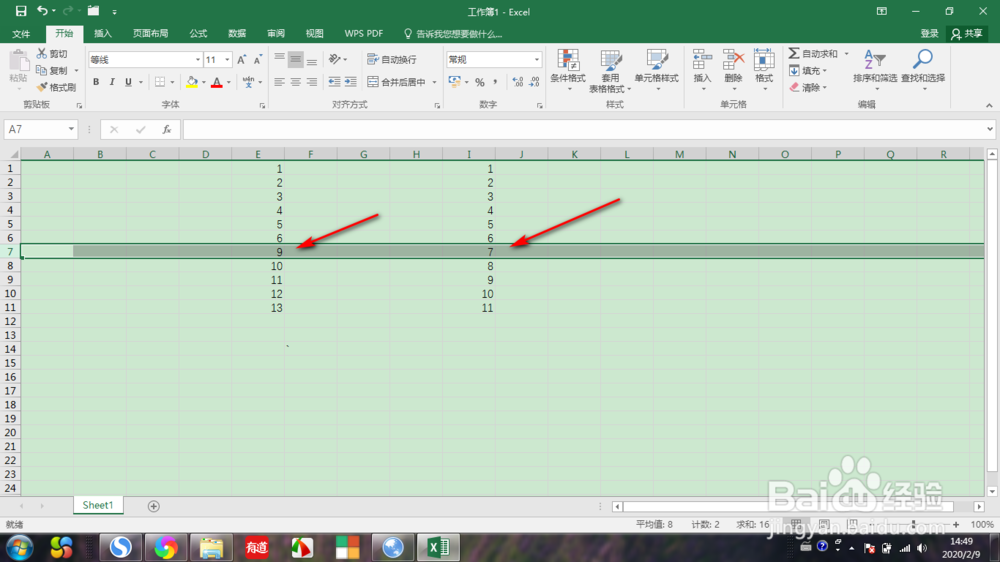
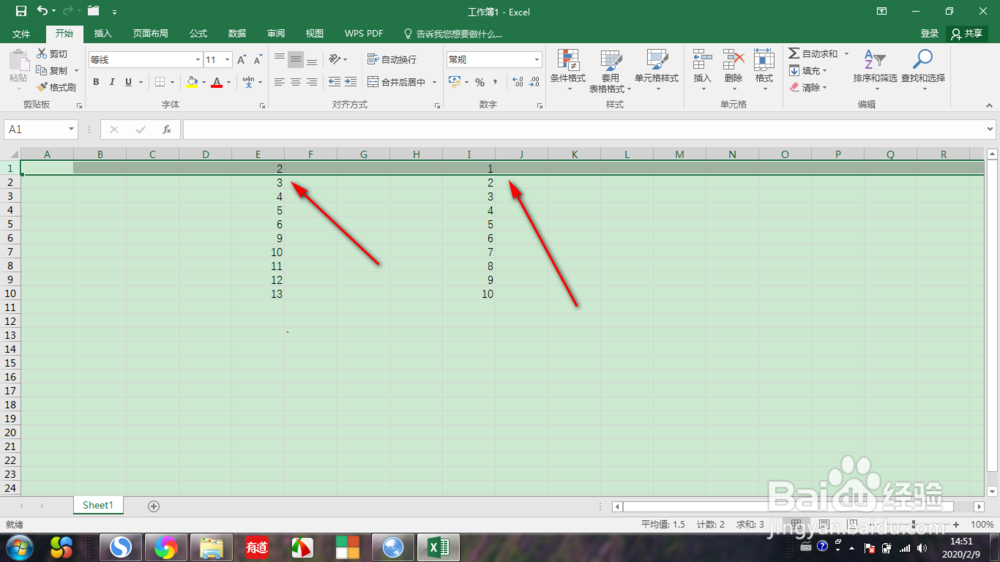
4、第四步,可以看到如果按照普通下拉得到的连续序号已经不连续了,而通过输入公式得出的序号依然能保持连续性
5、第五步,我们再次删除第一行进行检验,可以看到,我们成功的保持了序号的连续性
1、第一步,在单元格中输入=ROW(),单击键盘上的回车,然后鼠标移动之单元格右下角,下拉拖动
第二步,此时我们可以看到选中的单元格自动生成了一系列的连续序号
第三步,我们选中某一行,然后点击鼠标右键,选择删除选项,如下图所示
第四步,可以看到如果按照普通下拉得到的连续序号已经不连续了,而通过输入公式得出的序号依然能保持连续性
第五步,我们再次删除第一行进行检验,可以看到,我们成功的保持了序号的连续性
