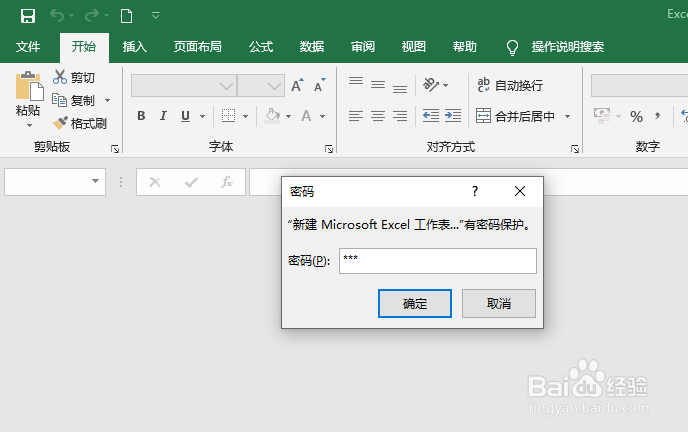
1、打开设置了打开密码的excel2019提示要求输入密码。
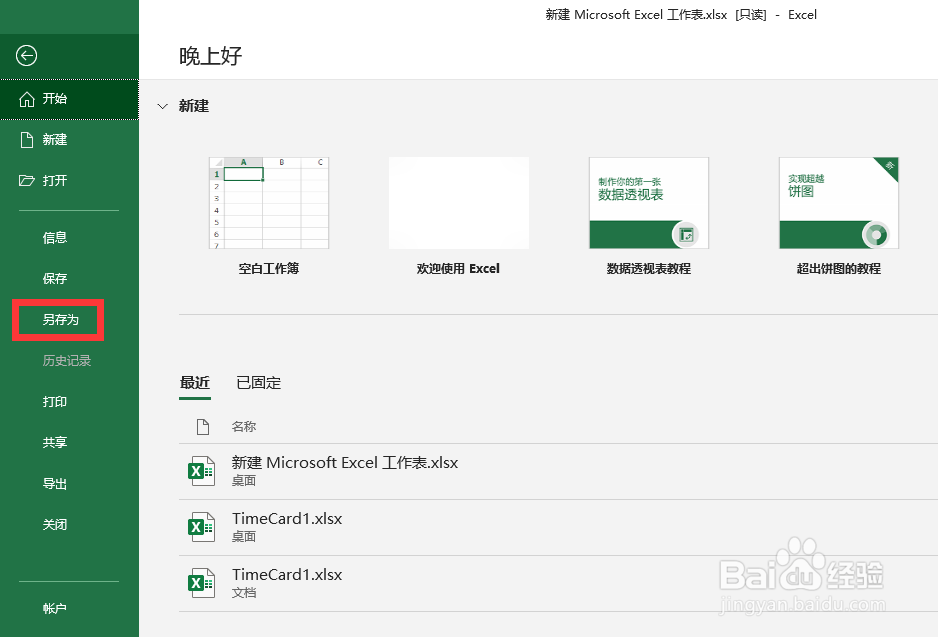
2、进入之后,点击打开菜单,找到另存为。
3、进入另存菜单,点击工具栏。
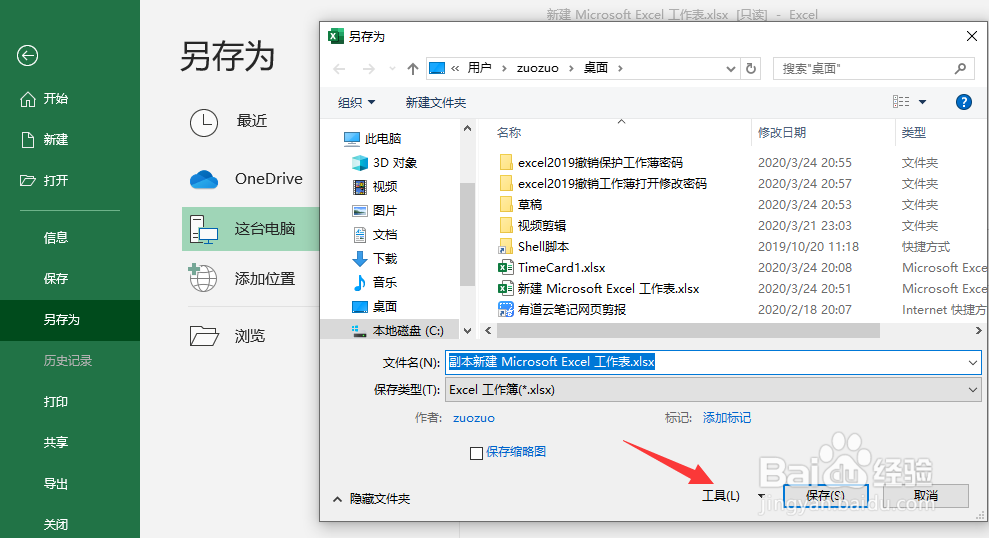
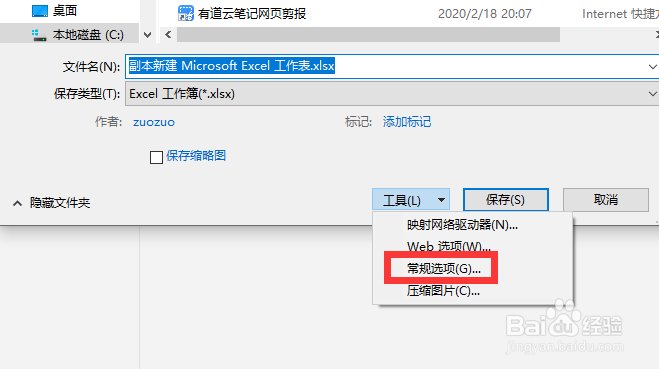
4、找到箭头位置,高级选项里面常规选项
5、接着打开的对话框,输入修改密码。
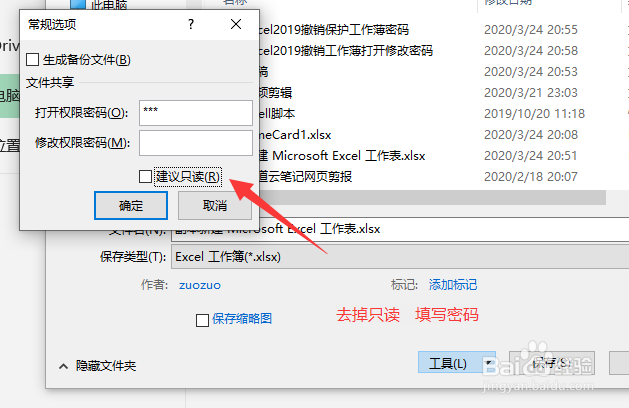
6、再次输入新的打开密码,或者设置为空。
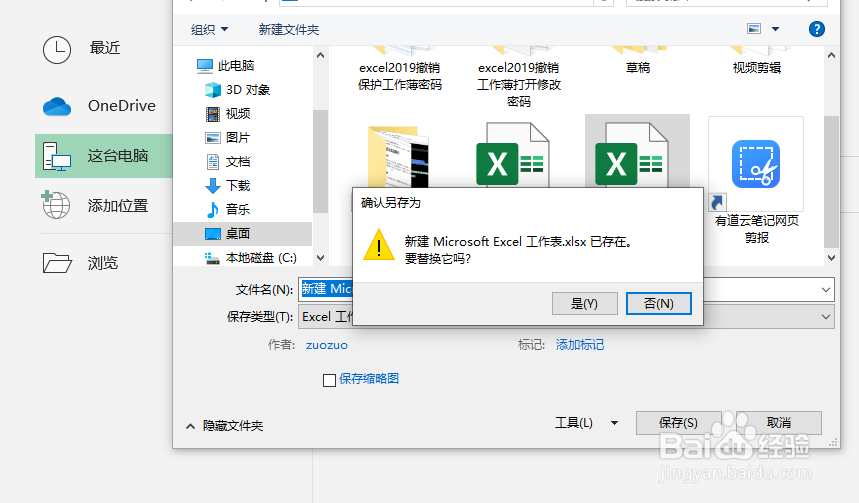
7、配置完之后,保存execel文档复工之前的。
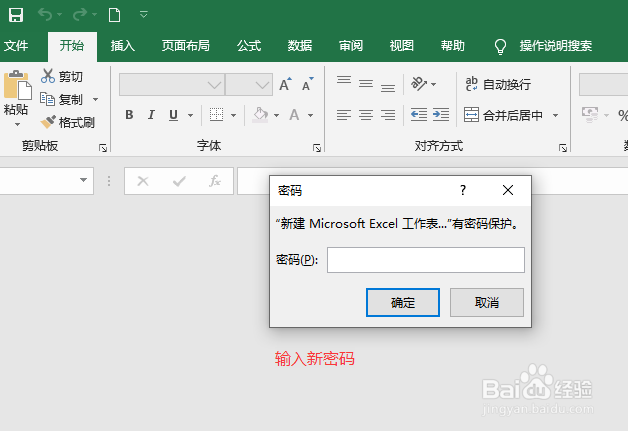
8、再次打开excel2019文档之后,就用新密码了。
9、总结;
1.打开excel2019文档,输入密码。
2.点击文件,另存为找到工具--常规选项。
3.然后修改密码,另存为在保存。
时间:2026-04-21 17:42:09
1、打开设置了打开密码的excel2019提示要求输入密码。
2、进入之后,点击打开菜单,找到另存为。
3、进入另存菜单,点击工具栏。
4、找到箭头位置,高级选项里面常规选项
5、接着打开的对话框,输入修改密码。
6、再次输入新的打开密码,或者设置为空。
7、配置完之后,保存execel文档复工之前的。
8、再次打开excel2019文档之后,就用新密码了。
9、总结;
1.打开excel2019文档,输入密码。
2.点击文件,另存为找到工具--常规选项。
3.然后修改密码,另存为在保存。
