在powerpoint中给图片添加蓝色三角形边框的方法

 时间:2026-02-13 04:10:15

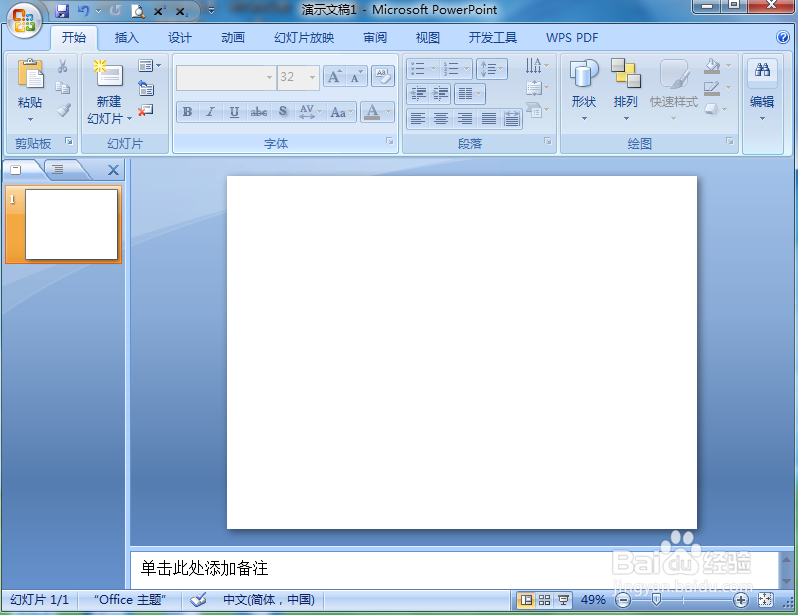
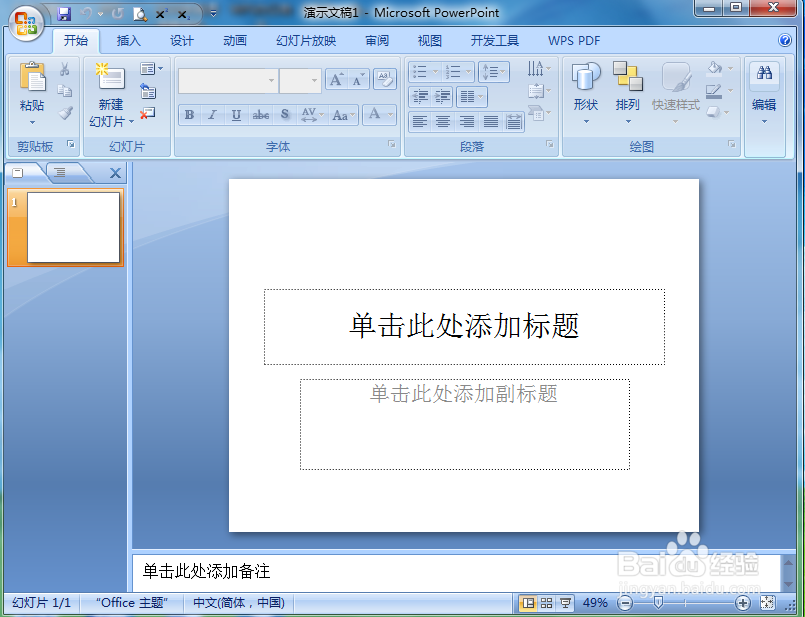
1、打开powerpoint,进入其主界面;
在powerpoint中给图片添加蓝色三角形边框的方法

2、将单击此处添加标题和副标题两个输入框删除;

在powerpoint中给图片添加蓝色三角形边框的方法

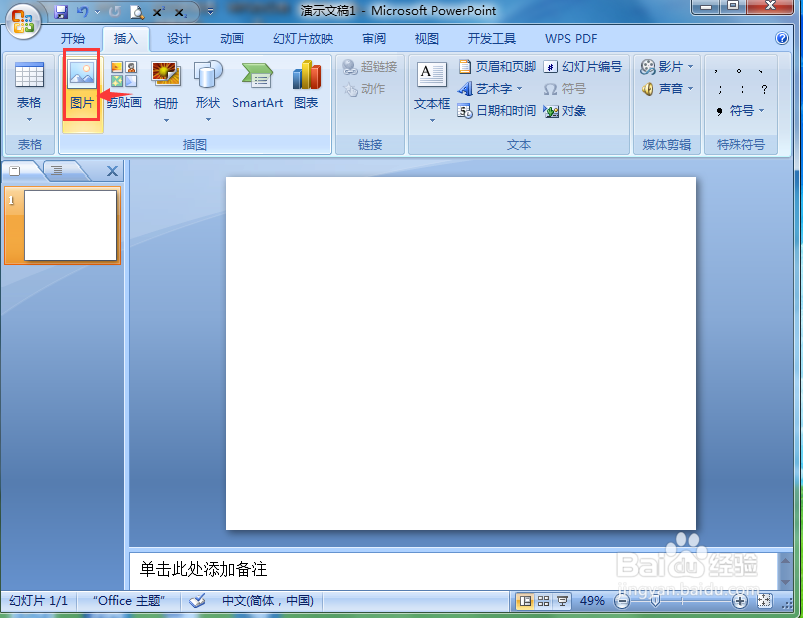
3、点击插入菜单,在工具栏点击图片;

在powerpoint中给图片添加蓝色三角形边框的方法

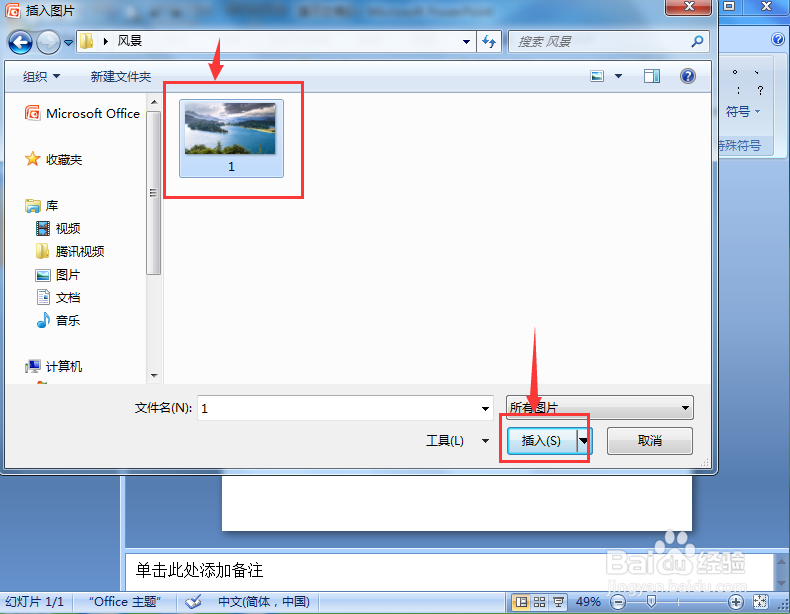
4、选中备好的图片素材,按插入;

在powerpoint中给图片添加蓝色三角形边框的方法

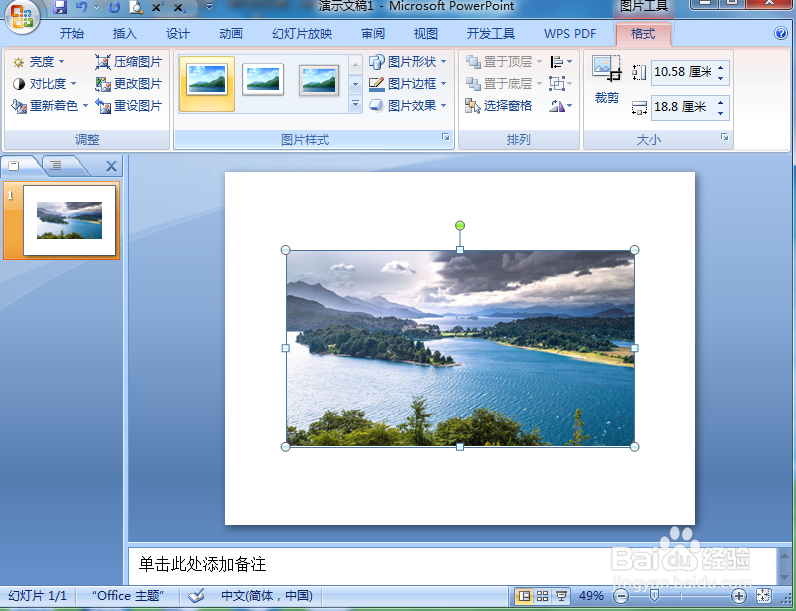
5、将图片插入到powerpoint中;

在powerpoint中给图片添加蓝色三角形边框的方法

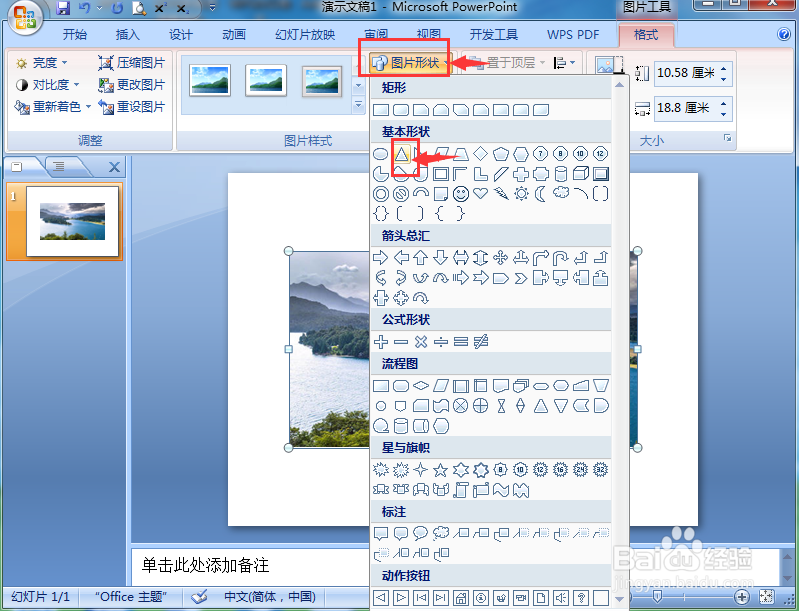
6、点击图片形状,在基本形状中点击三角形;

在powerpoint中给图片添加蓝色三角形边框的方法

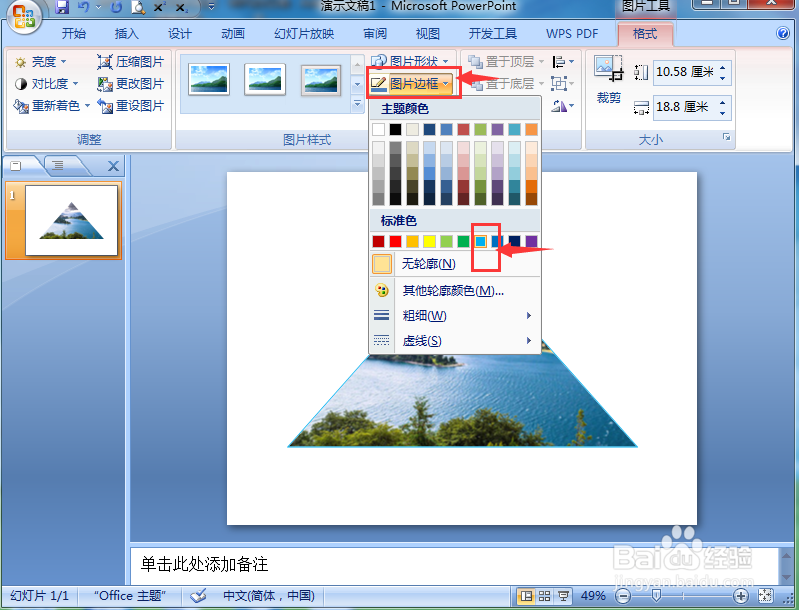
7、点击图片边框,选择蓝色;

在powerpoint中给图片添加蓝色三角形边框的方法

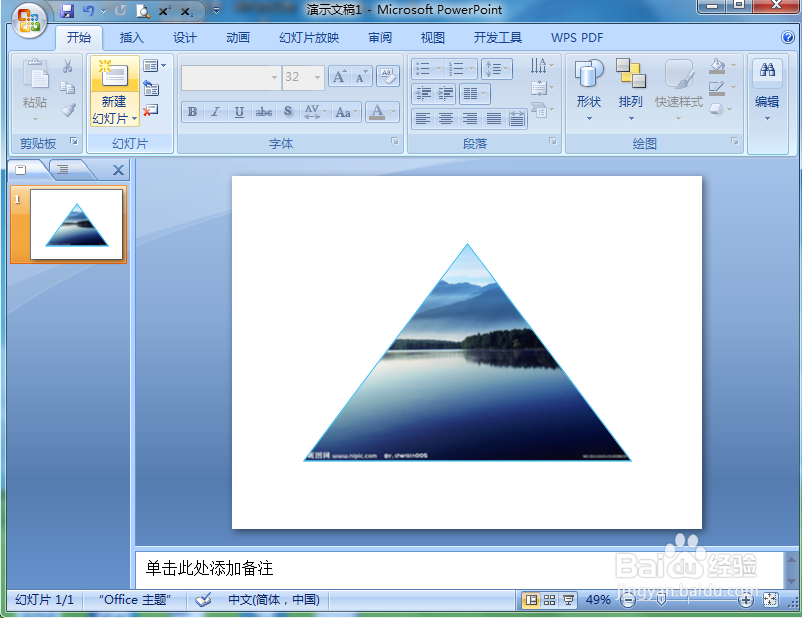
8、我们就在powerpoint中给图片添加上了蓝色三角形边框。

在powerpoint中给图片添加蓝色三角形边框的方法

1、打开powerpoint,点击插入,选择图片;

2、找到并选中要插入的图片,按插入,将它添加到PPT中;

3、点击图片形状,选择三角形;

4、点击图片边框,选择蓝色。

  • 在ppt里画一条直线,如何能在上面写字
  • PPT文字前面的点怎么加的?
  • PPT如何横向分布
  • ppt文字怎么填充两种颜色
  • 怎样把一页幻灯片变成两页或多页幻灯片?
  • 热门搜索
    引体向上怎么练 芹菜怎么做好吃 家常菜谱大全及做法 牛肚的做法大全 贝壳的做法 韭菜炒鸡蛋做法 蒸山药的做法 毛血旺的做法最正宗的做法 烧白的做法 汾怎么读