1、首先打开Wps Excel,先选中二级下拉菜单需要设置的区域内容。
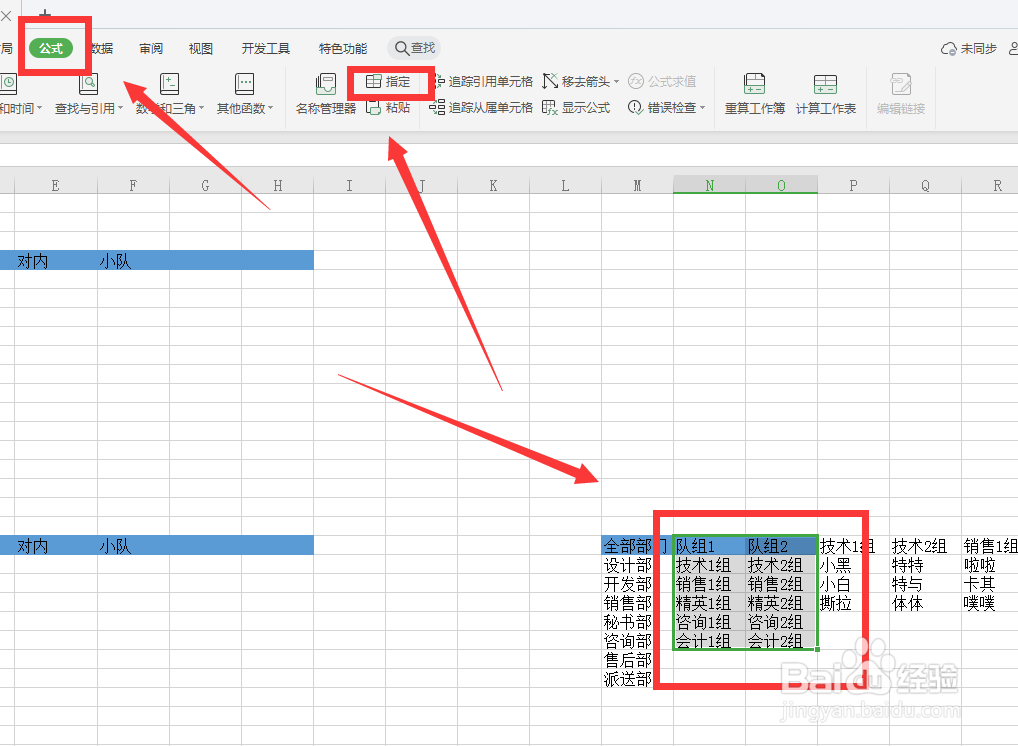
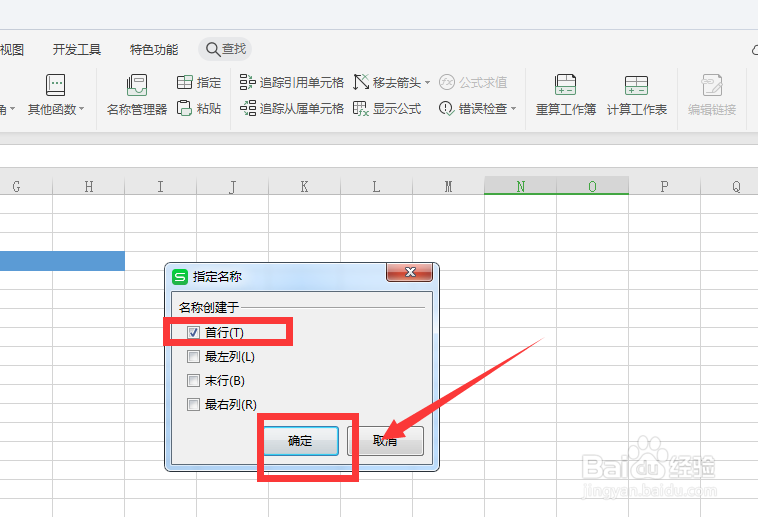
2、随后选择指定名称,设置名称创建于首行,点击确定。
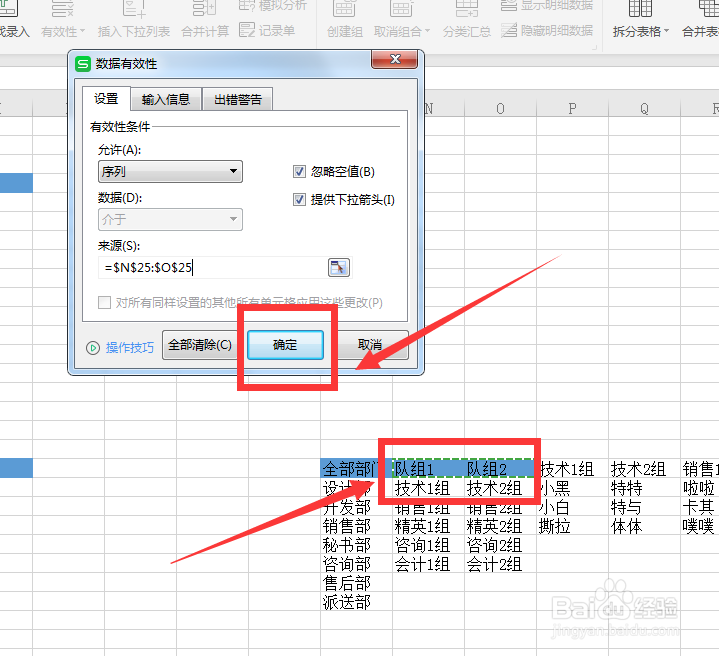
3、之后选择一级下拉菜单,选择数据有效性来源第一行(如图),点击确定。
4、接着在二级下拉框位置,设置数据有效性,输入来源=INDIRECT(D11)。

5、随后再次将三级下拉菜单需要设置的区域内容,设置名称创建于首行,点击确定。
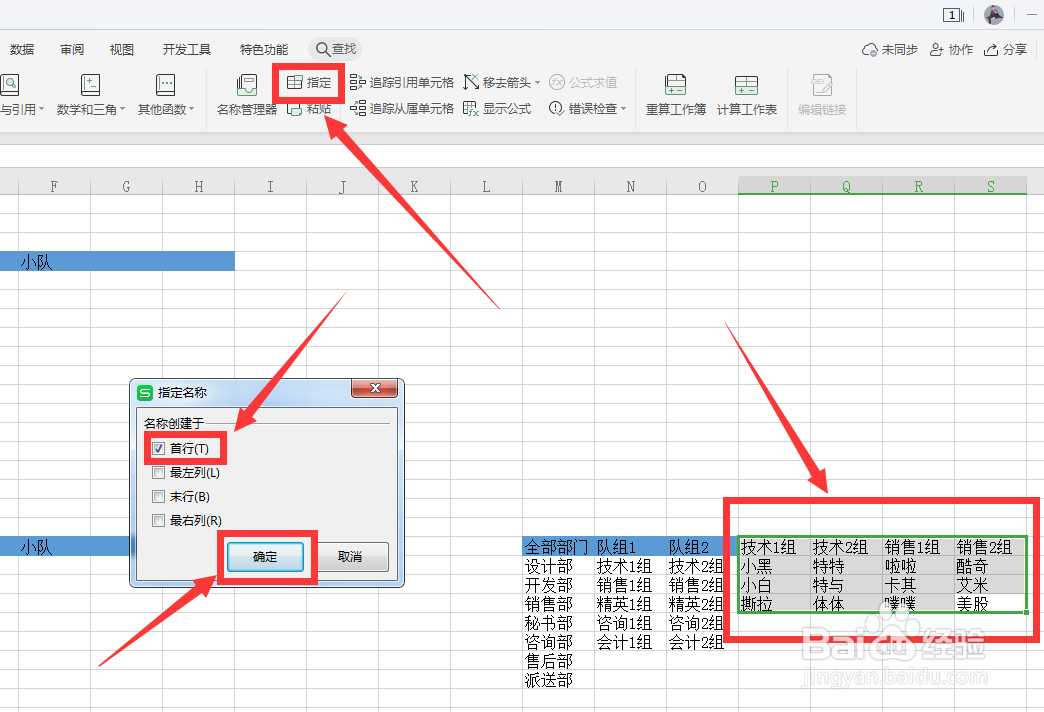
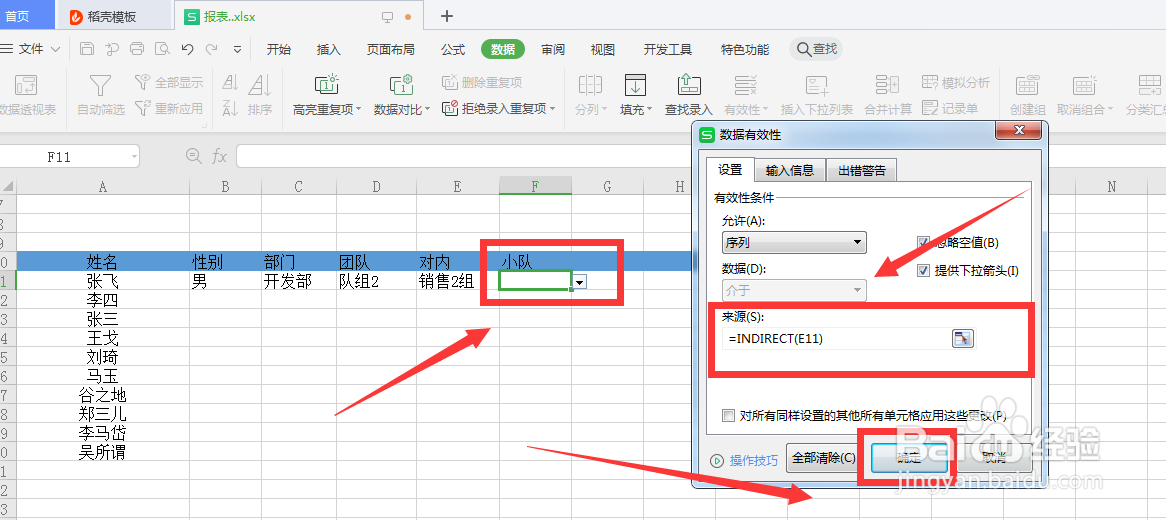
6、最后在三级下拉框位置,设置数据有效性,输入来源=INDIRECT(E11)。
1、1.首先打开Wps Excel,先选中二级下拉菜单需要设置的区域内容。
2.随后选择指定名称,设置名称创建于首行,点击确定。
3.之后选择一级下拉菜单,选择数据有效性来源,点击确定。
4.接着在二级下拉框位置,设置数据有效性,输入来源=INDIRECT(D11)。
5.随后再次将三级下拉菜单需要设置的区域内容,设置名称创建于首行,点击确定。
6.最后在三级下拉框位置,设置数据有效性,输入来源=INDIRECT(E11)。
