西门子300PLC与组态王实现ModbusTCP通信方法

 时间:2024-10-13 08:53:37

1、 新建工程并打开工程,右击“IOServer应用组”,选择“添加新IOServer应用组”。

西门子300PLC与组态王实现ModbusTCP通信方法

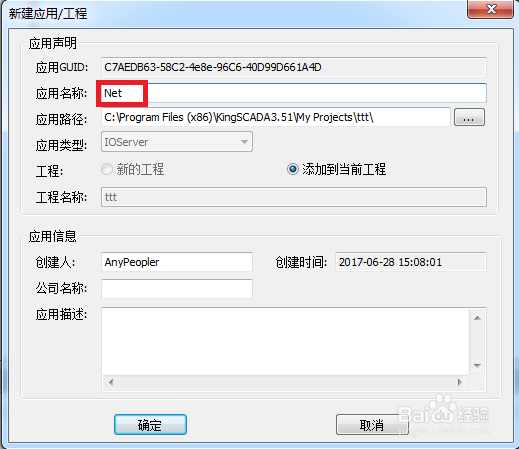
2、在弹出的对话框中,填入“应用名称”,点击“确定”。

西门子300PLC与组态王实现ModbusTCP通信方法

3、选择“设备”,在右边空白区域,点击鼠标右键,选择“新建”。

西门子300PLC与组态王实现ModbusTCP通信方法

4、在“设备名称”处输入一个名称,点击“下一步”。

西门子300PLC与组态王实现ModbusTCP通信方法

5、“采集驱动”选择“S7_TCP”;“链路类型”选择“以太网”,点击“下一步”。

西门子300PLC与组态王实现ModbusTCP通信方法

6、 “链路逻辑名”默认即可,点击“下一步”。

西门子300PLC与组态王实现ModbusTCP通信方法

7、“设备系列”选择“S7-300(TCP)”,“设备地址”的格式为:BCNet-S7MPI的 IP地址:0:2, 这里BCNet-S7MPI的 IP地址为 192.168.1.188,点击“下一步”。

西门子300PLC与组态王实现ModbusTCP通信方法

8、 其他参数默认,直至完成。

西门子300PLC与组态王实现ModbusTCP通信方法
  • 安装WinCC提示重启计算机解决办法
  • 西门子S7-300与组态王实现以太网通讯的方法
  • 如何通过项目复制器完整复制Wincc项目
  • wincc如何设置系统报警记录?
  • WINCC如何进行OPC通讯
  • 热门搜索
    白莲攻略 苹果手机卡死了怎么办 png格式怎么打开 华山旅游攻略 都江堰旅游攻略 nvidia控制面板怎么设置 哈尔滨自由行攻略 崩坏学园2攻略 喝水喝多了会怎么样 炸鱼块怎么做酥脆好吃