win10系统如何运行cmd命令提示符?

 时间:2026-04-22 18:16:24

1、首先,打开“开始菜单”,输入“gpedit”搜索并打开组策略编辑器;
win10系统如何运行cmd命令提示符?

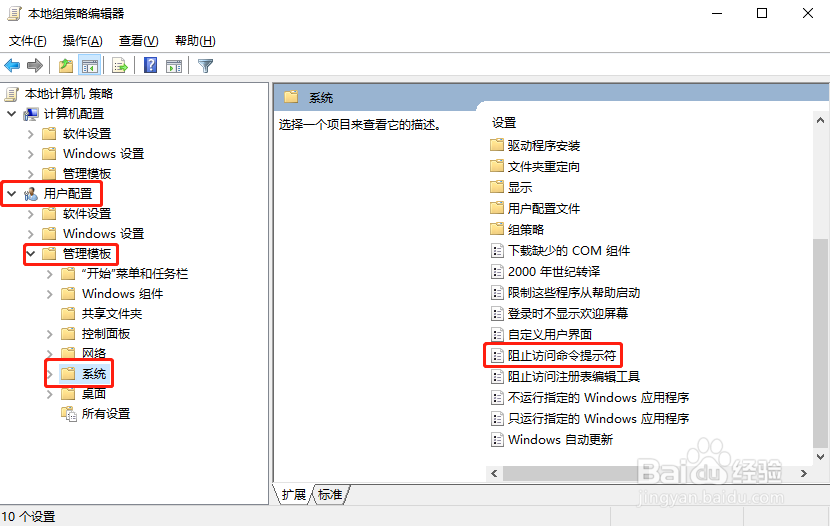
2、接着,在左侧的窗格中依次找到“用户配置-管理模板-系统”,在右侧找到并双击“阻止访问命令提示符”;
win10系统如何运行cmd命令提示符?

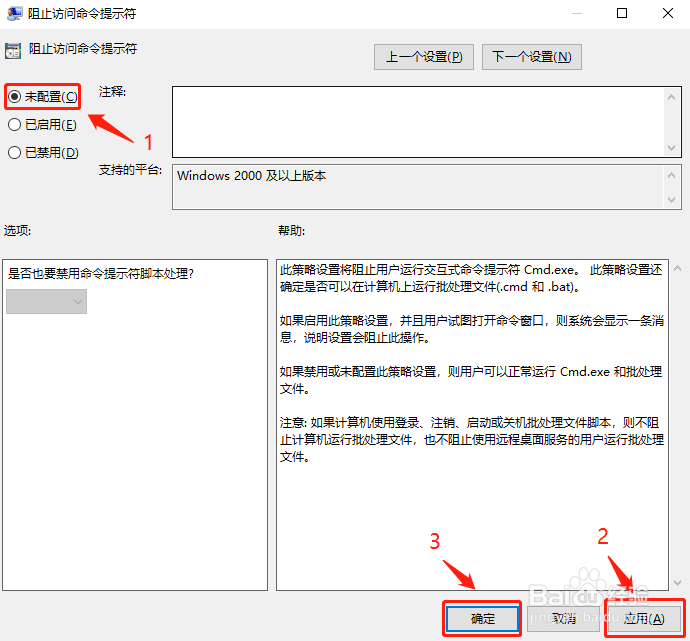
3、然后,在弹出的对话窗口中,若发现选项当前状态是“已启动”,那么便把选项修改为“未配置”,并依次点击“应用”-》“确定”按钮即可;
win10系统如何运行cmd命令提示符?

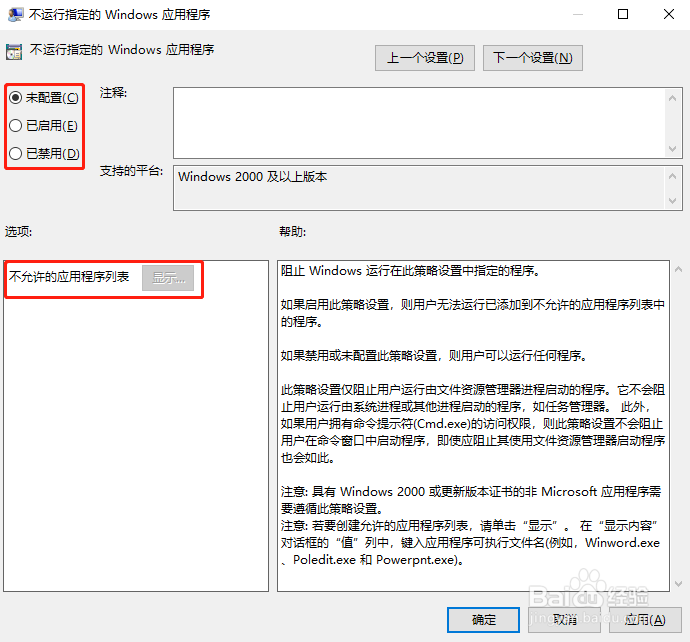
4、继续,在“阻止访问命令提示符”下面找到并双击“不运行指定的Windows应用程序”;

win10系统如何运行cmd命令提示符?

5、在弹出的对话窗口中,若选项当前状态是“未配置”或“已禁用”则跳过该步骤,若发现选项当前状态是“已启动”,那么便看看“不允许的应用程序列表”中是否有“cmd.exe”,如果有则将其从列表中删除;
win10系统如何运行cmd命令提示符?

6、这样应该就可以成功运行CMD命令提示符了。

win10系统如何运行cmd命令提示符?

  • 教大家如何彻底清除Windows7系统的软件安装目录
  • Win10任务计划程序在哪里 如何打开任务计划程序
  • win7系统怎么启动电脑服务Network List Service
  • Win10如何禁用注册表编辑器?
  • 惠普电脑如何使用网络安全模式-win7
  • 热门搜索
    伤心的女人怎么了 浙江工业大学之江学院怎么样 锦州旅游 桂林 旅游 怎么能祛斑 怎么挤胸 呼伦贝尔大草原旅游 清道夫怎么养 用哑铃怎么练胸肌 凉拌红萝卜丝的做法