PS变亮的路灯

 时间:2026-02-11 23:10:55

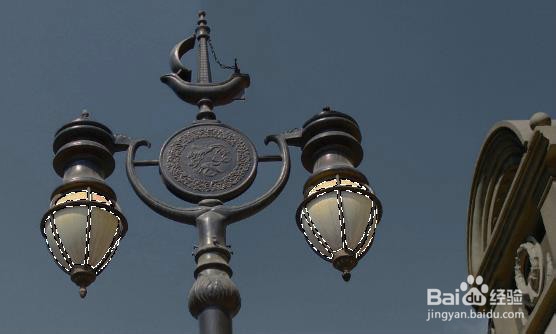
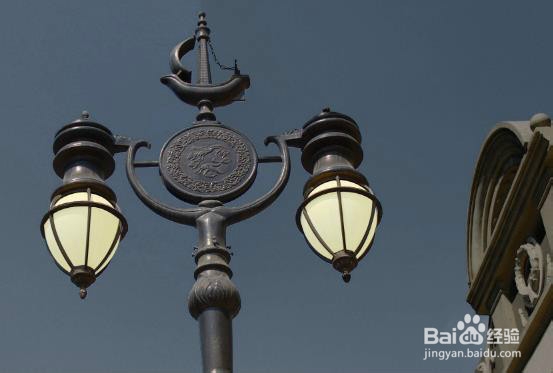
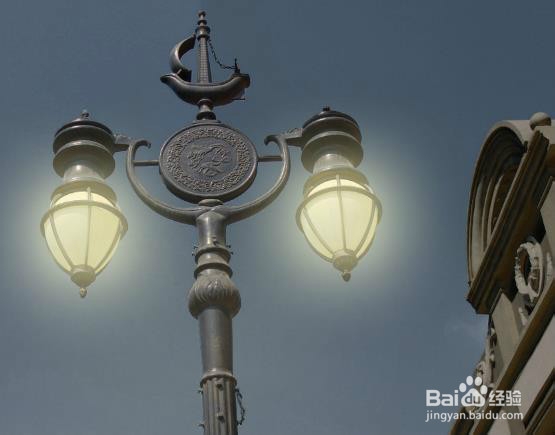
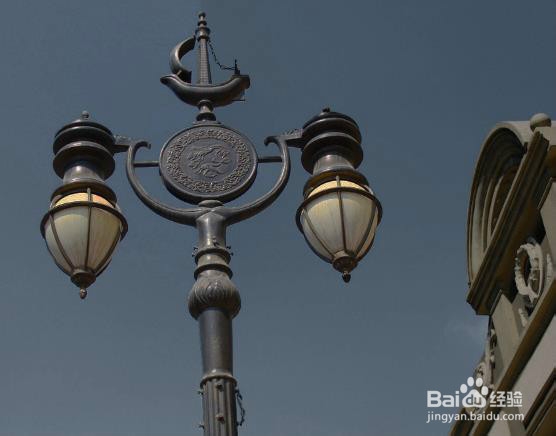
1、素材图

PS变亮的路灯

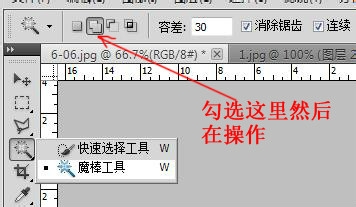
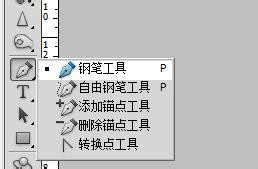
2、选择“钢笔工具”或“魔棒工具”获取灯泡选区

(“钢笔工具”获取的选区比较精确,但是该步骤对选区要求不大,可以用“魔棒工具”获取选区就可以了)
PS变亮的路灯

PS变亮的路灯

PS变亮的路灯

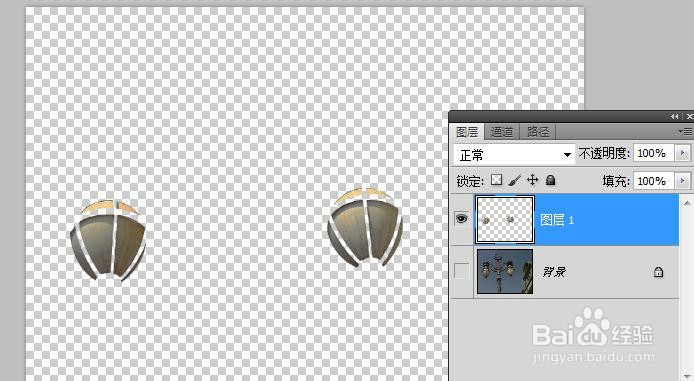
3、Ctrl+J复制,得到 图层1

PS变亮的路灯

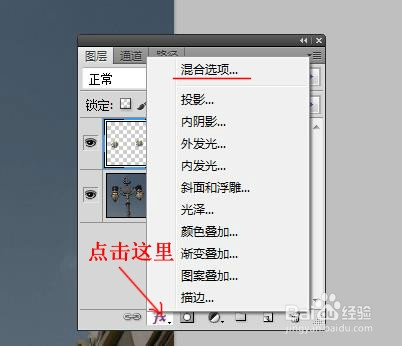
4、选择 图层1

点击 图层样式 → 混合选项

PS变亮的路灯

5、点击 内发光 选项

阻塞:15%

大小:80像素

(其它选项可根据需要进行设置)

PS变亮的路灯

PS变亮的路灯

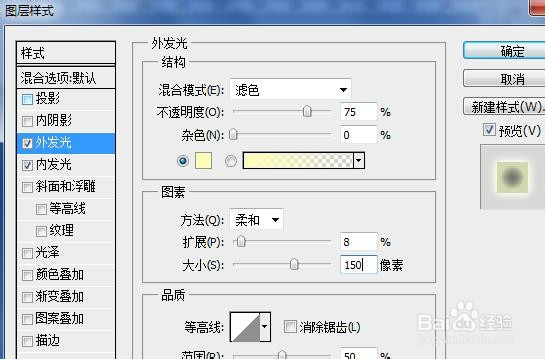
6、然后 点击 外发光选项

扩展:8%

大小:150像素

PS变亮的路灯

PS变亮的路灯

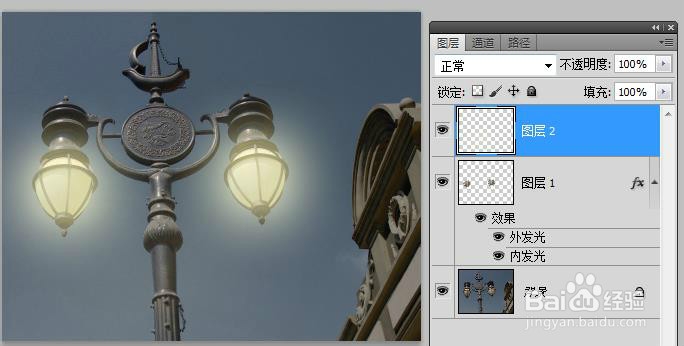
7、点击“创建新图层”,得到 图层2

设置“前景色”

PS变亮的路灯

PS变亮的路灯

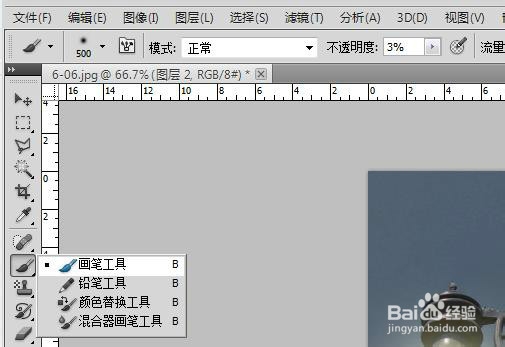
8、选择“画笔工具”

“不透明度”设置为3%左右

PS变亮的路灯

9、选择 图层2

进行均匀涂抹颜色(在路灯周围以及下方的位置,会有淡淡的朦胧的路灯光晕)
PS变亮的路灯

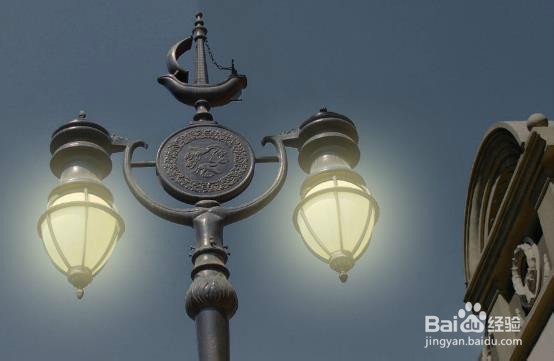
10、效果图

PS变亮的路灯

  • 怎么用PS一键画小草?
  • 如何利用PS工具制作出照片中的照片效果?
  • PS制作一个树叶步骤
  • 怎样巧用Photoshop曲线工具调整风景照片
  • 用PS做一个拟物风格浏览器图标
  • 热门搜索
    前腺炎如何治疗 怎么赠送好友qq会员 人名中间的点怎么打 玫瑰花泡水喝的9大禁忌 浙西大峡谷旅游攻略 天邪鬼青哪里多 如何生儿子 双频路由器 来宾旅游 景洪旅游