1、在电脑上打开一个WORD文档进入。

2、进入到WORD文档以后点击菜单栏的插入按钮。

3、在出现的插入选项中点击形状的下拉箭头。

4、在展开的形状选项中找到星与旗帜,点击五角星。
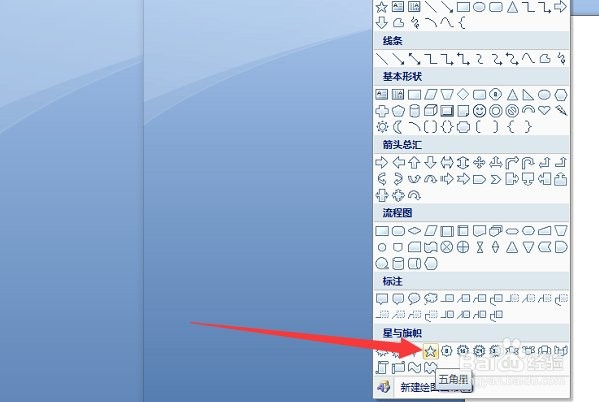
5、在当前的WORD界面中画出一个五角星的形状。
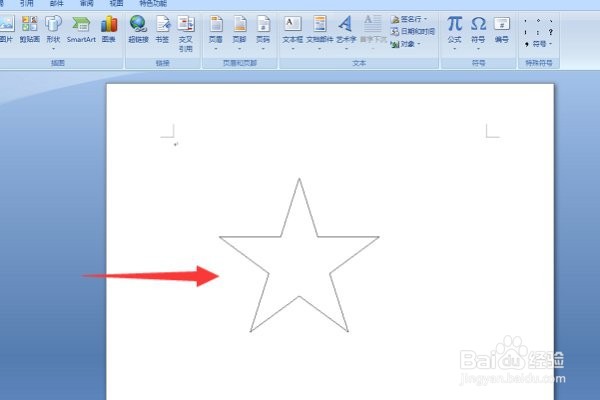
6、此时点击菜单栏的格式按钮。选择形状轮廓的下拉箭头,点选红色即可看到已将将五角星设置为红色了。

7、如需要输入文字可以点击右键选择编辑文字。
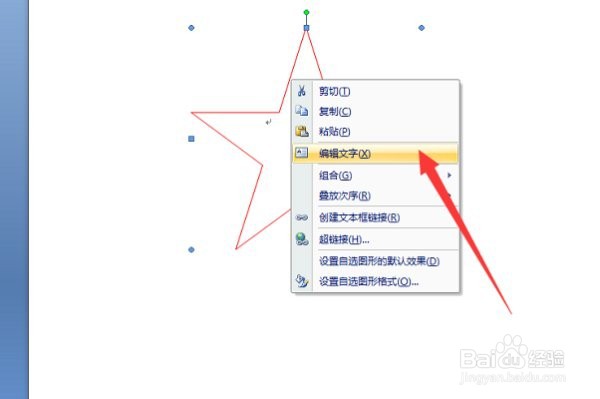
8、即可看到已经将设置好的红色五角星边框中输入文字了(根据需要)。

时间:2026-04-22 00:49:11
1、在电脑上打开一个WORD文档进入。
2、进入到WORD文档以后点击菜单栏的插入按钮。
3、在出现的插入选项中点击形状的下拉箭头。
4、在展开的形状选项中找到星与旗帜,点击五角星。
5、在当前的WORD界面中画出一个五角星的形状。
6、此时点击菜单栏的格式按钮。选择形状轮廓的下拉箭头,点选红色即可看到已将将五角星设置为红色了。
7、如需要输入文字可以点击右键选择编辑文字。
8、即可看到已经将设置好的红色五角星边框中输入文字了(根据需要)。
