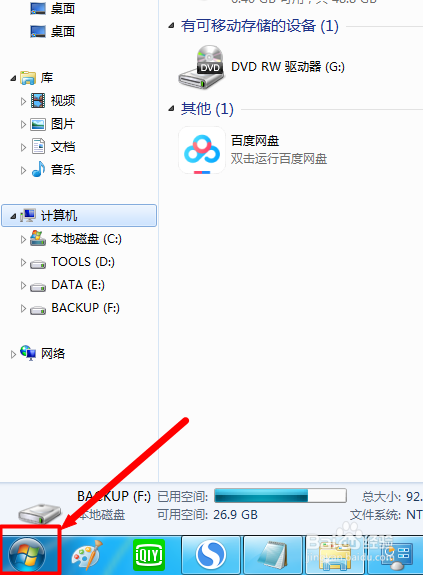
1、进入系统后点击开始菜单按钮,然后进入控制面板。
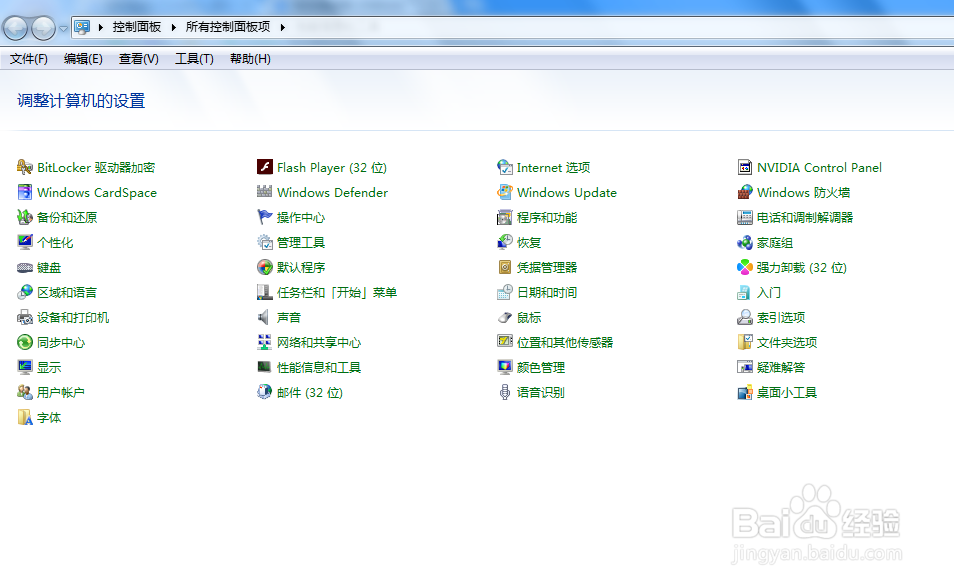
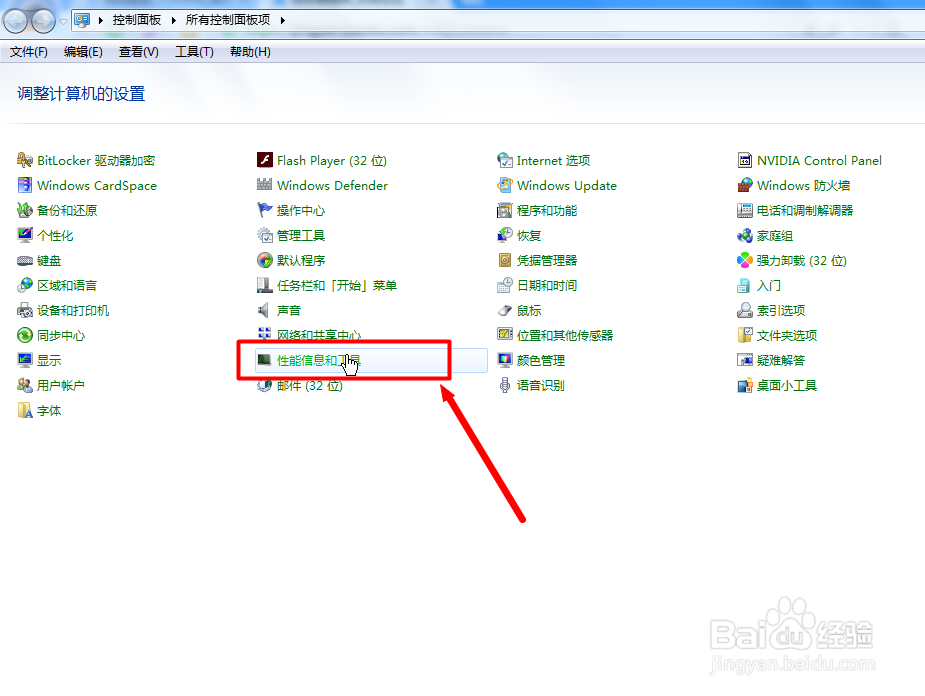
2、打开控制面板后,点击底部的 性能信息和工具 选项。
3、点击窗口左侧的 调整索引选项。

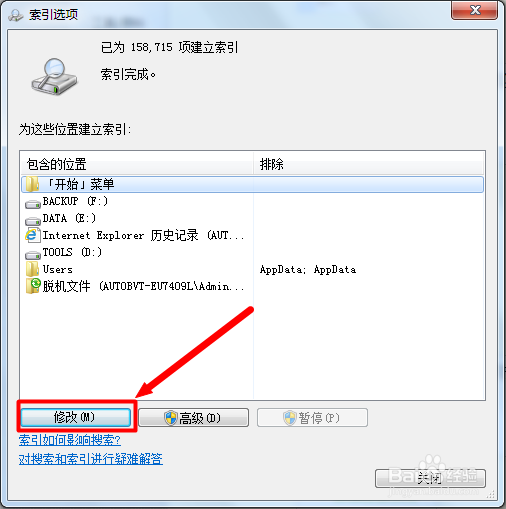
4、在列表窗口中显示的就是可以建立索引的目录

5、如果需要进行删减,点击下方的 修改 按钮。
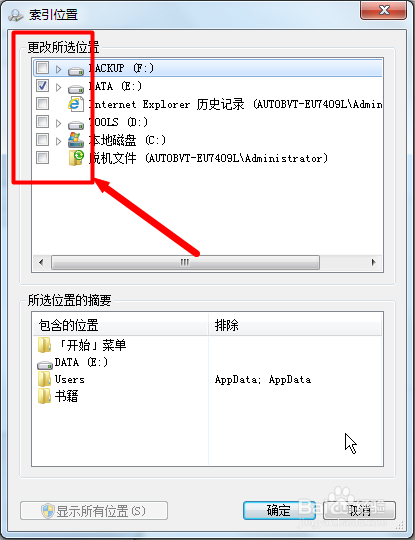
6、打开窗口后,可以通过去掉勾选,把不常搜索的分区目录去掉。
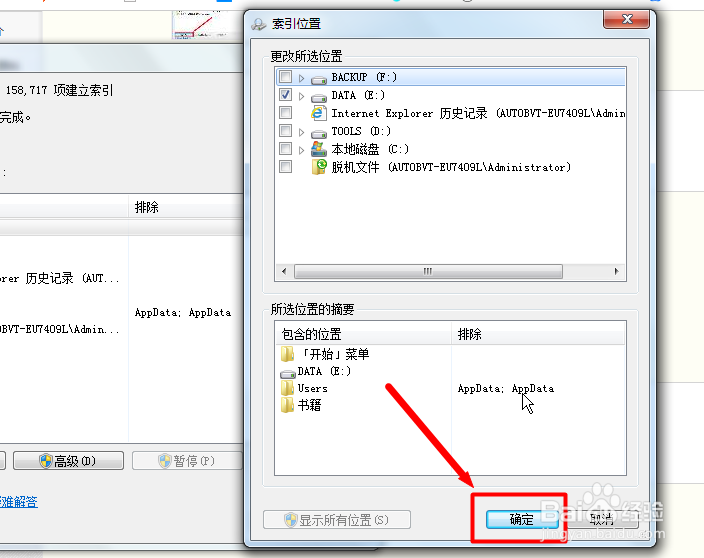
7、点击确定后,系统就开始对修改的目录进行文件索引,可以看到上方数字的倒计递减变化。在建立索引过程中,尽量不要操作电脑,会影响索引速度,延长时间。
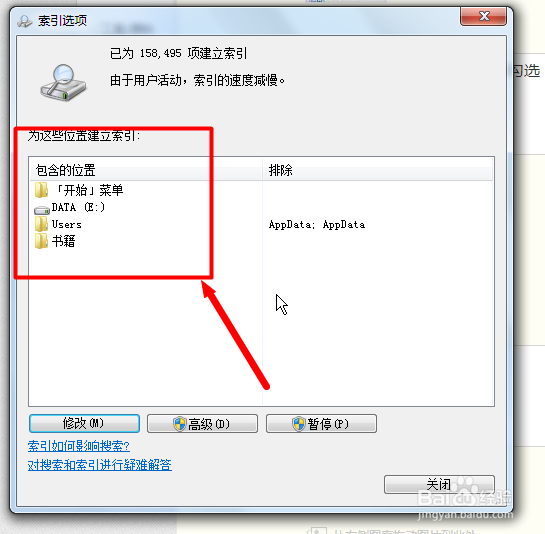

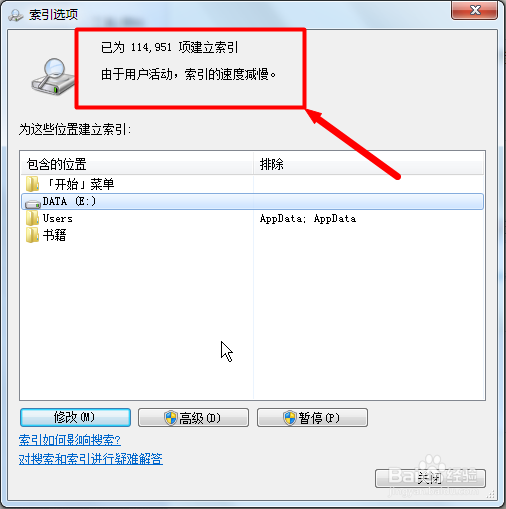
8、索引耗费时间根据选择目录文件多少而定,稍等几分钟,文件索引建立完毕。以后再搜索文件时,系统就会耗费很短的时间完成了。
9、总结步骤:
进入系统后点击开始菜单按钮,然后进入控制面板。
打开控制面板后,点击底部的 性能信息和工具 选项。
点击窗口左侧的 调整索引选项。
在列表窗口中显示的就是可以建立索引的目录
如果需要进行删减,点击下方的 修改 按钮。
打开窗口后,可以通过去掉勾选,把不常搜索的分区目录去掉。
点击确定后,系统就开始对修改的目录进行文件索引,可以看到上方数字的倒计递减变化。
索引耗费时间根据选择目录文件多少而定,稍等几分钟,文件索引建立完毕。以后再搜索文件时,系统就会耗费很短的时间完成了。
