1、打开素材,新建图案喝层,填充黑色国率

2、滤镜—册此择—渲染——云彩

3、更改图层样式:叠加——ctrl+t拉大一点

4、创建时间轴——点击左下角——3个小正方形
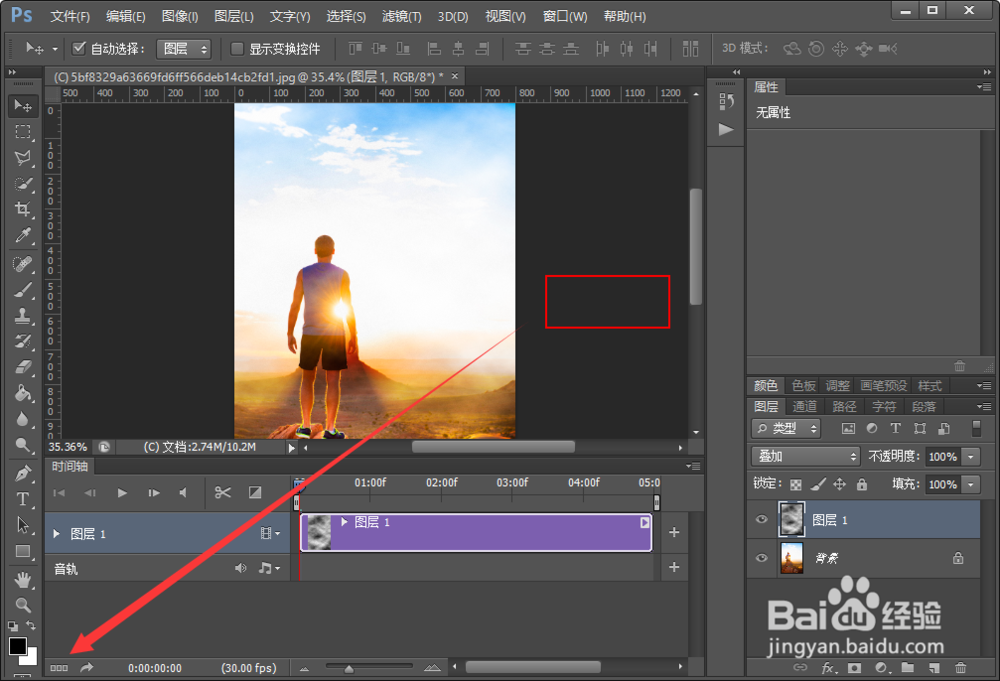
5、第一帧设置参数:0.5秒,永远

6、点击下图框选位置,创建第二帧,同时将云雾层往右边拖动
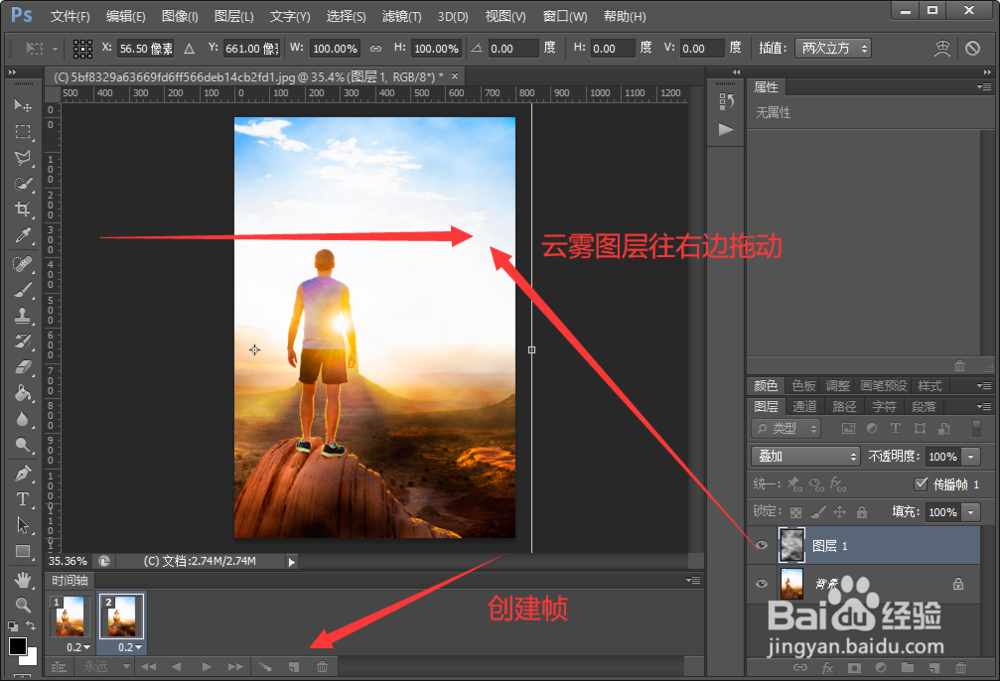
7、回到第一帧,创建过渡帧,数量5。保存gif格式,效果完成。


时间:2026-04-22 16:24:28
1、打开素材,新建图案喝层,填充黑色国率
2、滤镜—册此择—渲染——云彩
3、更改图层样式:叠加——ctrl+t拉大一点
4、创建时间轴——点击左下角——3个小正方形
5、第一帧设置参数:0.5秒,永远
6、点击下图框选位置,创建第二帧,同时将云雾层往右边拖动
7、回到第一帧,创建过渡帧,数量5。保存gif格式,效果完成。
