win10系统如何调整鼠标滚动幅度?

 时间:2026-04-22 17:15:47

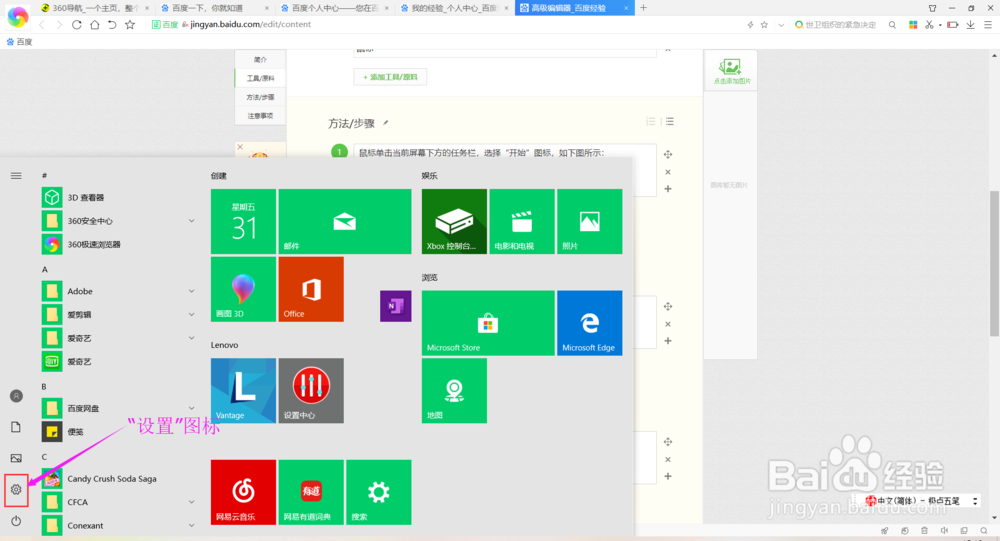
1、鼠标单击当前屏幕下方的任务栏,选择“开始”图标,如下图所示:

win10系统如何调整鼠标滚动幅度?

2、单击“开始”图标,选择“设置”图标,如下图所示:

win10系统如何调整鼠标滚动幅度?

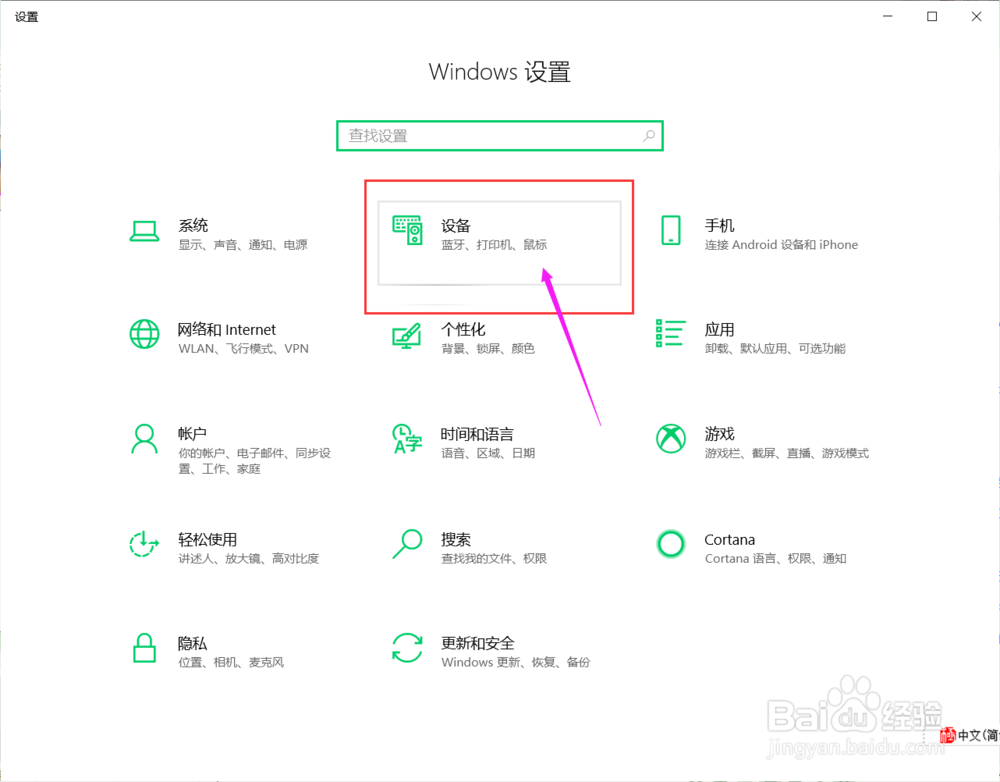
3、单击“设置”图标后,弹出“windows设置”窗口,如下图所示:

win10系统如何调整鼠标滚动幅度?

4、在“windows设置”窗口中,选择“设备”,如下图所示:

win10系统如何调整鼠标滚动幅度?

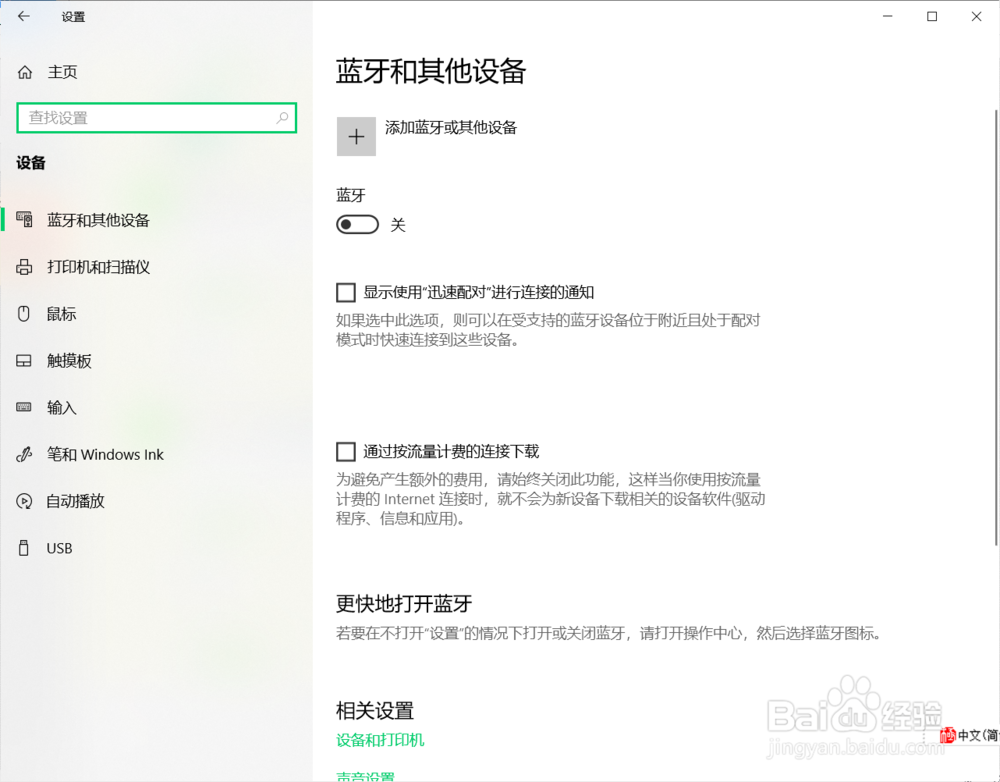
5、鼠标单击“设备”,弹出“设置”对话窗口,在如下图所示:

win10系统如何调整鼠标滚动幅度?

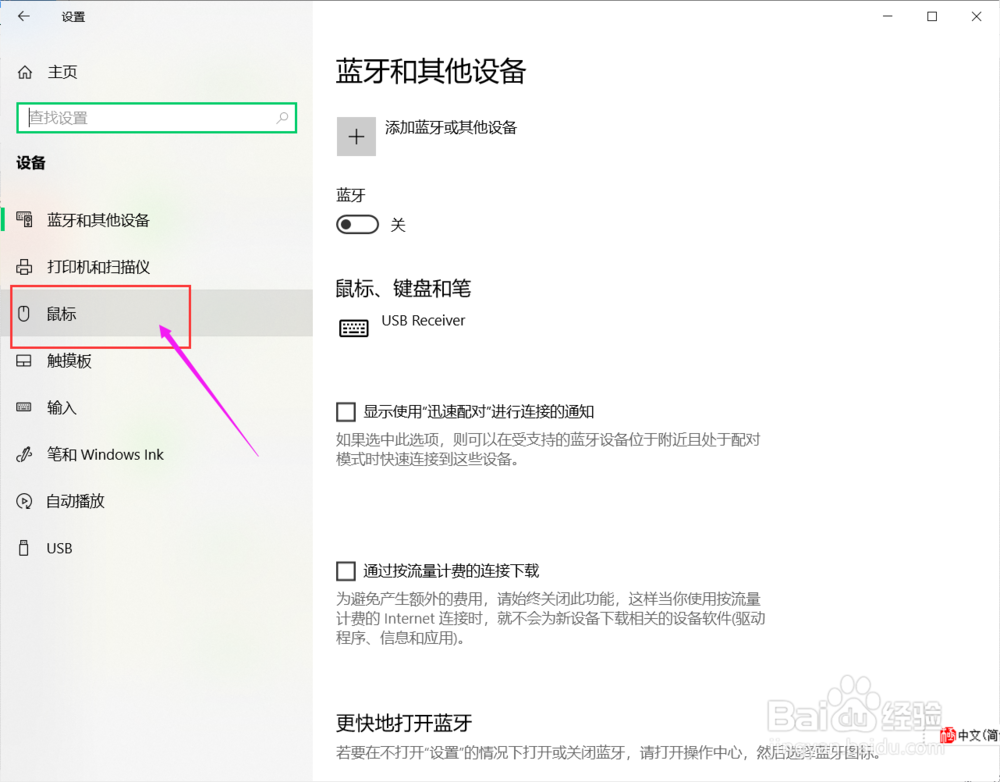
6、在“设置”对话窗口,选择“鼠标”,如下图所示:

win10系统如何调整鼠标滚动幅度?

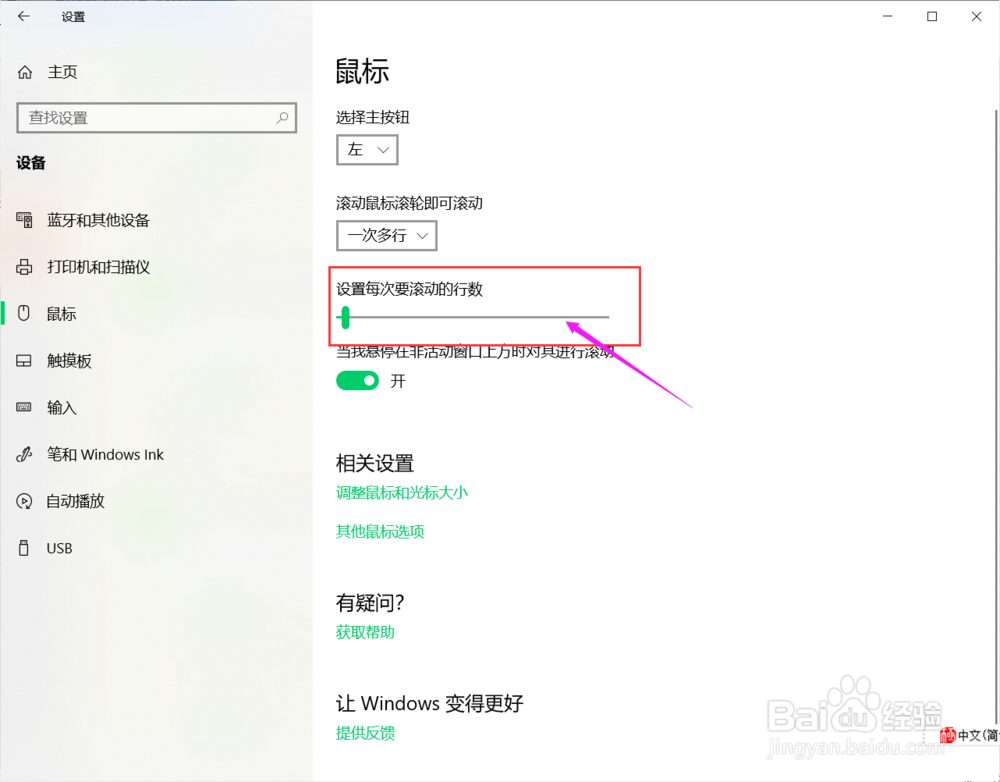
7、鼠标单击“鼠标”,选择“设置每次要滚动的行数”,如下图所示:

win10系统如何调整鼠标滚动幅度?

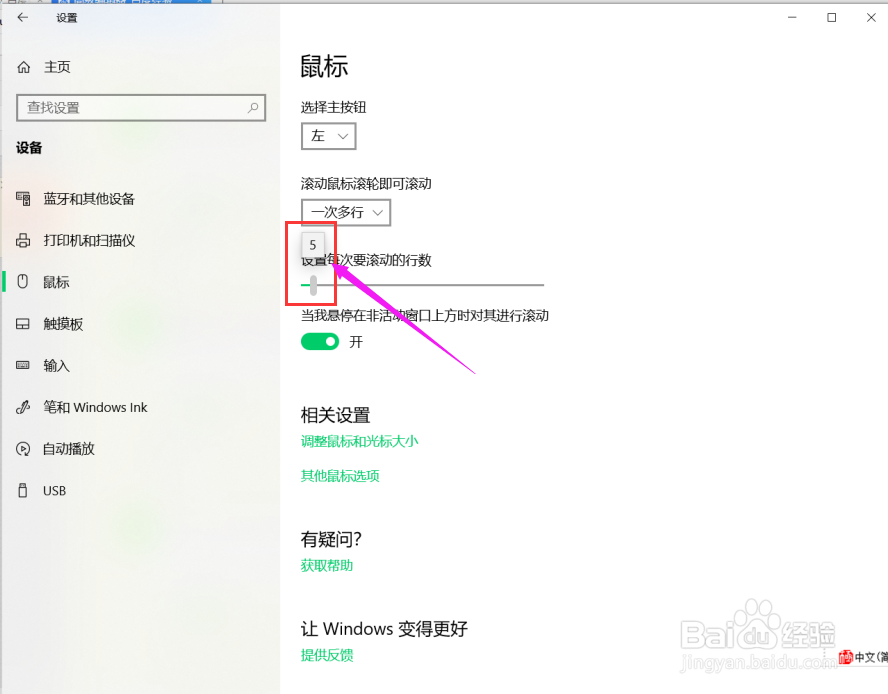
8、通过设置每次要滚动的行数中滚动条数值的大小确定每次滚动的幅度,如下图所示:
win10系统如何调整鼠标滚动幅度?

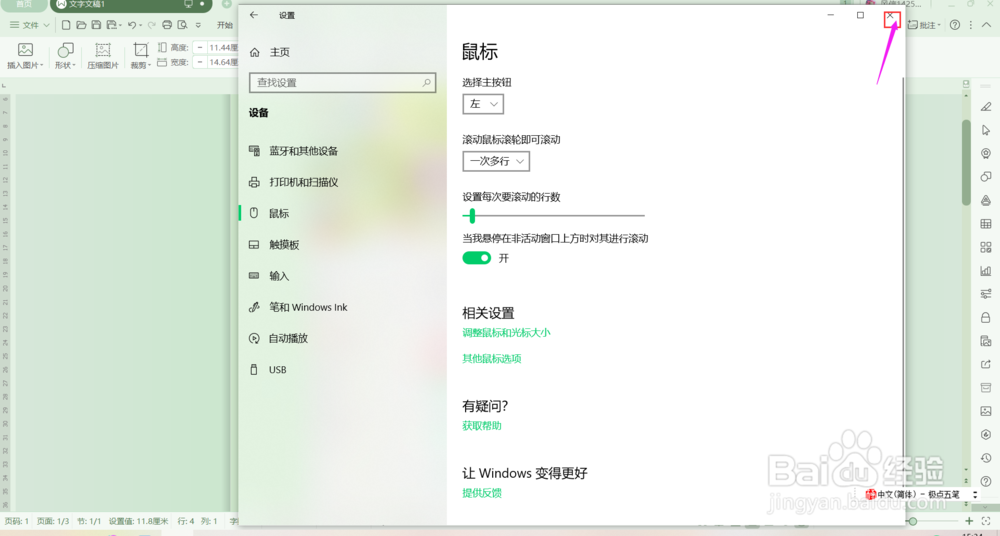
9、设置完成后,关闭“设置”窗口即可,如下图所示:

win10系统如何调整鼠标滚动幅度?

  • 电脑系统出现崩溃要如何解决
  • Win10家庭版如何开启使用小任务栏按钮功能
  • 联想笔记本怎么下载安装驱动
  • 笔记本电脑开机性能优化
  • 电脑怎么显示文件拓展名
  • 热门搜索
    拉布拉多犬图片大全 剧本大全 迅雷怎么下载电影 瑞思英语怎么样 黄网站色视频免费大全 太原科技大学怎么样 数字密码大全 李白的生平简介 靳东个人资料 简介 杨天真简介