达芬奇怎样批量调色?如何复制前面视频调色?

 时间:2026-05-10 05:23:50

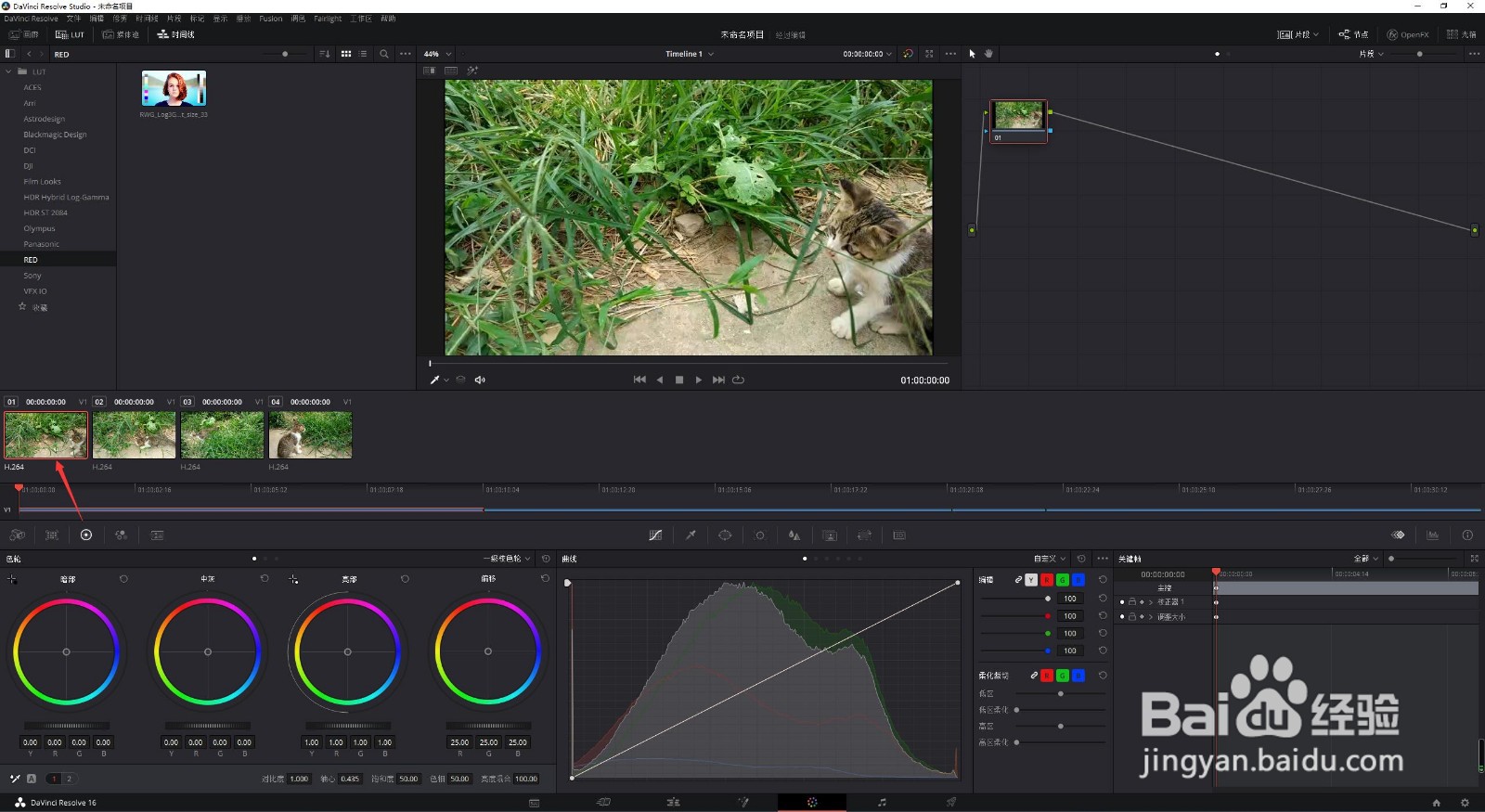
1、我们切换到达芬奇调色界面,点击第一个视频片段。
达芬奇怎样批量调色?如何复制前面视频调色?

2、根据自己视频画面的具体情况进行调色。

达芬奇怎样批量调色?如何复制前面视频调色?

3、调色完成之后,我们点击选中下一个视频片段。

达芬奇怎样批量调色?如何复制前面视频调色?

4、我们按下键盘的等于号=。

达芬奇怎样批量调色?如何复制前面视频调色?

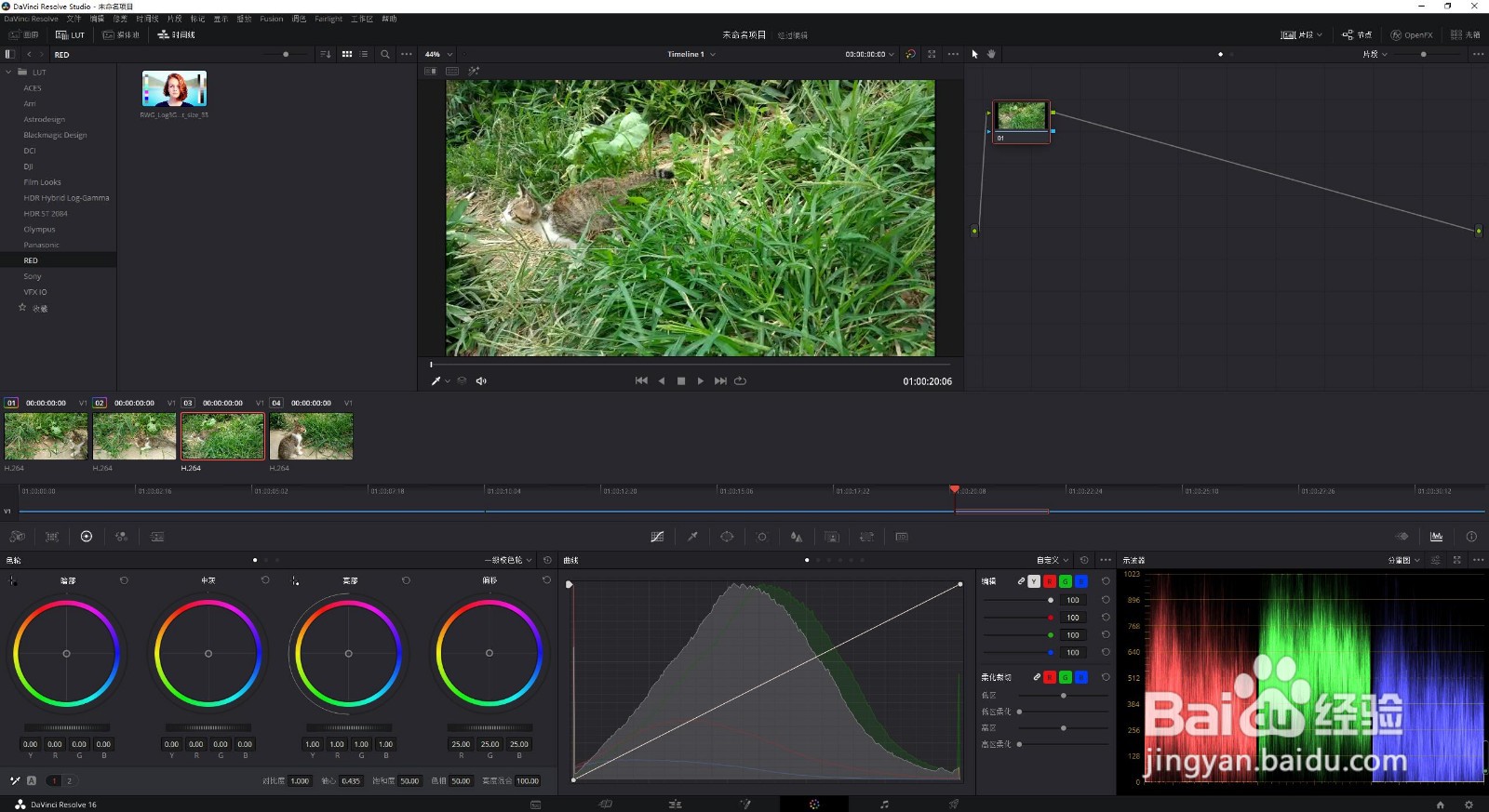
5、这时当前的视频画面就直接复制了前面的调色操作。

达芬奇怎样批量调色?如何复制前面视频调色?

6、我们选择其他视频片段,按下同样的快捷键即可。

达芬奇怎样批量调色?如何复制前面视频调色?

1、我们切换到达芬奇调色界面,点击第一个视频片段。

2、根据自己视频画面的具体情况进行调色。
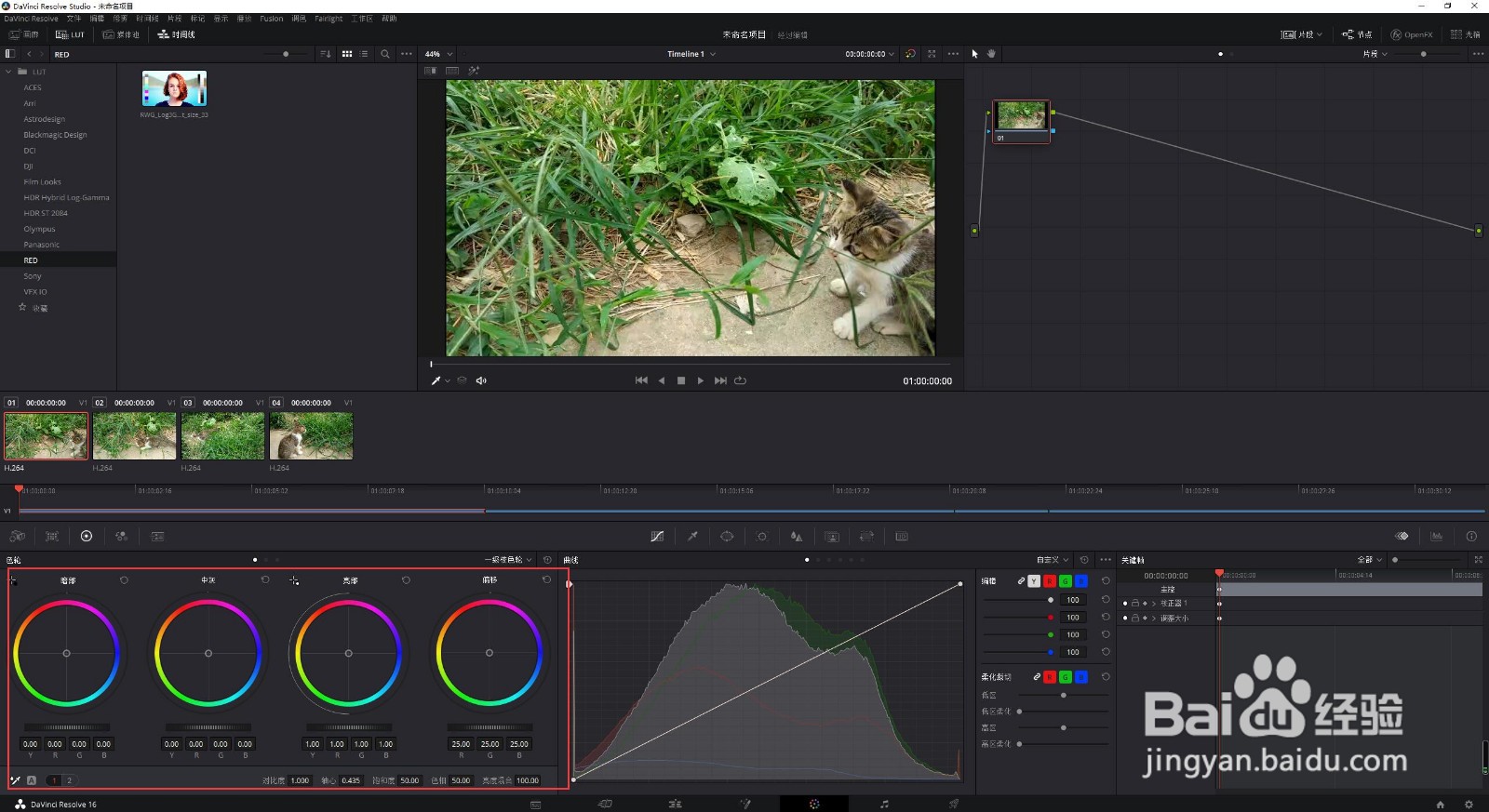
3、调色完成之后,我们点击选中下一个视频片段。
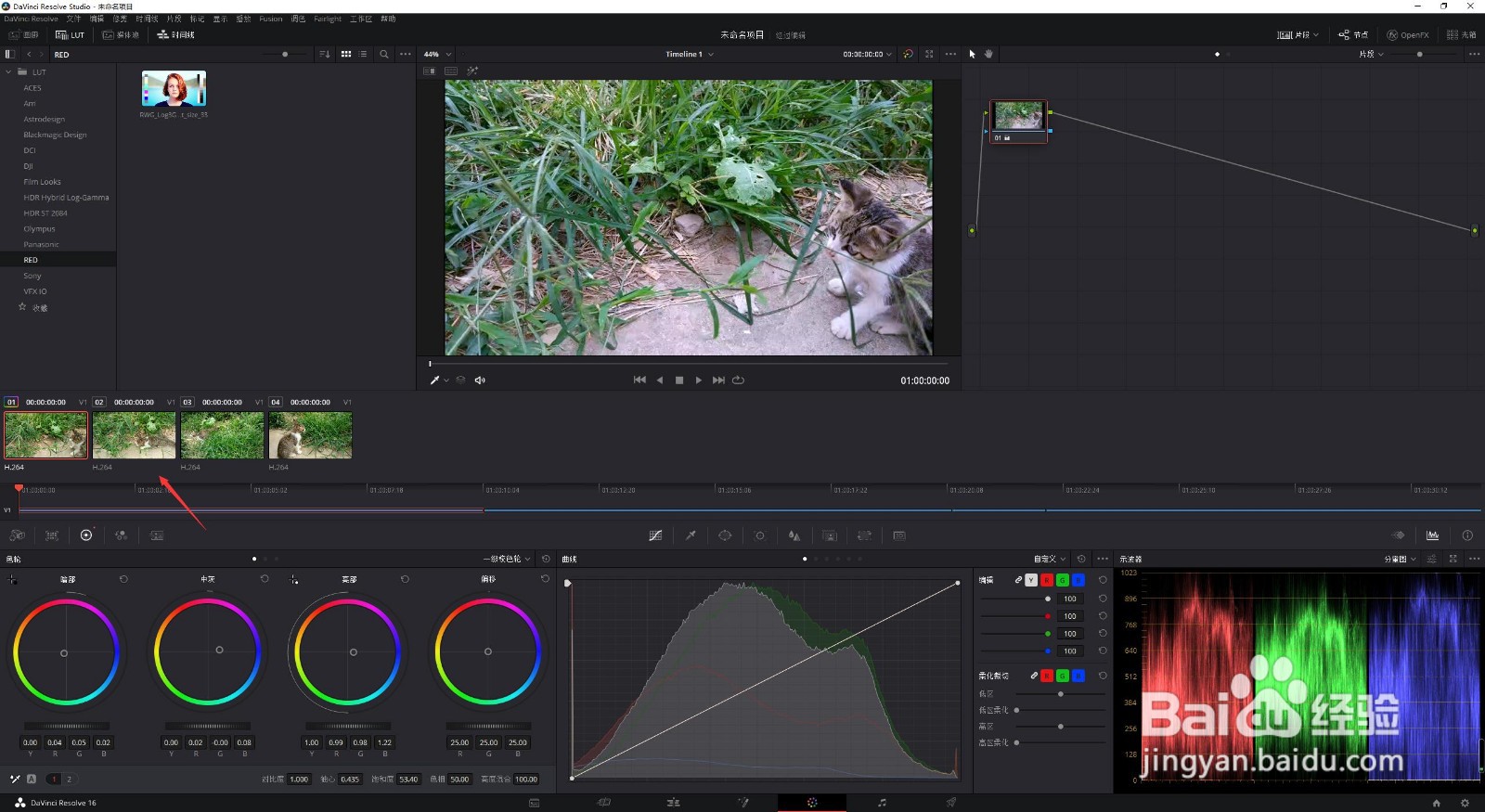
4、我们按下键盘的等于号=。
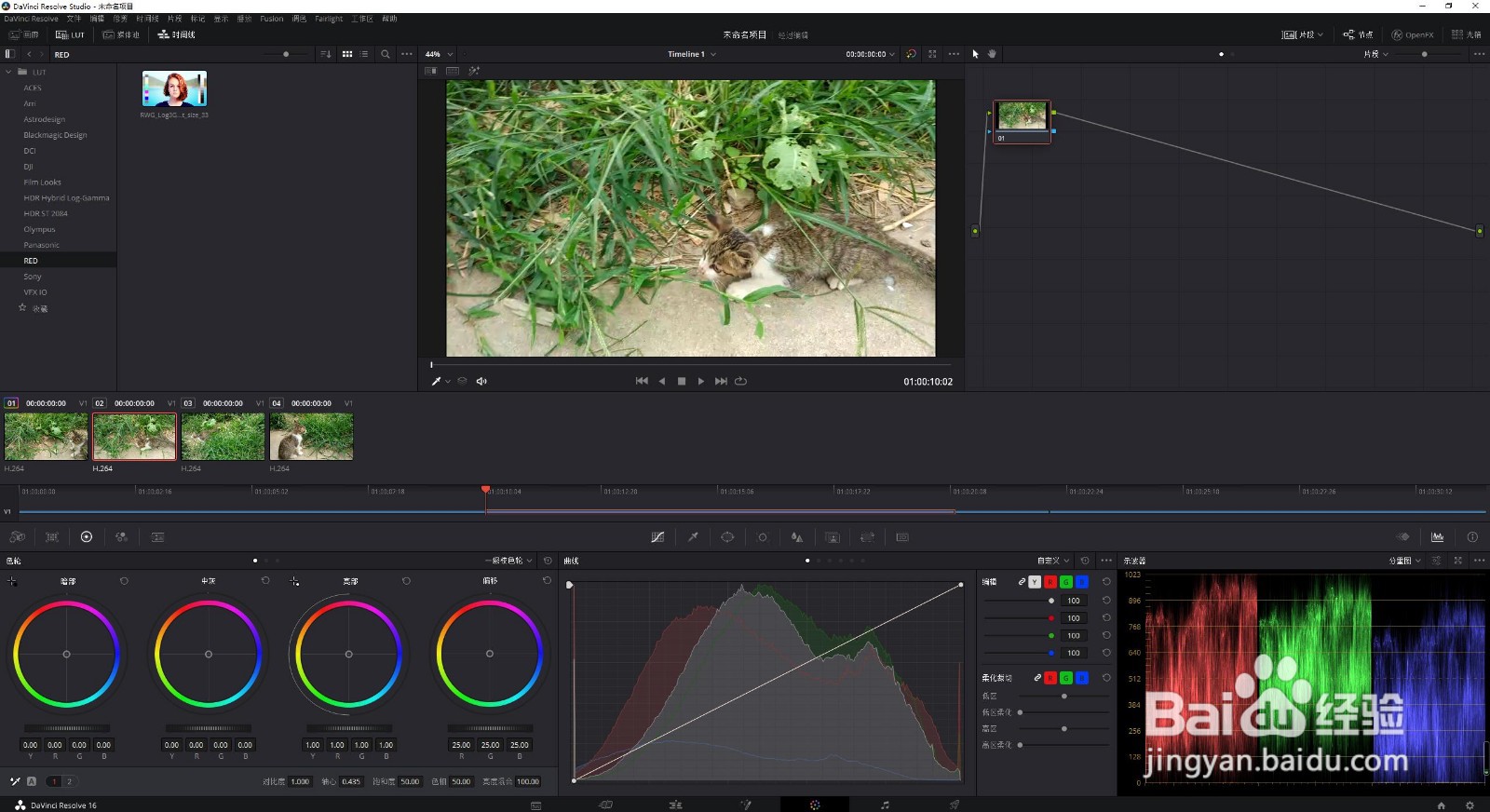
5、这时当前的视频画面就直接复制了前面的调色操作。
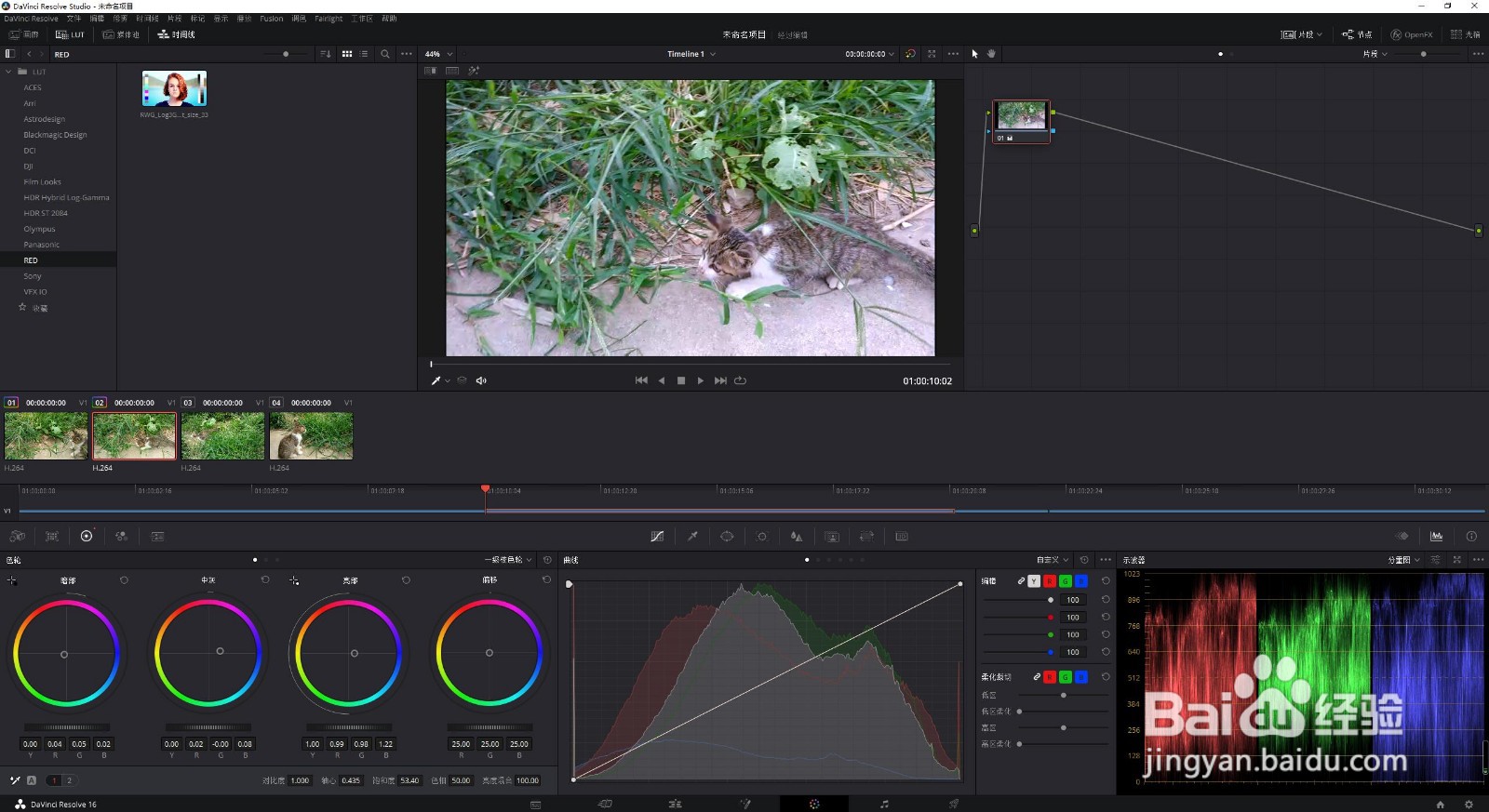
6、我们选择其他视频片段,按下同样的快捷键即可。
  • 达芬奇如何画面稳定防抖
  • 达芬奇11怎么导出视频
  • 新版达芬奇软件如何添加字幕
  • DaVinci Resolve 17怎么导出MP4视频
  • 达芬奇如何给视频加黑边
  • 热门搜索
    初级会计证书怎么领取 倒车雷达怎么安装 中秋节是怎么来的 怎么判断自己的肤质 u盘怎么下载电影 投影手机怎么样 扁桃体肥大怎么治疗 水煎包的面怎么和 回南天地面潮湿怎么处理方法 ppt怎么做流程图