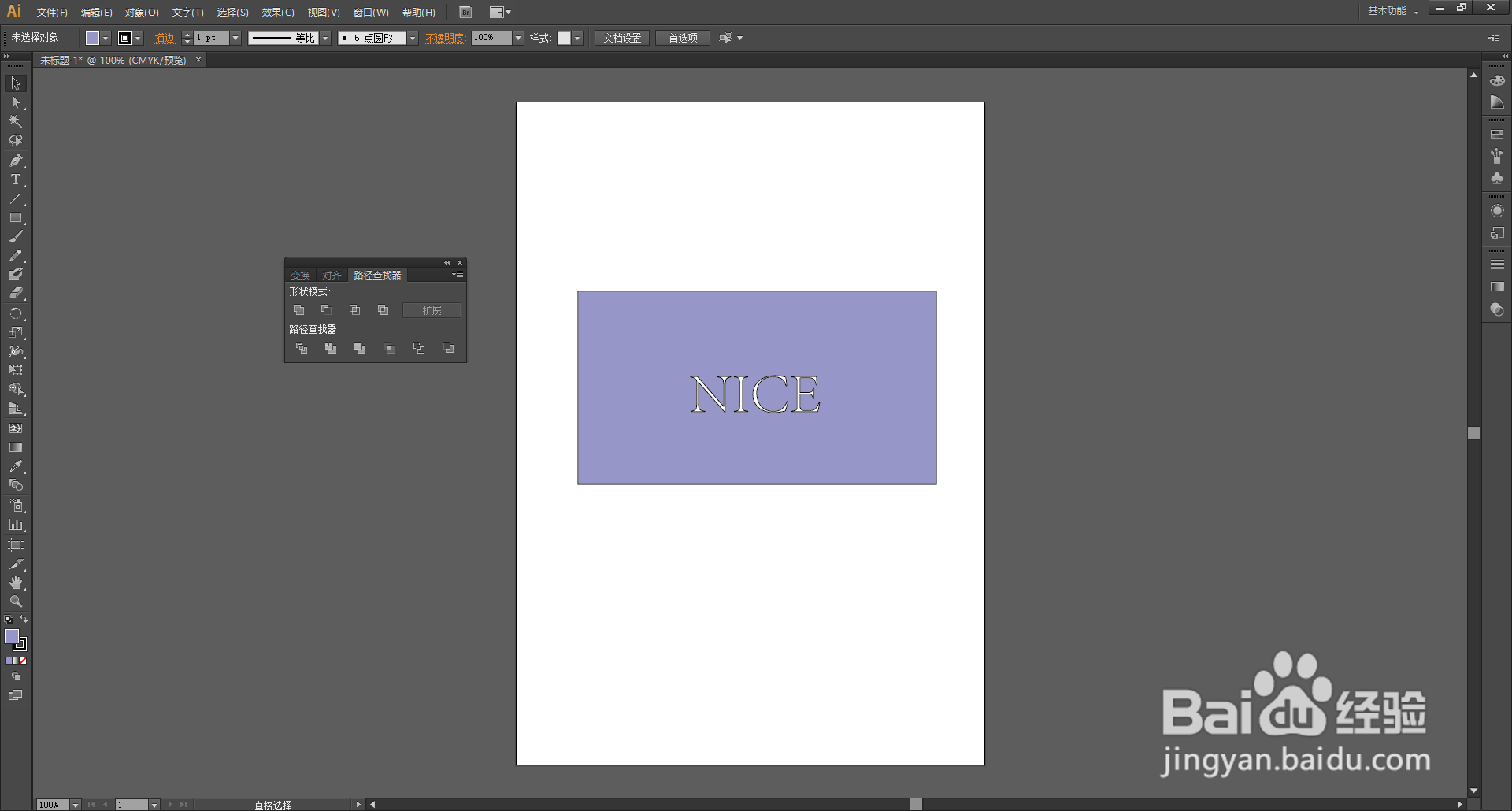
AI(Adobe Illustrator)怎么制作镂空文字

 时间:2026-04-23 11:52:40

1、打开桌面上的Adobe Illustrator CS6(其他版本也可以)。
AI(Adobe Illustrator)怎么制作镂空文字

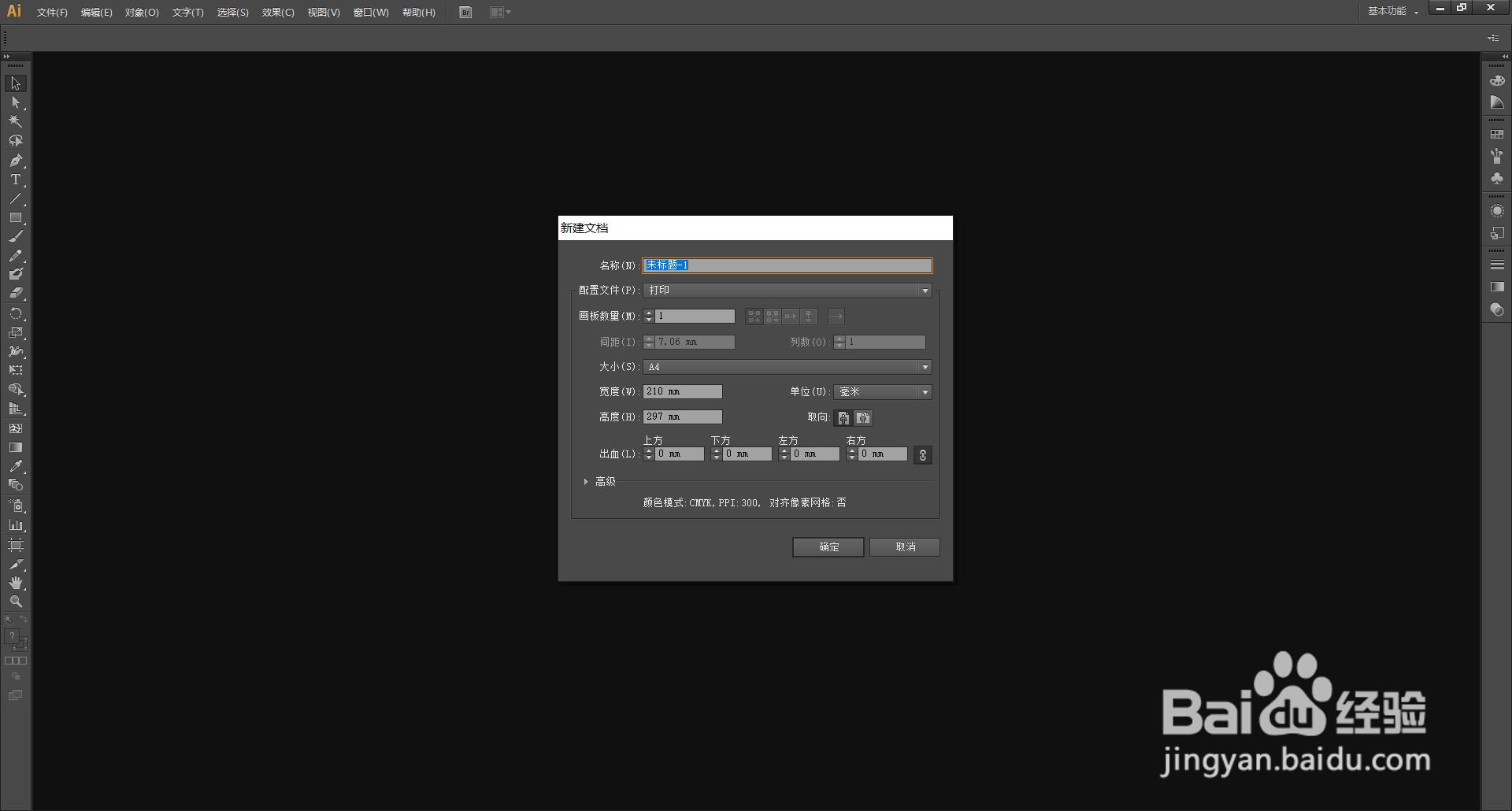
2、新建文档。

AI(Adobe Illustrator)怎么制作镂空文字

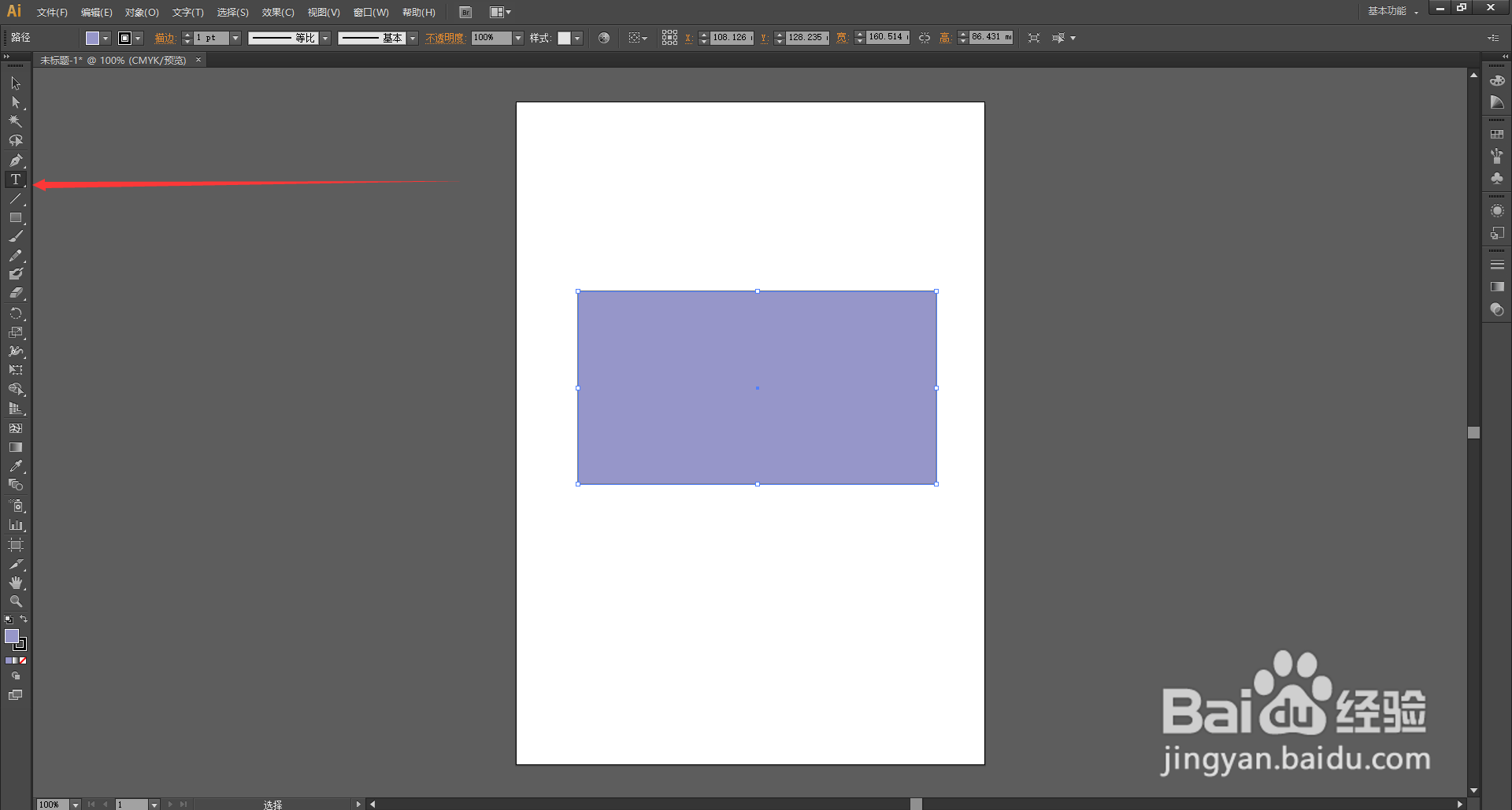
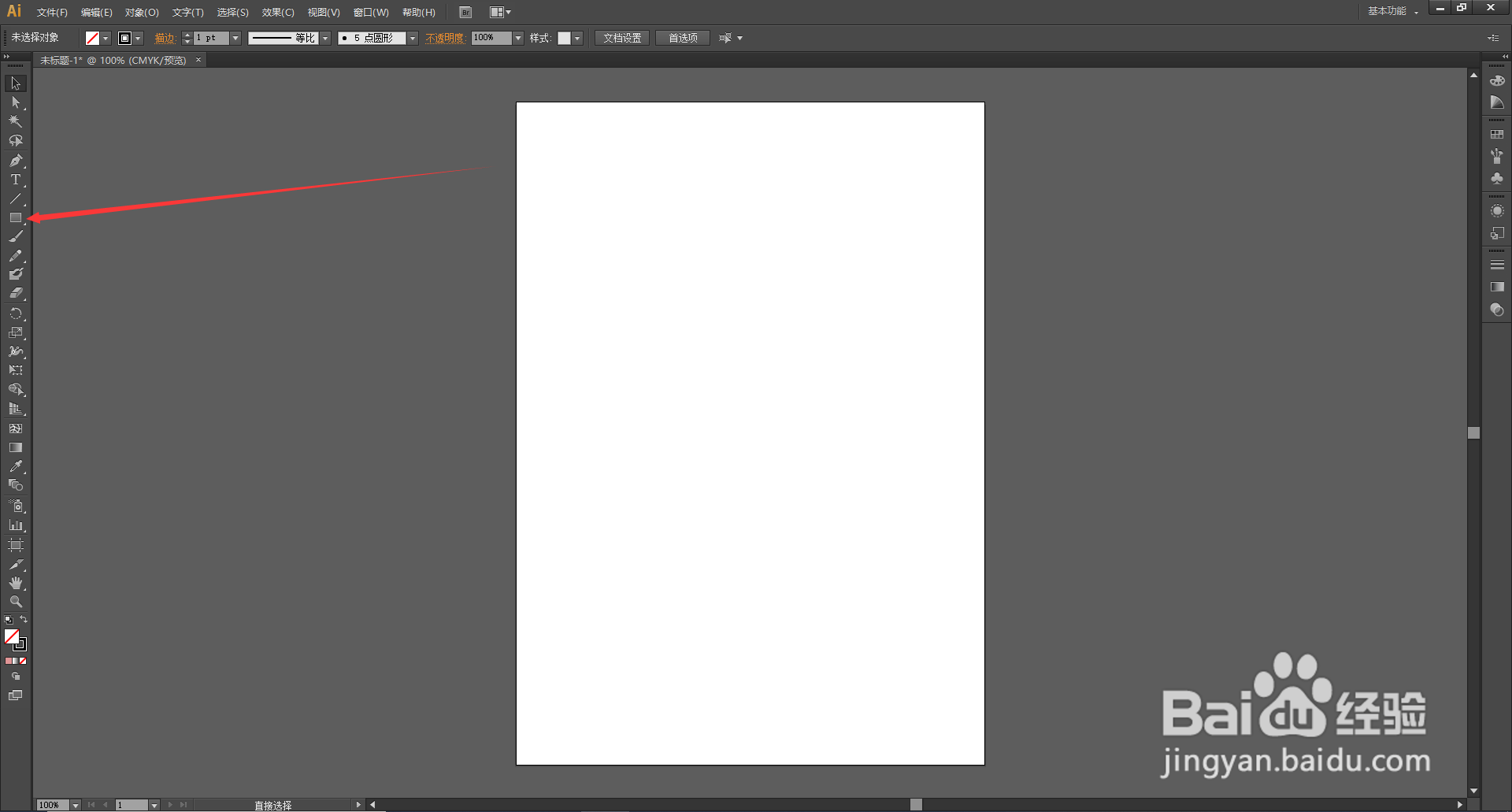
3、点击左边工具栏里的【矩形工具】,使用【矩形工具】在画布上画一个矩形并填充颜色。
AI(Adobe Illustrator)怎么制作镂空文字

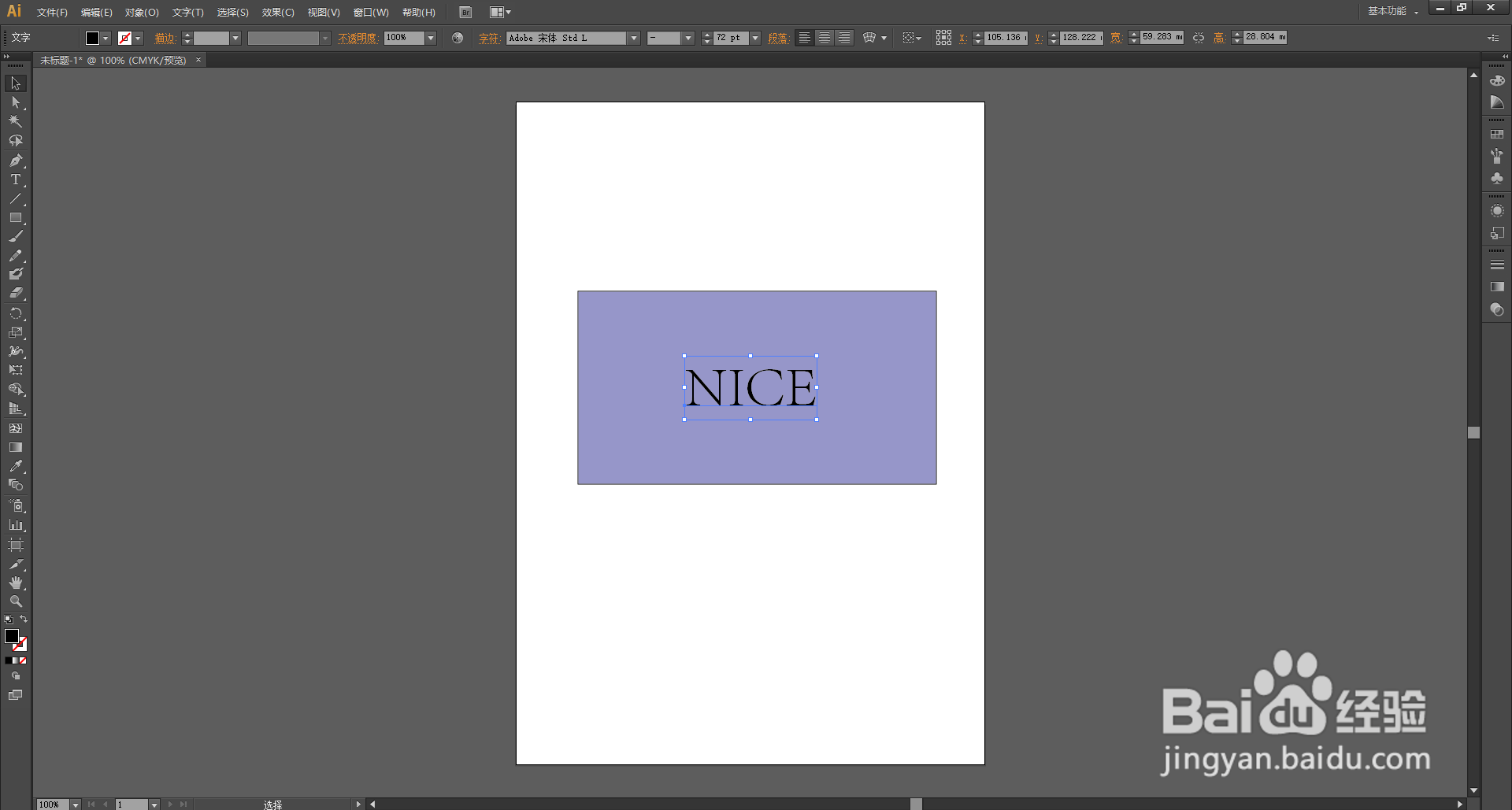
4、点击左边工具栏里的【文字工具】,使用【文字工具】在画布上输入文字。

AI(Adobe Illustrator)怎么制作镂空文字

5、将文字移动到矩形上,单击选中文字。

AI(Adobe Illustrator)怎么制作镂空文字

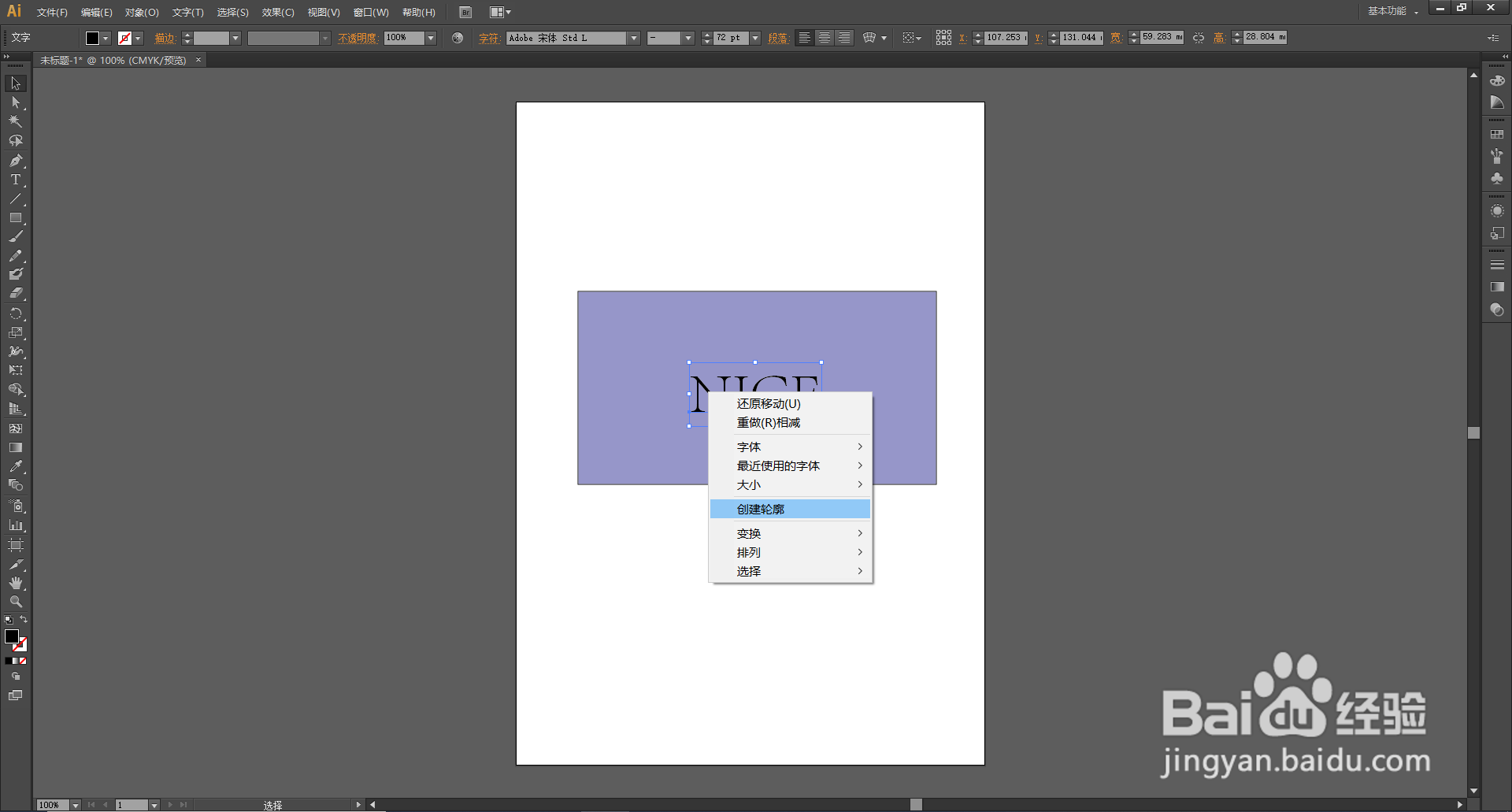
6、鼠标右击,选择【创建轮廓】。

AI(Adobe Illustrator)怎么制作镂空文字

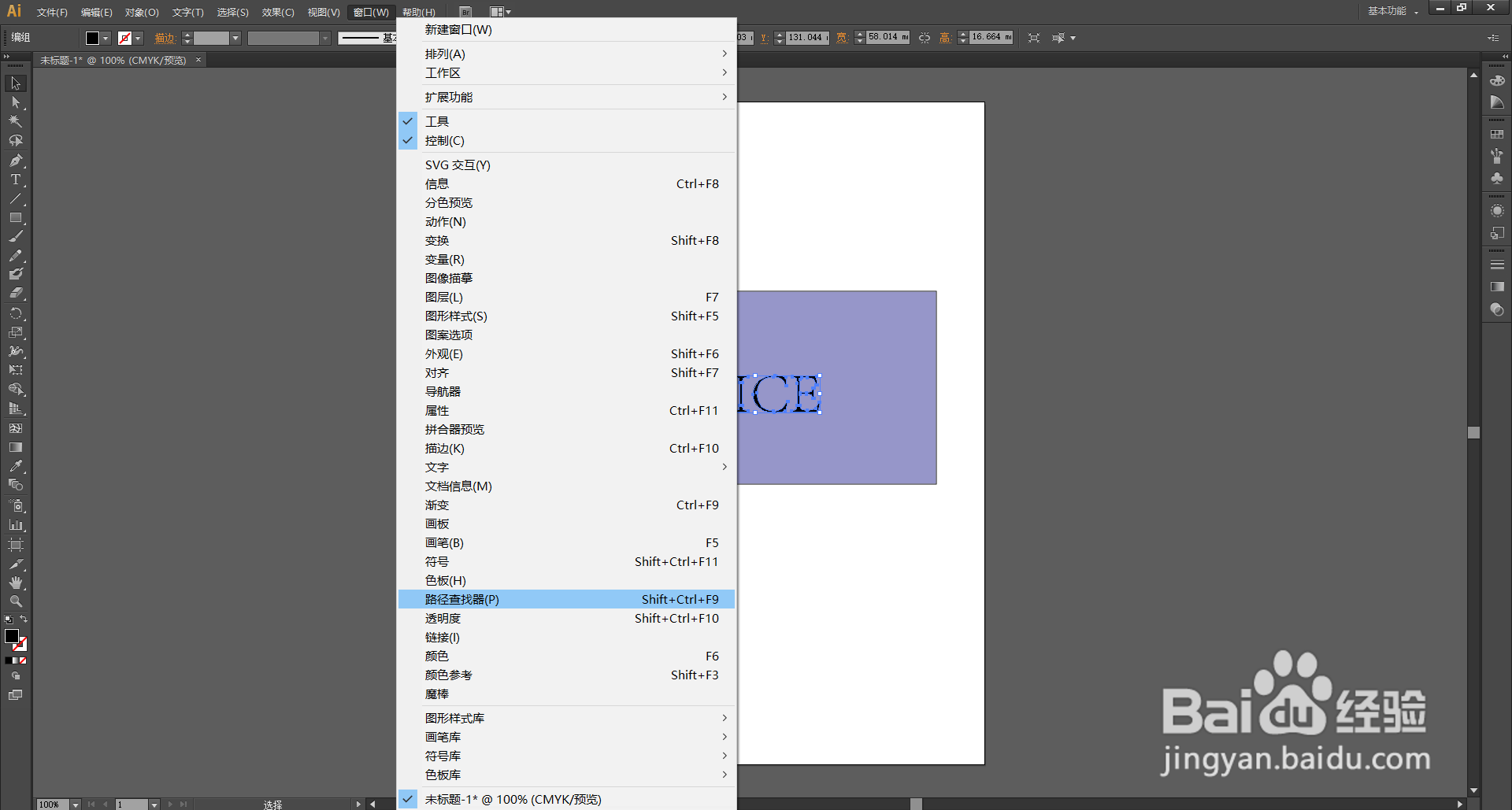
7、文字转为路径之后,在菜单栏找到并依次点击【窗口】、【路径查找器】打开【路径查找器窗口】。
AI(Adobe Illustrator)怎么制作镂空文字

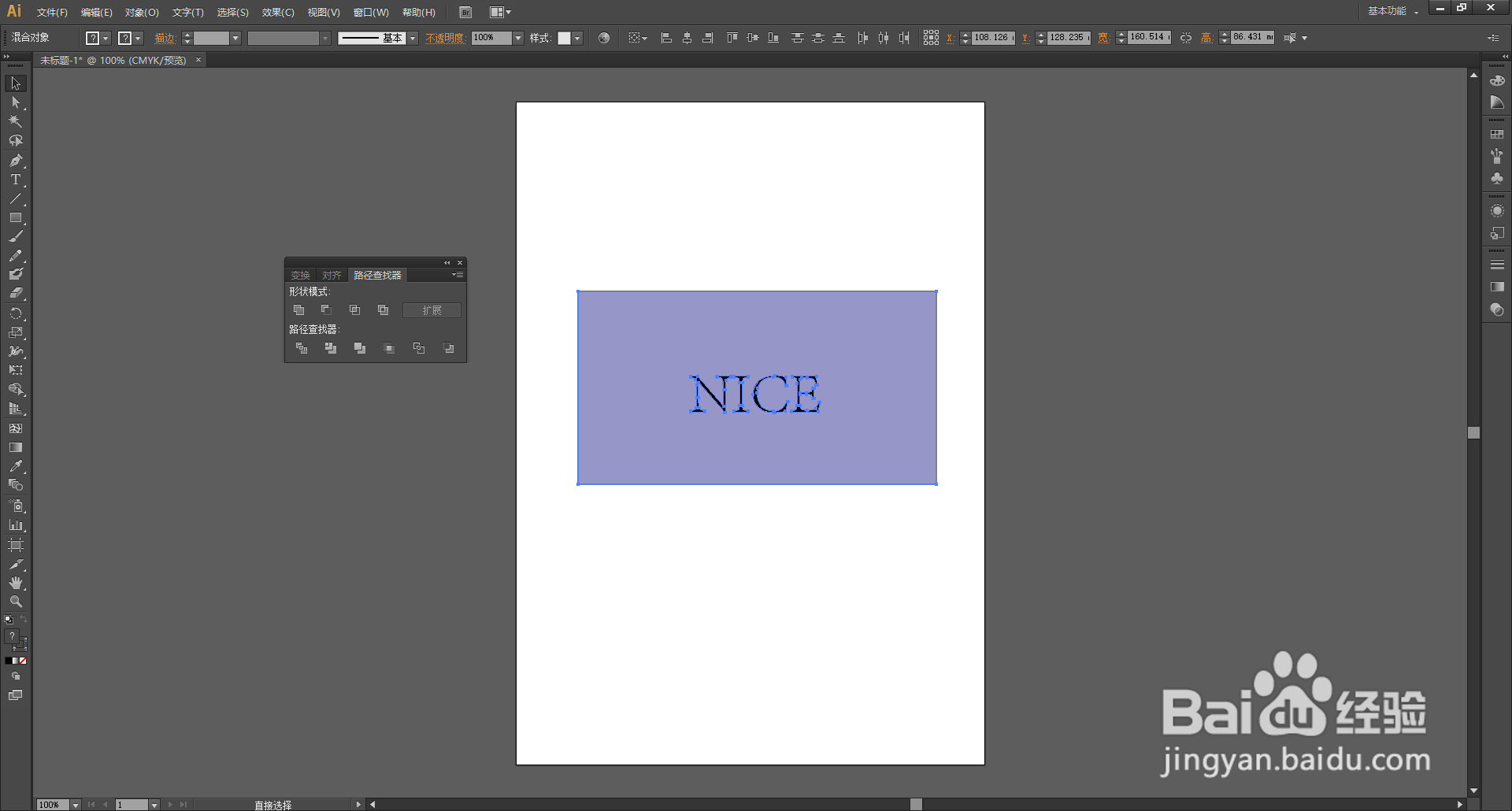
8、将文字和矩形一起选中(按住键盘【shift】键的同时鼠标分别单击矩形和文字)。
AI(Adobe Illustrator)怎么制作镂空文字

9、点击【路径查找器窗口】里的【减去顶层】。

AI(Adobe Illustrator)怎么制作镂空文字

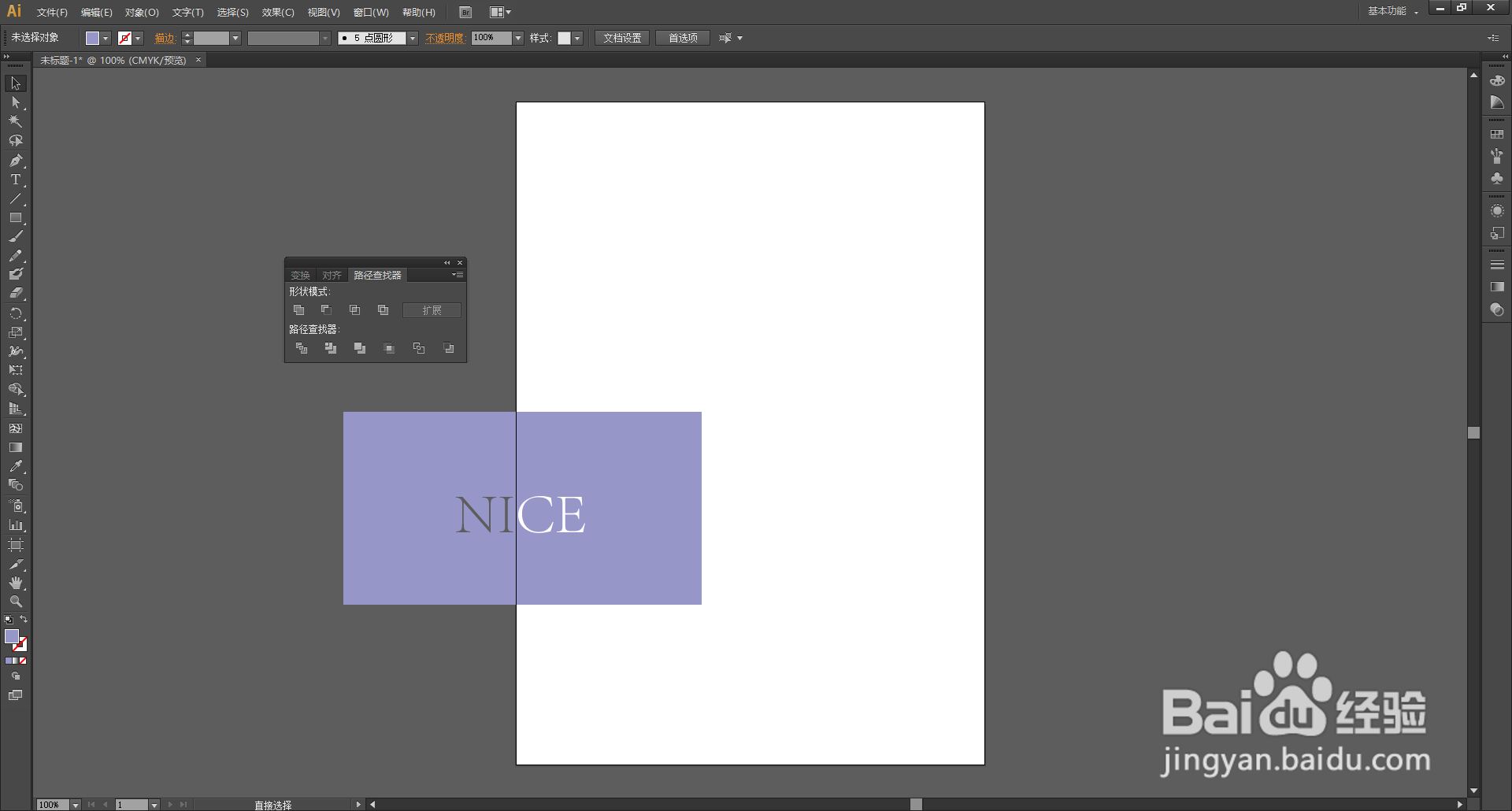
10、可以看到镂空文字已经做好了。

AI(Adobe Illustrator)怎么制作镂空文字

11、为了美观,小编去掉了描边。将矩形的一部分移动到画布外,可以看到,文字是镂空的。
AI(Adobe Illustrator)怎么制作镂空文字

  • illustrator怎么挖空图形?
  • ai如何制作文字镂空效果
  • AI中渐变工具的调整杆不显示了如何解决?
  • AI 中文字怎么变成路径
  • AI使用直接选择工具不出现锚点怎么办
  • 热门搜索
    国庆旅游攻略 魔兽世界潘达利亚怎么去 南宁哪里好玩 怎么安装无线路由器 车载低音炮怎么安装 行距在哪里设置 海南 旅游 qq设置在哪里 如何保养卵巢 tp路由器