PPT中修改页面版式的方法

 时间:2026-02-14 04:50:31

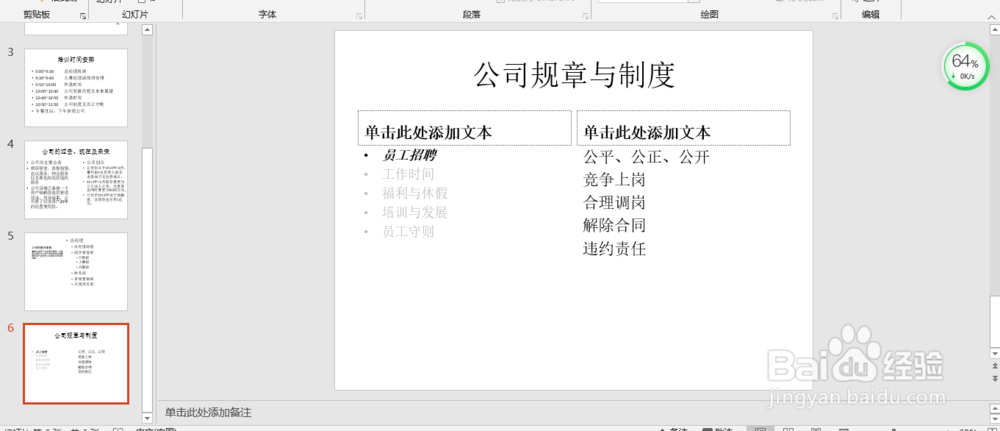
1、第一步,我们先看一下题目要求,题目要求我们修改第二张和第四张PPT的页面版式。

PPT中修改页面版式的方法

2、第二步,说做就做,打开系统给的PPT,我们要开始进行修改了。

PPT中修改页面版式的方法

3、第三步,找到第二张PPT,我们可以看到现在用的版式的标题与内容。

PPT中修改页面版式的方法

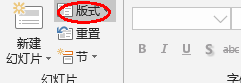
4、第四步,在开始选项卡下找到版式。

PPT中修改页面版式的方法

5、第五步,找到版式旁边的小箭头,我们在里面寻找“标题与竖版文字”的版式设置。
PPT中修改页面版式的方法

6、第六步,搞定,这样PPT页面的版式就变成了标题与竖版文字了。

PPT中修改页面版式的方法

7、第七步,同样的方式我们修改一些第四张PPT的页面版式。

PPT中修改页面版式的方法

8、第八步,最后我们修改一下页面的主题,完成修改。

PPT中修改页面版式的方法

  • PPT幻灯片版式怎么设置
  • 如何设置ppt中动画出现的先后顺序
  • PPT中怎样设置表格样式
  • PPT中怎样设置轮廓文字效果
  • PPT2016如何修改幻灯片的大小
  • 热门搜索
    晨勃是怎么回事 鸡胸肉的家常做法 牛肉粉丝汤的做法 嗓子疼怎么办 鼻塞怎么快速通气 炒馒头的做法 高汤的做法 水果沙拉的做法 西米的做法 梅菜扣肉的做法 最正宗的做法