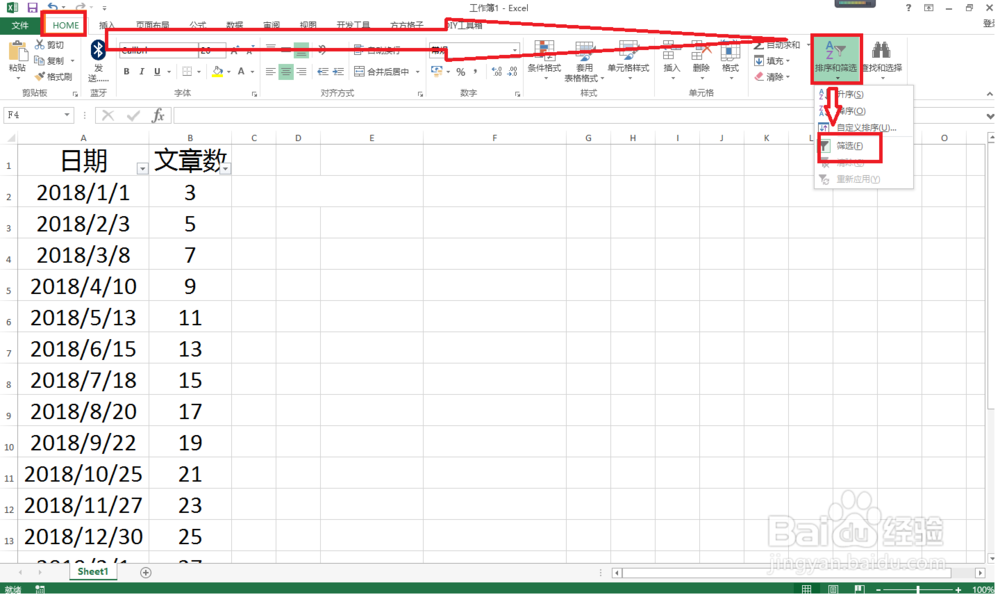
1、用 Excel 2013打开要筛选的日期表格——选择所有数据内容——开始——排序和筛选——筛选。
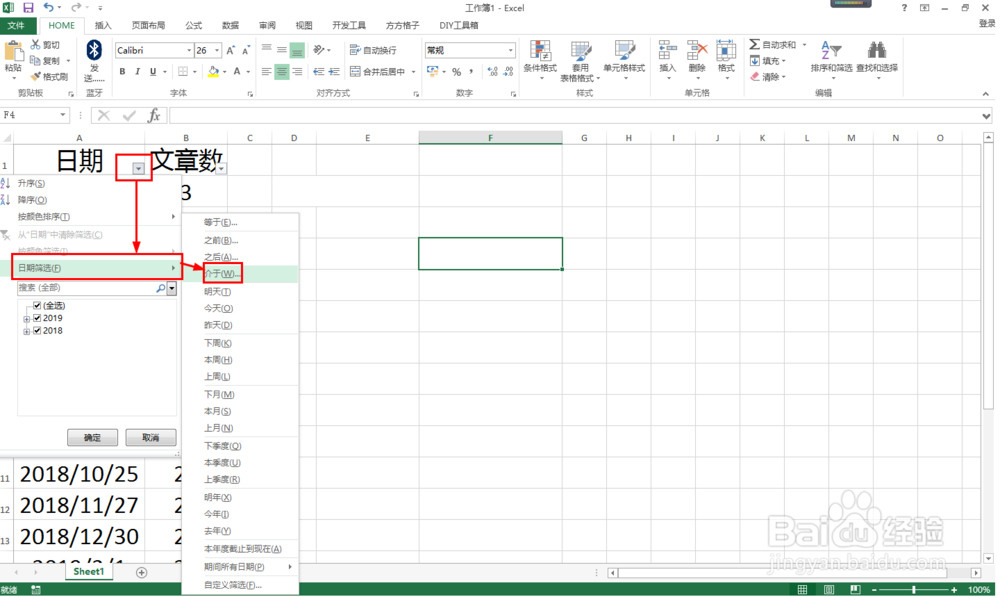
2、点击日期列的向下箭头——日期筛选——介于。Tips:也可以点击日期筛选——自定义筛选。
3、先选择“在以下日期之后或与之相同”,然后输入日期时间(也可以通过日期选取器选择)——接着再选择“在以下日期之前或与之相同”,在右侧输入日期时间。

1、设置日期条件区域:在E1单元格输入“日期”,E2单元格输入:>=2018/2/3——在F1单元格输入“日期”,在F2单元格输入:<=2018/12/28
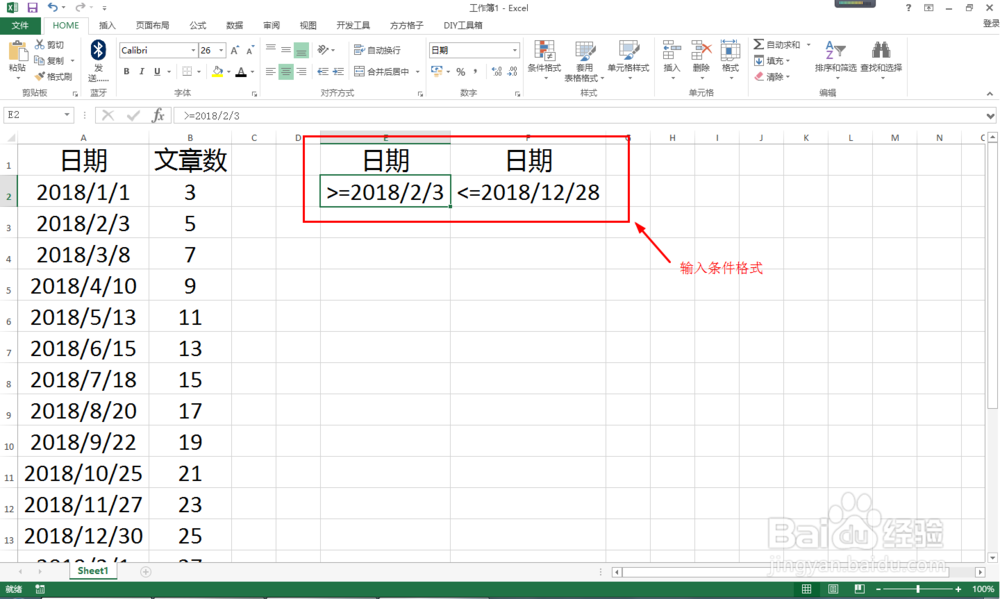
2、点击数据——高级——选择在原有区域显示筛选结果——选择列表数据范围——条件区域选择E1:F2——点击确定。

1、用Excel筛选介于两个日期之间的数据的方法:
方法1:(1)选择筛选数据——开始——排序和筛选——筛选;
(2)日期筛选——介于——设置两个日期值——点击确定。
方法2:(1)选择设置两个日期的条件区域;
(2)数据——高级——原有区域显示筛选结果——设置列表数据范围——设置条件区域——点击确定。
