华为荣耀10手机如何录屏进行屏幕录制

 时间:2026-02-12 12:56:42

1、解锁荣耀10手机进入系统后,从顶部下拉调出通知栏。

华为荣耀10手机如何录屏进行屏幕录制

2、在通知栏中,点击“屏幕录制”的图标。

华为荣耀10手机如何录屏进行屏幕录制

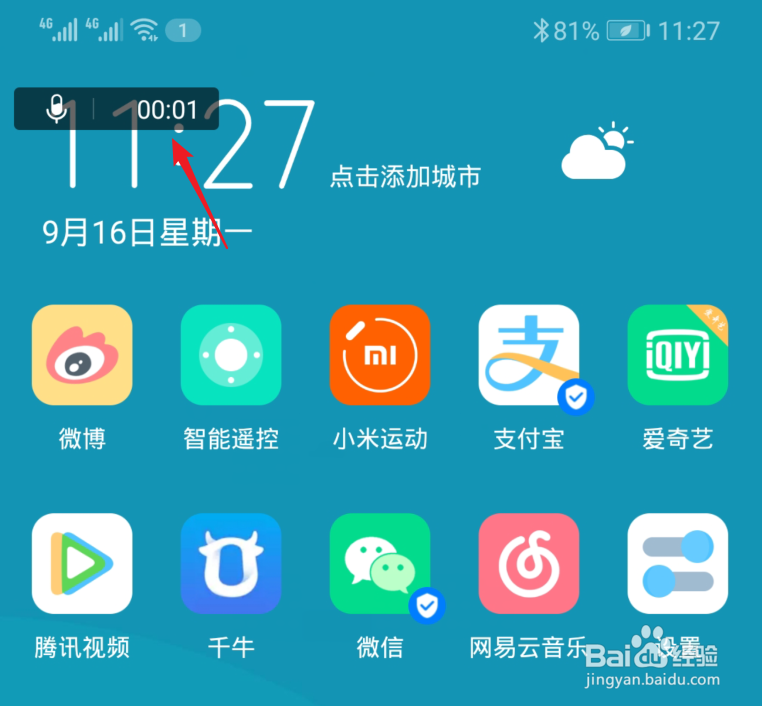
3、点击后,在左上角就会显示屏幕录制的时间,就可以开始录制屏幕。

华为荣耀10手机如何录屏进行屏幕录制

4、点击左上方的时间,即可结束录屏。录屏结束后,会自动保存在图库内。

华为荣耀10手机如何录屏进行屏幕录制

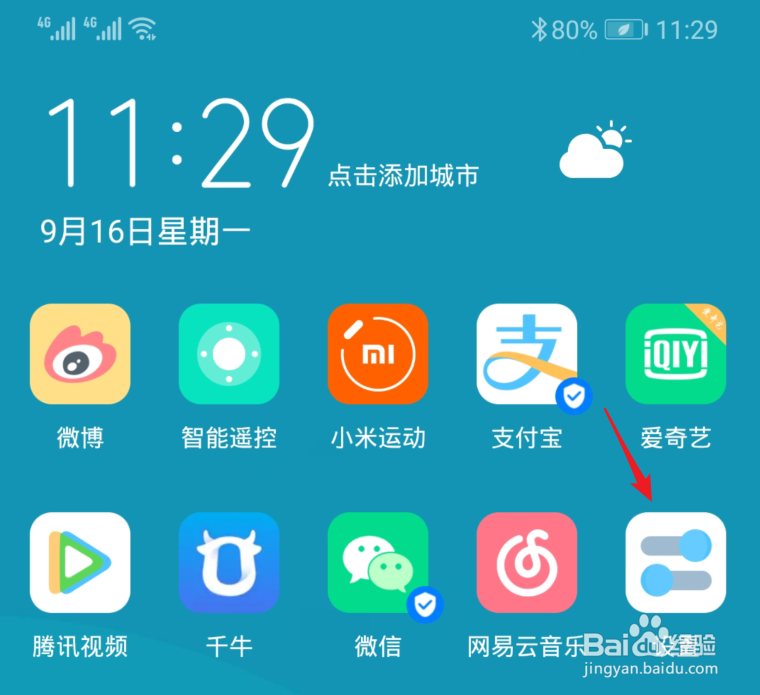
1、打开荣耀10手机进入系统,选择设置的图标。

华为荣耀10手机如何录屏进行屏幕录制

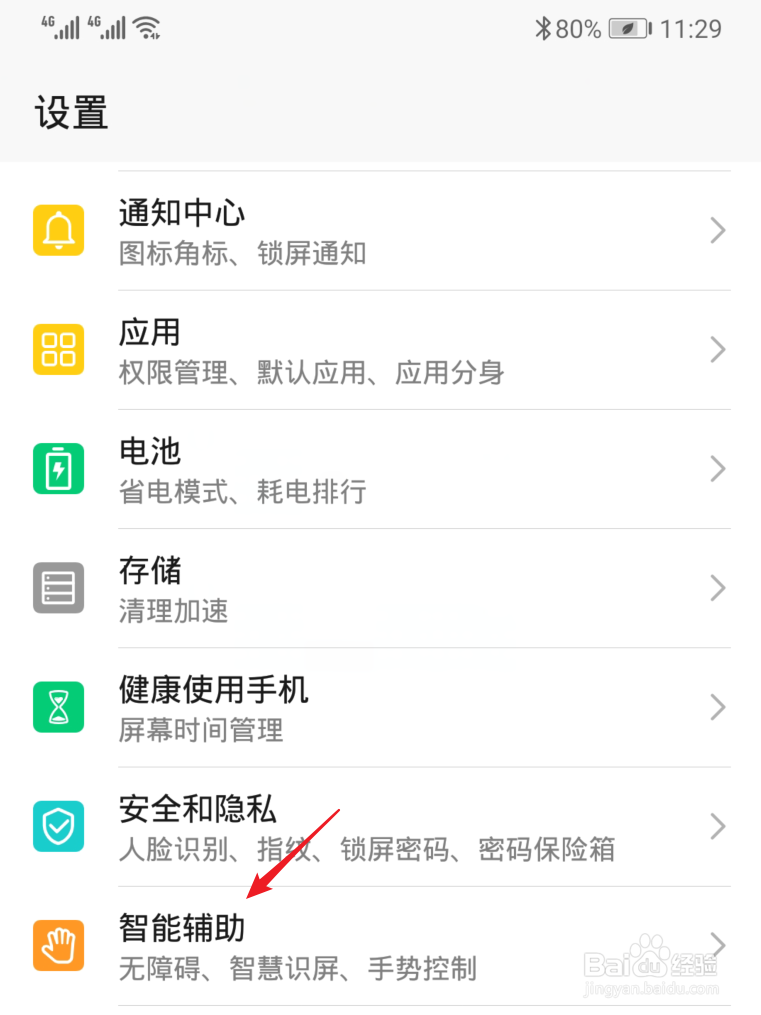
2、在设置列表内,选择“智能辅助”的选项。

华为荣耀10手机如何录屏进行屏幕录制

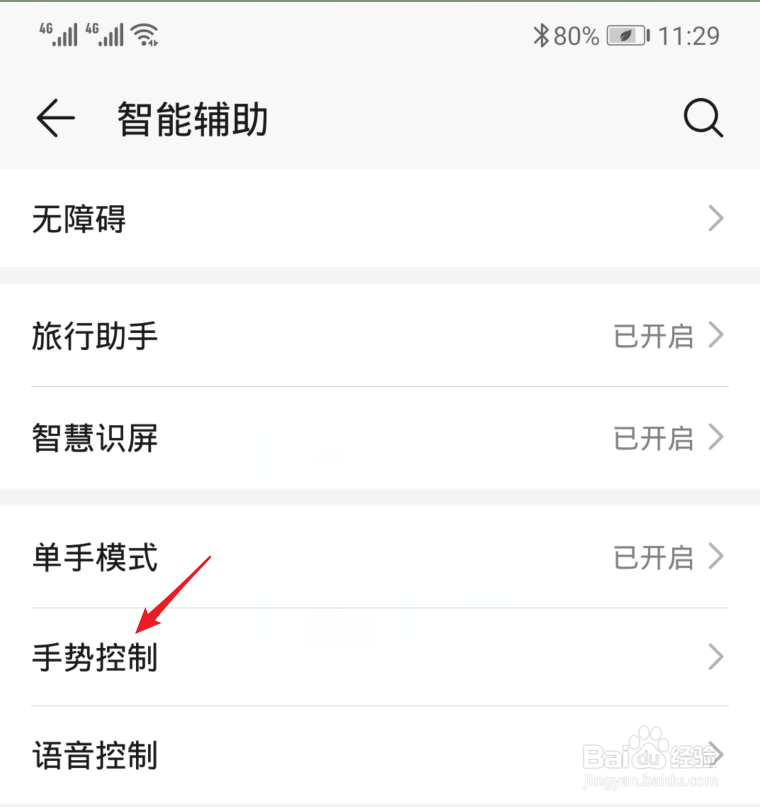
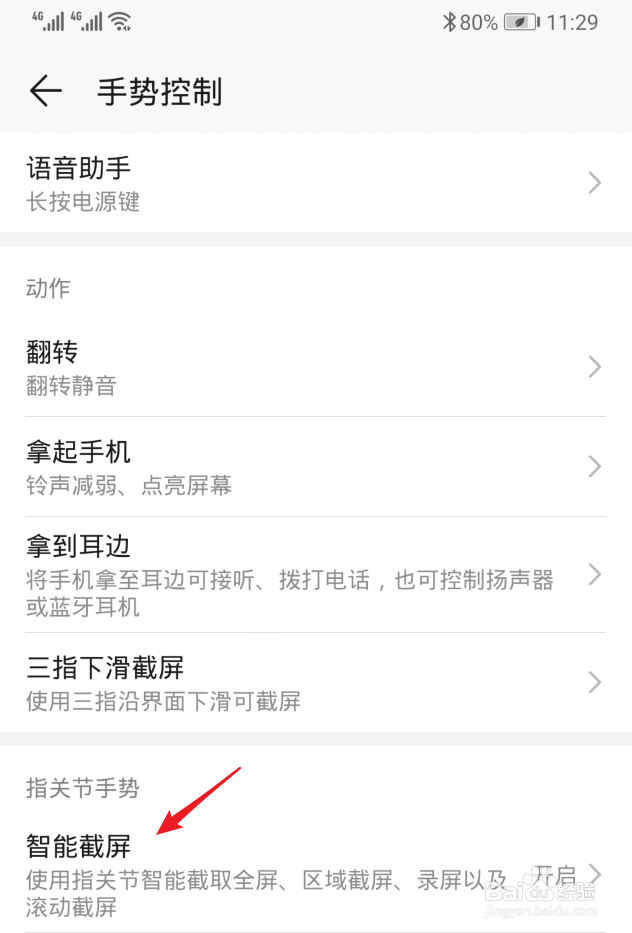
3、进入智能辅助界面,选择“手势控制”进入。

华为荣耀10手机如何录屏进行屏幕录制

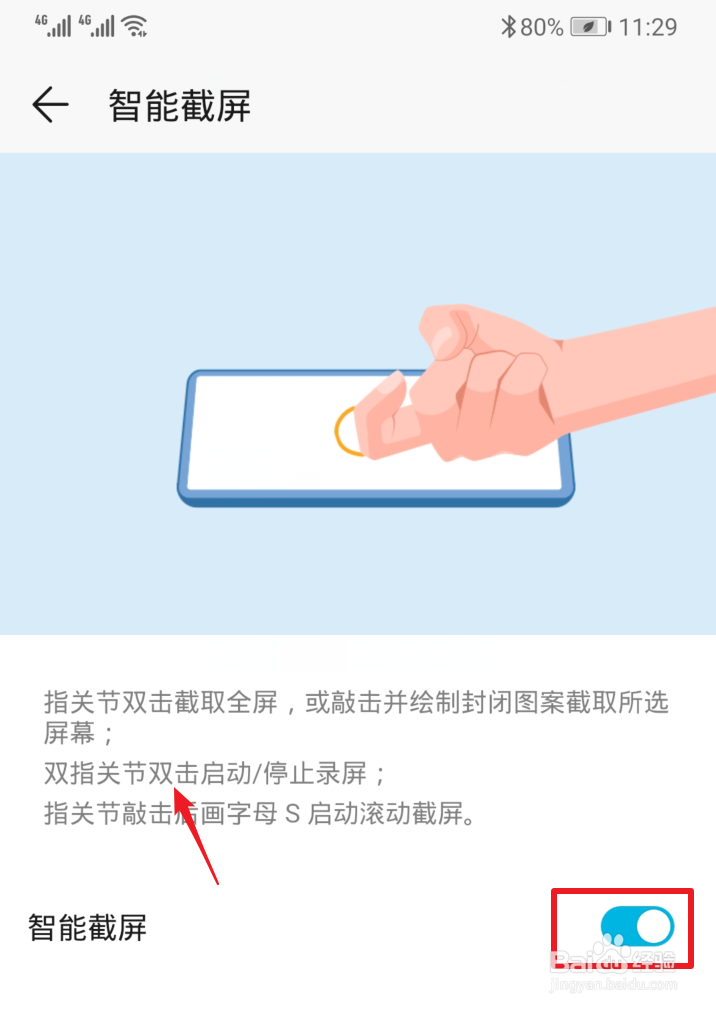
4、点击进入后,选择“智能截屏”的选项进入。

华为荣耀10手机如何录屏进行屏幕录制

5、将智能截屏打开,打开后,可以通过双指关节敲击屏幕,来快速启动屏幕录制。
华为荣耀10手机如何录屏进行屏幕录制

1、方法一:

1.解锁手机,下滑调出通知栏。

2.点击屏幕录制图标,即可开始屏幕录制。

3.点击录制时间,即可结束。

方法二:

1.打开手机设置,选择智能辅助。

2.点击手势控制,选择智能截屏。

3.打开智能截屏,通过双指关节敲击屏幕即可。

华为荣耀10手机如何录屏进行屏幕录制

  • 开车如何避免路怒
  • 卡丽红莺歌花养殖方法
  • 黄瓜香菇火腿肠
  • 花胶炖雪梨的深度养颜做法
  • 怎么查询近义词
  • 热门搜索
    大立教育怎么样 西班牙旅游攻略 清远有什么旅游景点 捷豹xe怎么样 重庆哪里好玩 湖北宜昌旅游 文件未保存怎么恢复 戴尔笔记本怎么拆机 个子如何长高 如何提高英语听力