powerpoint演示文稿如何插入数据图表设置PPT

 时间:2026-02-16 01:22:09

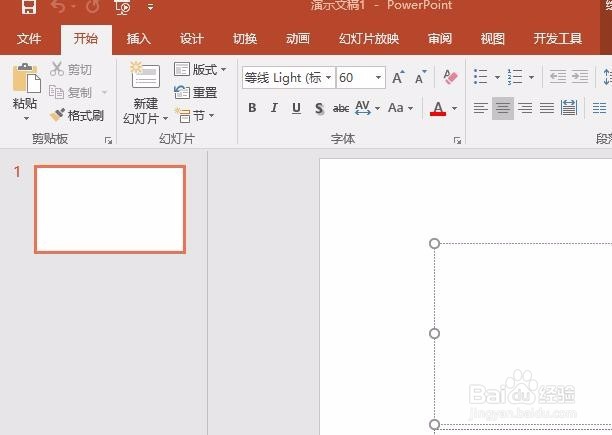
1、新建一个powerpoint演示文稿
powerpoint演示文稿如何插入数据图表设置PPT

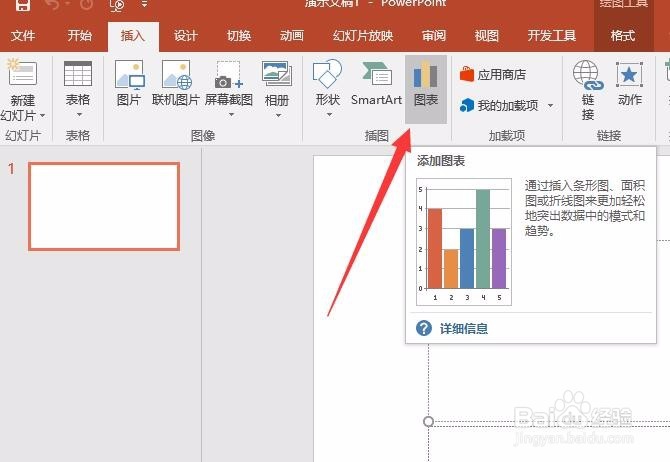
2、在功能区点击插入,而后找到图表选项

powerpoint演示文稿如何插入数据图表设置PPT

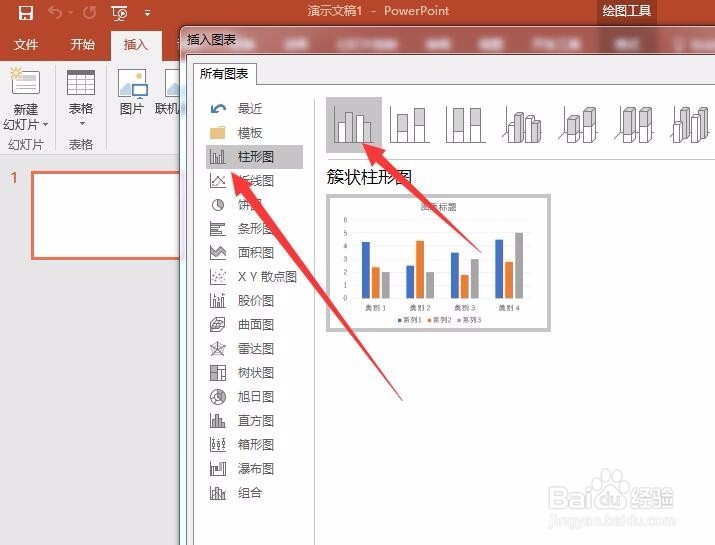
3、点击图标,而后弹出新的对话框,里面包含所有图表的类型

powerpoint演示文稿如何插入数据图表设置PPT

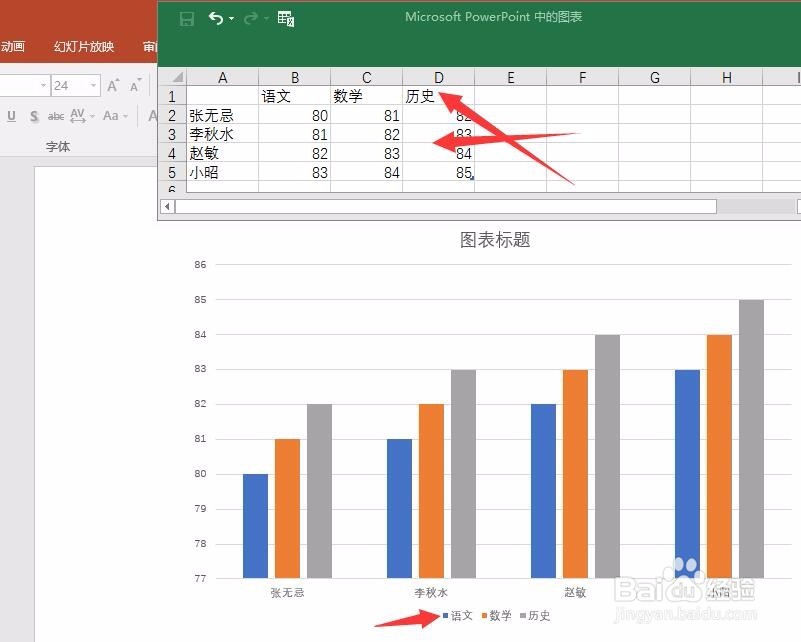
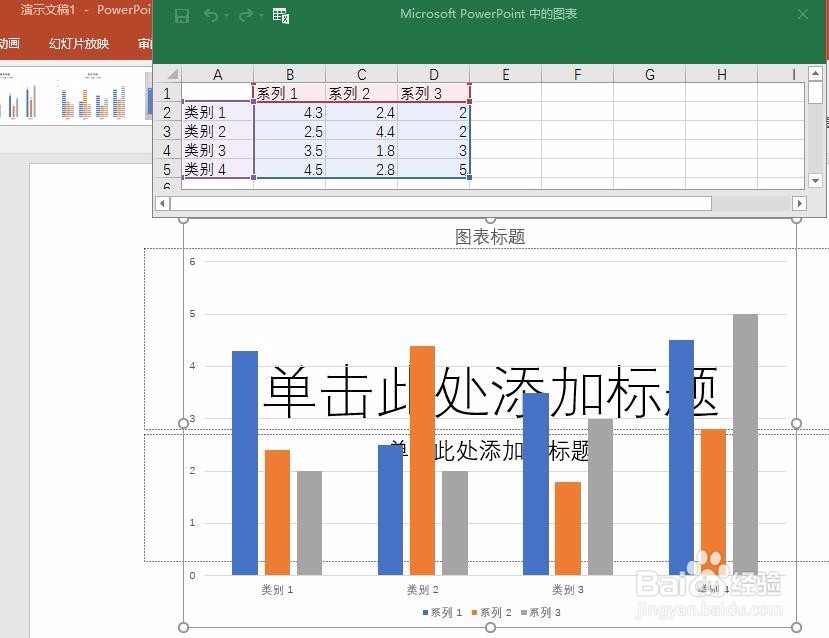
4、在图表对话框点击确定,而后演示文稿上,就出现了一个图表,一个EXCEL工作表
powerpoint演示文稿如何插入数据图表设置PPT

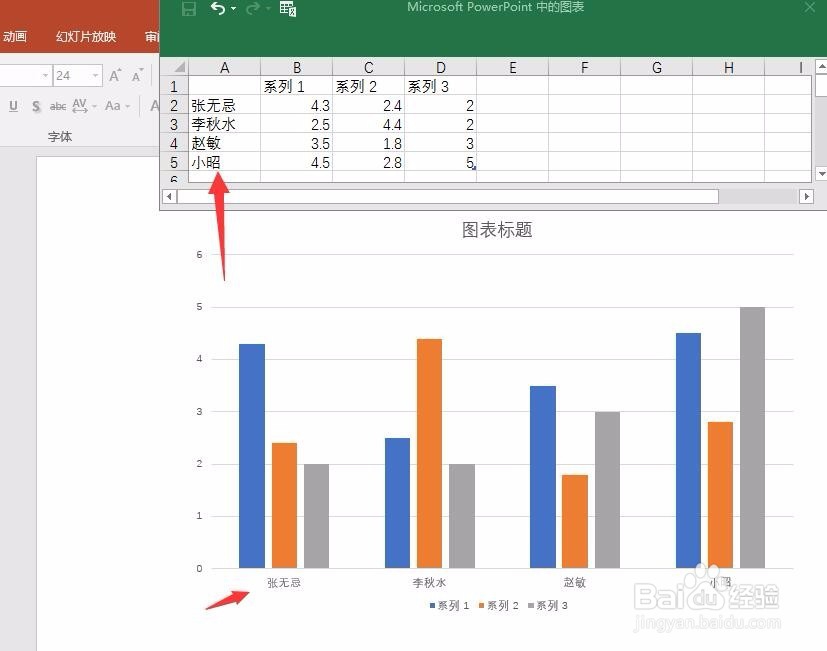
5、修改袭岔图表的数据系列名称,修改后,够择低我们发现图表根据数据可以实时更新
powerpoint演示文稿如何插入数据图表设置PPT

6、修改其他类型,以及数据,图表数据修改完毕

powerpoint演示文稿如何插入数据图表设置PPT

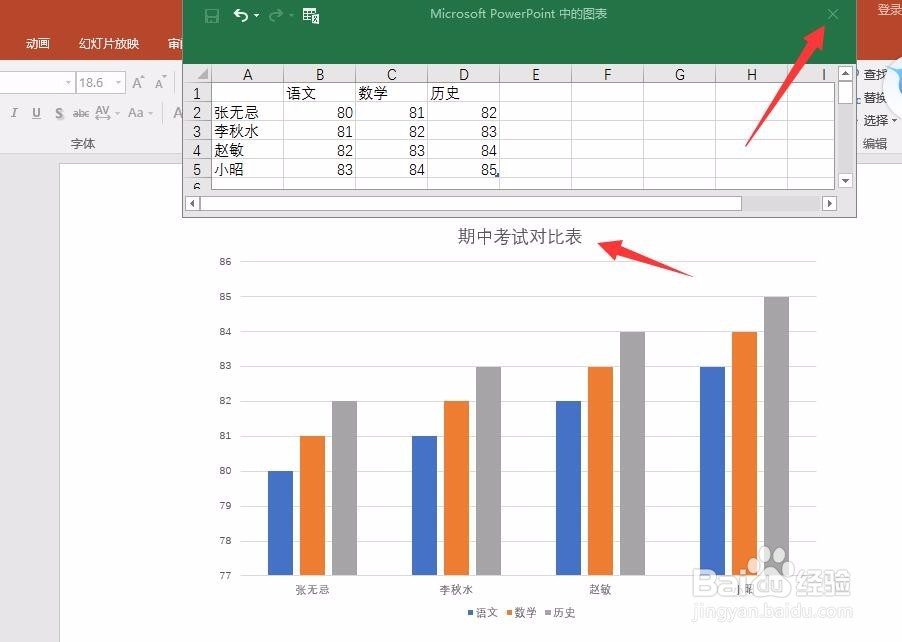
7、在图表标题地方岔召单击,而后将标题修改为期中成绩对比图,而后关闭悬浮的EXCEL文档
powerpoint演示文稿如何插入数据图表设置PPT

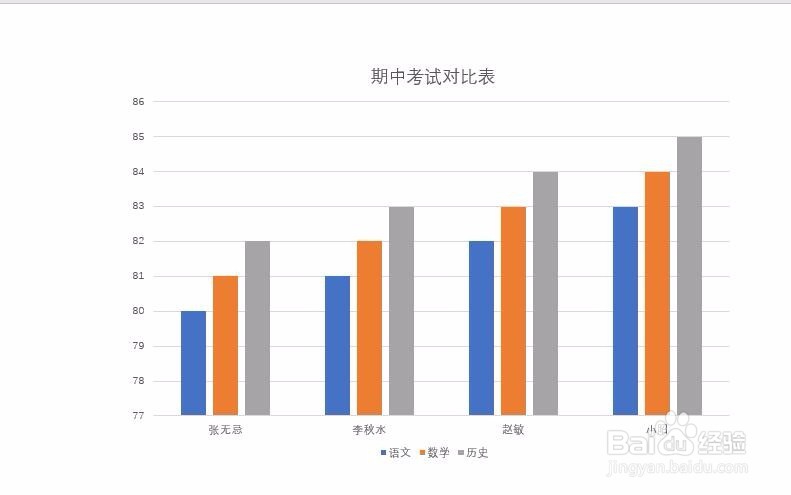
8、最终效果如图,如果后期要对图表进行修改,在图表区,点击右键,修改数据即可
powerpoint演示文稿如何插入数据图表设置PPT

  • 如何用PPT制作表格
  • EXCEL表格如何制作目标与实际对比图
  • PPT怎么插入堆积柱形图?
  • 利用EXCEL切片器快速查看分类数据
  • 根据单元格颜色统计同类颜色单元格、行列个数
  • 热门搜索
    醋柴胡的功效与作用 微微地什么 小学生作文运动会 对峙什么意思 平面直角坐标系知识点 丁香的功效与作用 电工知识大全 八年级上册生物知识点 川贝的功效与作用 运动会投稿20字