Illustrator旋转工具的使用方法【图文教程】

 时间:2026-04-24 05:10:10

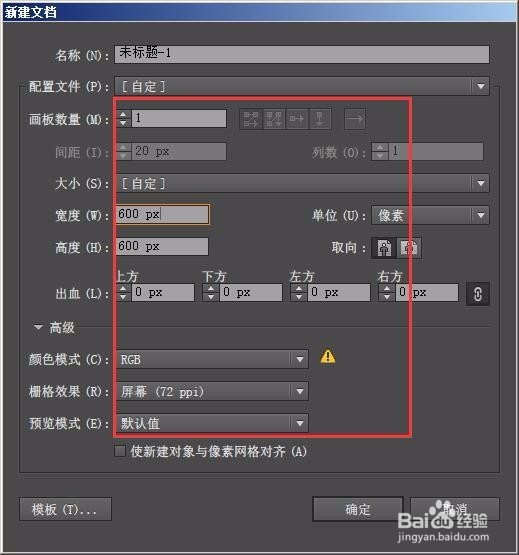
1、打开Illustrator软件,新建一个画布
Illustrator旋转工具的使用方法【图文教程】

2、选择工具栏中的“椭圆工具”

Illustrator旋转工具的使用方法【图文教程】

3、按住shift键,在画布中绘制一个正圆,填充一个颜色

Illustrator旋转工具的使用方法【图文教程】

4、拉两根参考线对齐正圆中心位置

Illustrator旋转工具的使用方法【图文教程】

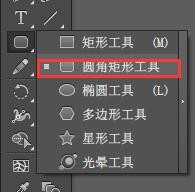
5、选择“圆角矩形工具”,在正圆上方位置绘制一个小圆角矩形

Illustrator旋转工具的使用方法【图文教程】

Illustrator旋转工具的使用方法【图文教程】

6、选择工具栏中的“旋转工具”

Illustrator旋转工具的使用方法【图文教程】

7、打开旋转工具后,需要定位中心点,按住alt键,在正圆中心位置,点击一下,调出旋转属性栏

Illustrator旋转工具的使用方法【图文教程】

8、在选装角度位置输入“-22.5°”,然后可以打开预览,可以观看效果,点击复制

Illustrator旋转工具的使用方法【图文教程】

9、第二个圆角矩形绘制成功,

Illustrator旋转工具的使用方法【图文教程】

10、然后一直按ctrl+D,连续复制,直至绘制一圈结束。

Illustrator旋转工具的使用方法【图文教程】

  • AI软件怎么在图形上添加锚点
  • AI如何旋转图形?
  • Ai旋转工具怎么用
  • AI中怎样对图形进行分割
  • AI怎么把两条线锚点连接起来的
  • 热门搜索
    亳州旅游 孕妇得痔疮怎么办 天目湖旅游 吃什么可以缓解痛经 小孩子不爱吃饭怎么办 攻略之神 青城山旅游攻略 可以在家做的手工活 中央党校怎么考 上海九龙医院怎么样