「左岸」如何使用PS制作背景图字(通用版)

 时间:2024-11-07 18:54:13

1、第一步:Ctrl+O,将想要作文字背景的图片打开,将该图片制作成背景图案(编辑—定义图案)。保存之后关闭该编辑窗口。

「左岸」如何使用PS制作背景图字(通用版)

2、第二步:打开背景图片,在背景图片上使用文字工具写上自己需要的文字,小编写了比较有诗意的“众里寻他千百度”。

「左岸」如何使用PS制作背景图字(通用版)

3、第三步:双击文字图层,打开混合选项,对文字进行投影、内阴影、外发光、内发光、斜面和浮雕、颜色叠加的效果。具体的效果如下列图所示。

「左岸」如何使用PS制作背景图字(通用版)「左岸」如何使用PS制作背景图字(通用版)「左岸」如何使用PS制作背景图字(通用版)「左岸」如何使用PS制作背景图字(通用版)「左岸」如何使用PS制作背景图字(通用版)「左岸」如何使用PS制作背景图字(通用版)

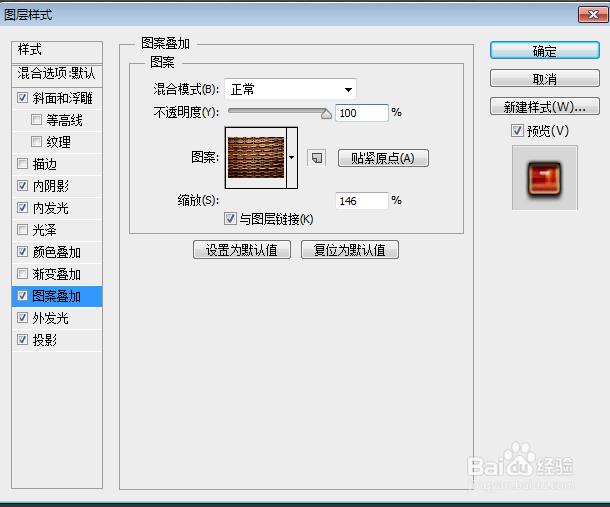
4、第四步:进行图案叠加。选择自己在第一步是自定义的图案名称,进行确定,如下图所示。

「左岸」如何使用PS制作背景图字(通用版)

5、第五步,点击确定,即可实现自己想要的效果。如果不喜欢该图案,可以使用其他的自定义的图案进行添加。

「左岸」如何使用PS制作背景图字(通用版)
  • 如何使用PS调整图像的整体色调?
  • ps怎么调整图片的色相
  • Ps怎么做水墨画效果
  • ps如何更改物体颜色
  • PS怎么改变画布的大小
  • 热门搜索
    电脑内存不足怎么办 非牛顿流体怎么做 脂肪肝怎么治疗 手臂发麻是怎么回事 苹果手机怎么定位 厕所堵了怎么办 怎么增强免疫力 猪大肠怎么清洗 头晕怎么回事 qq邮箱地址怎么写