Excel表格技巧之Excel去除空白单元格

 时间:2026-05-12 06:13:15

1、例如下图中分散的一些文字数据,想要清除空白单元格:

Excel表格技巧之Excel去除空白单元格

2、可以用快捷键CTRL A,选中整张表格,或者鼠标选择想要去除空白格的区域:

Excel表格技巧之Excel去除空白单元格

3、然后用快捷键CTRL G,弹出一个定位的对话框,然后直接点击“定位”的选项,如下:

Excel表格技巧之Excel去除空白单元格

4、在定位条件的窗口中,勾选“空值”的选项,数据的备选项全部会变灰色,只定位“空值”:

Excel表格技巧之Excel去除空白单元格

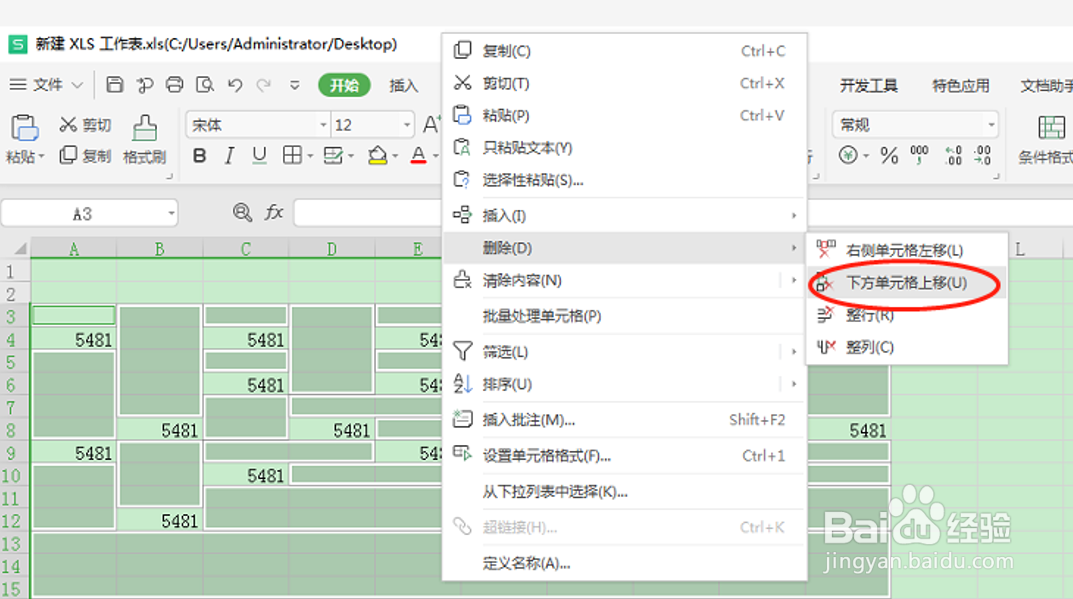
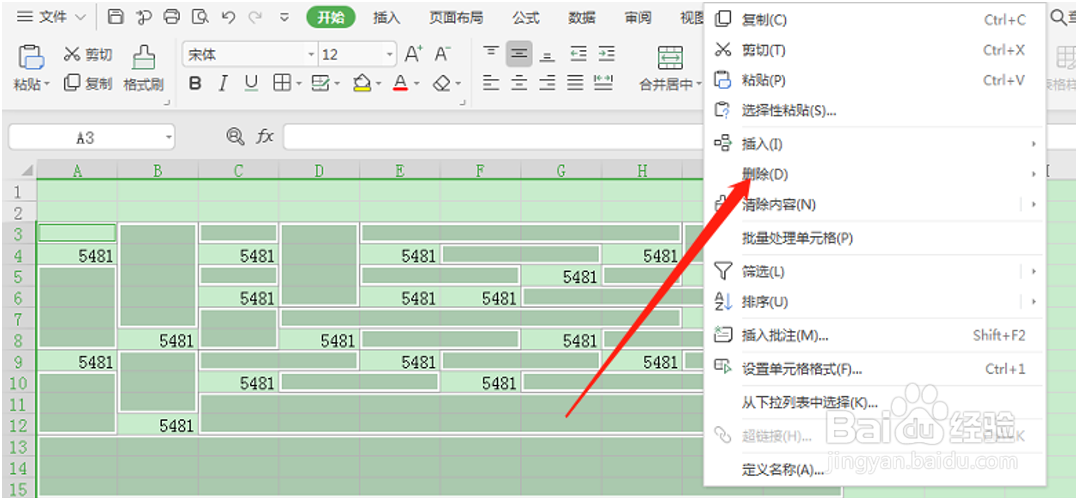
5、点“定位”后,空白单元格全部就被选中,这时单击右键,在弹出的下拉菜单栏选择“删除”的选项:
Excel表格技巧之Excel去除空白单元格

6、可以根据需要选择,通常用空白单元格的“下方单元格上移”:

Excel表格技巧之Excel去除空白单元格

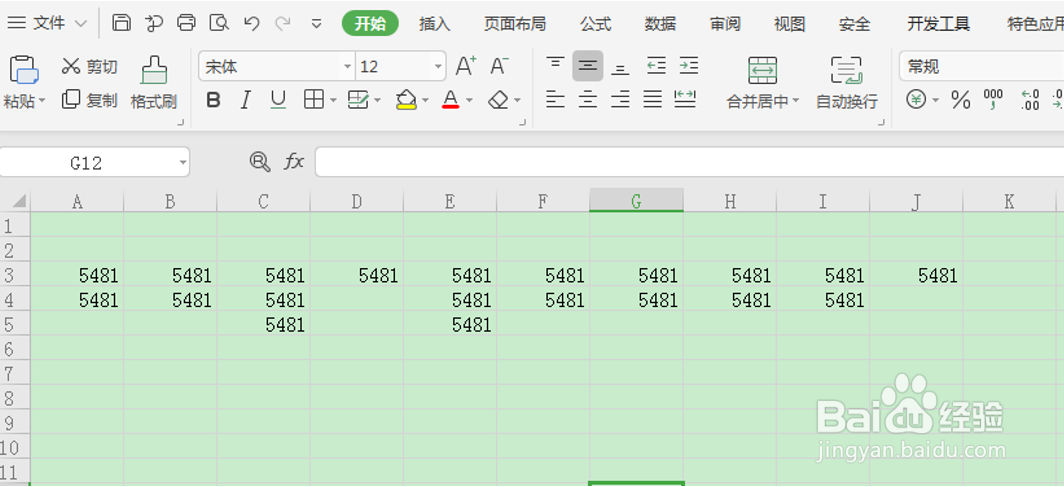
7、确定之后,选中区域的空白单元格就全部删除了,非空白的单元格就会集合在一起了:
Excel表格技巧之Excel去除空白单元格

8、以上就是在Excel表格中去除空白单元格的方法,你学会了么?

  • Excel如何删除空白行
  • Excel中怎么删除空白行
  • 如何用Excel快速删除数据中的空白单元格
  • excel中批量删除间隔空白行
  • 删除excel中大量多余的空格
  • 热门搜索
    臭豆腐做法 香菇包子馅的做法 微信朋友圈怎么发文字 春菜的做法 蒸肉的做法 干锅茶树菇的做法 虾做法 麻辣小龙虾做法 学习计划怎么写 胃动力不足怎么调理