如何利用ps创作自定义图案

 时间:2024-10-13 22:24:29

1、首先启动Photoshop cs5,新建一文档,大小设置为600*600,背景颜色为白色。

如何利用ps创作自定义图案

2、新建图层1,选择工具箱里的椭圆选框工具,按住shift+alt组合键,在中心位置绘制一个正圆。
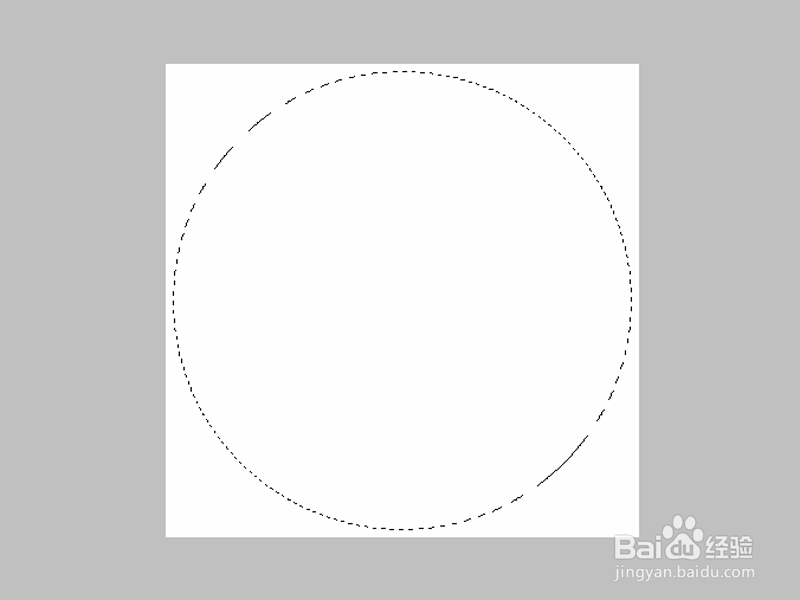
如何利用ps创作自定义图案

3、执行编辑-描边命令,在弹出的对话框中设置宽度为2px,颜色为黄色,点击确定按钮。

如何利用ps创作自定义图案

4、执行ctrl+d组合键取消选区,执行ctrl+j复制图层,执行ctrl+t调整大小。
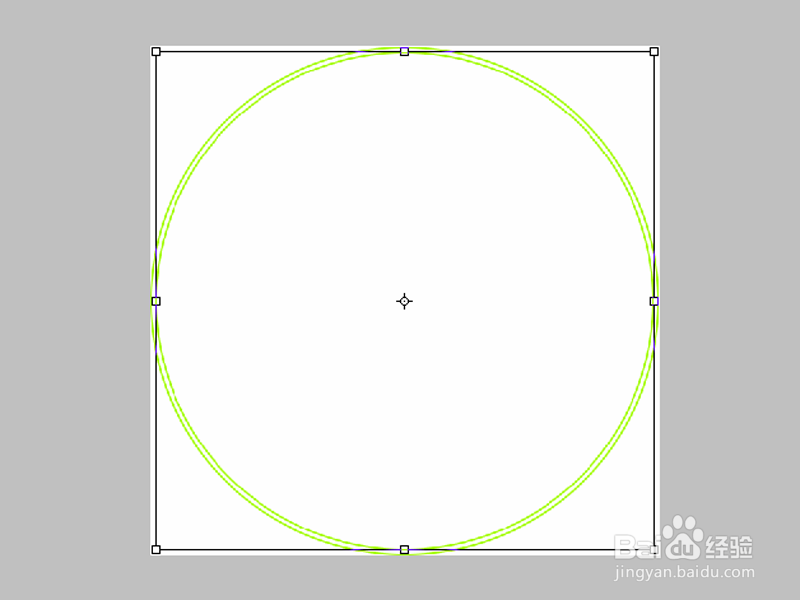
如何利用ps创作自定义图案

5、执行ctrl+alt+shift+t组合键若干次,形成同心圆,直至自己满意为止。
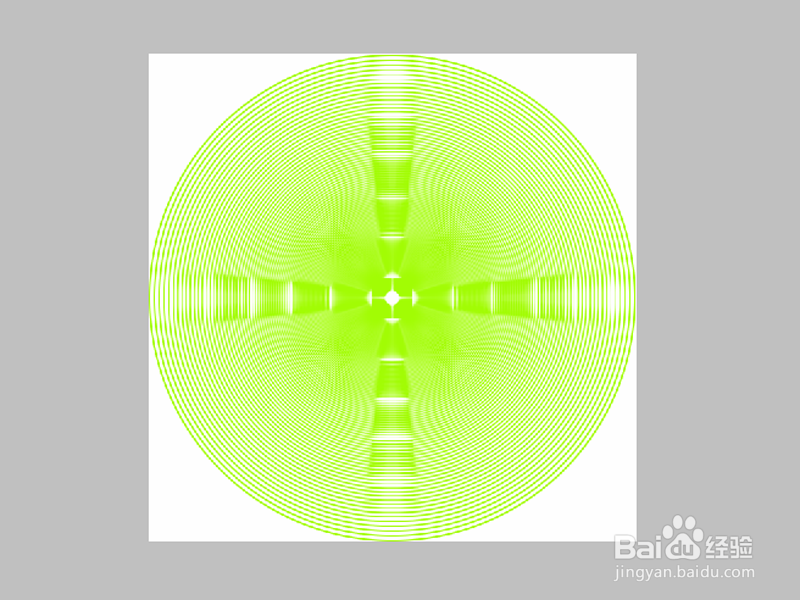
如何利用ps创作自定义图案

6、选择所有的可见图层并进行合并图层,隐藏背景图层,执行文件-存储为命令,将文件保存为png格式即可。
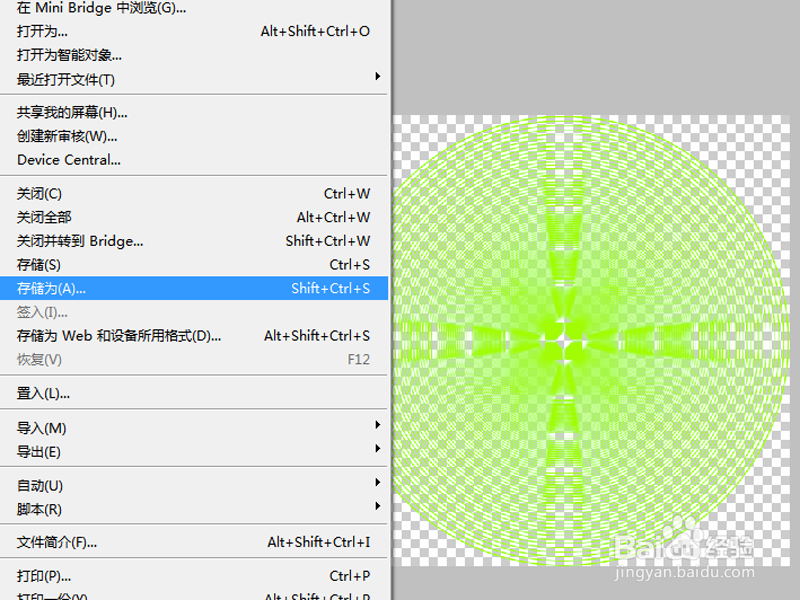
如何利用ps创作自定义图案
  • PS如何快速扣烟雾
  • 如何配置Axure中设置文本的变量值长度
  • AxureRP如何设置边框的大小
  • AxureRP如何设置条件逻辑关系
  • PS中利用布尔运算绘制上传图标的方法
  • 热门搜索
    怎么注册qq号 感冒可以喝咖啡 产权到期怎么办 杭州工艺美术博物馆 海鱼怎么做 小孩睡觉出汗是怎么回事 失去的近义词 孩子智力低下怎么办 定期存款利息怎么算 淘宝怎么申请退运费