怎样同时保存和关闭所有打开的Word文档

 时间:2026-05-07 02:10:59

1、在办公时,经常会需要打开多个Word文档,一个个去保存、关闭既麻烦也费时,下面以示例介绍简单又省时的方法,打开Word文档(如图);

怎样同时保存和关闭所有打开的Word文档

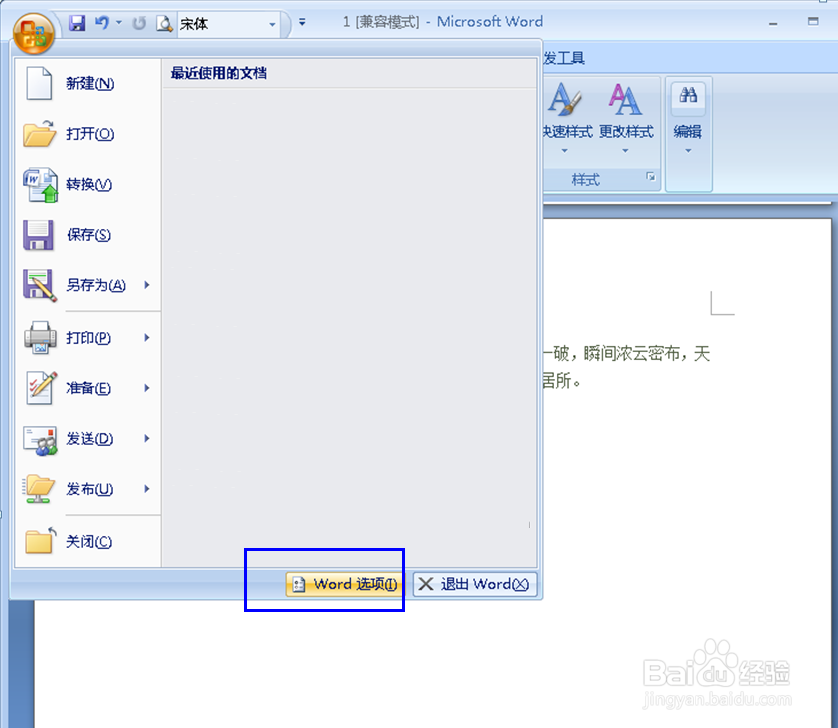
2、点击左上角的“office按钮”(如图);

怎样同时保存和关闭所有打开的Word文档

3、选择底部的“Word选项”(如图);

怎样同时保存和关闭所有打开的Word文档

4、接下来在左边的列表选择“自定义”(如图);

怎样同时保存和关闭所有打开的Word文档

5、在“从下列位置选择命令“下面的下拉框中选择”不在功能区中的命令“(如图);

怎样同时保存和关闭所有打开的Word文档

6、然后在列表中找到”全部保存“和”全部关闭“(如图);

怎样同时保存和关闭所有打开的Word文档

7、将其添加到右边的列表中,这里小编选择的是添加到快速访问工具栏,当然也可添加到常用的工具栏,根据自己的习惯选择添加的位置,添加好后点击确定(如图);

怎样同时保存和关闭所有打开的Word文档

8、接下来就可在快速工具栏点击全部保存和全部关闭了(如图)。

怎样同时保存和关闭所有打开的Word文档

怎样同时保存和关闭所有打开的Word文档

  • WPS WORD如何设置行号禁止用于当前段落?
  • 如何使用word2010快捷键操作(2)
  • 软件Word:如何在文件选项卡打开word文档
  • Excel2010表格中怎么扩充编辑栏
  • PowerPoint如何复制对象
  • 热门搜索
    科威特在哪里 男人如何 宁波工程学院怎么样 简理财怎么样 雪乡在哪里 营业执照到期了怎么办 烧纸钱怎么写 怎么看电脑配置好不好 旅游发朋友圈的精美句子 o型腿怎么矫正图解