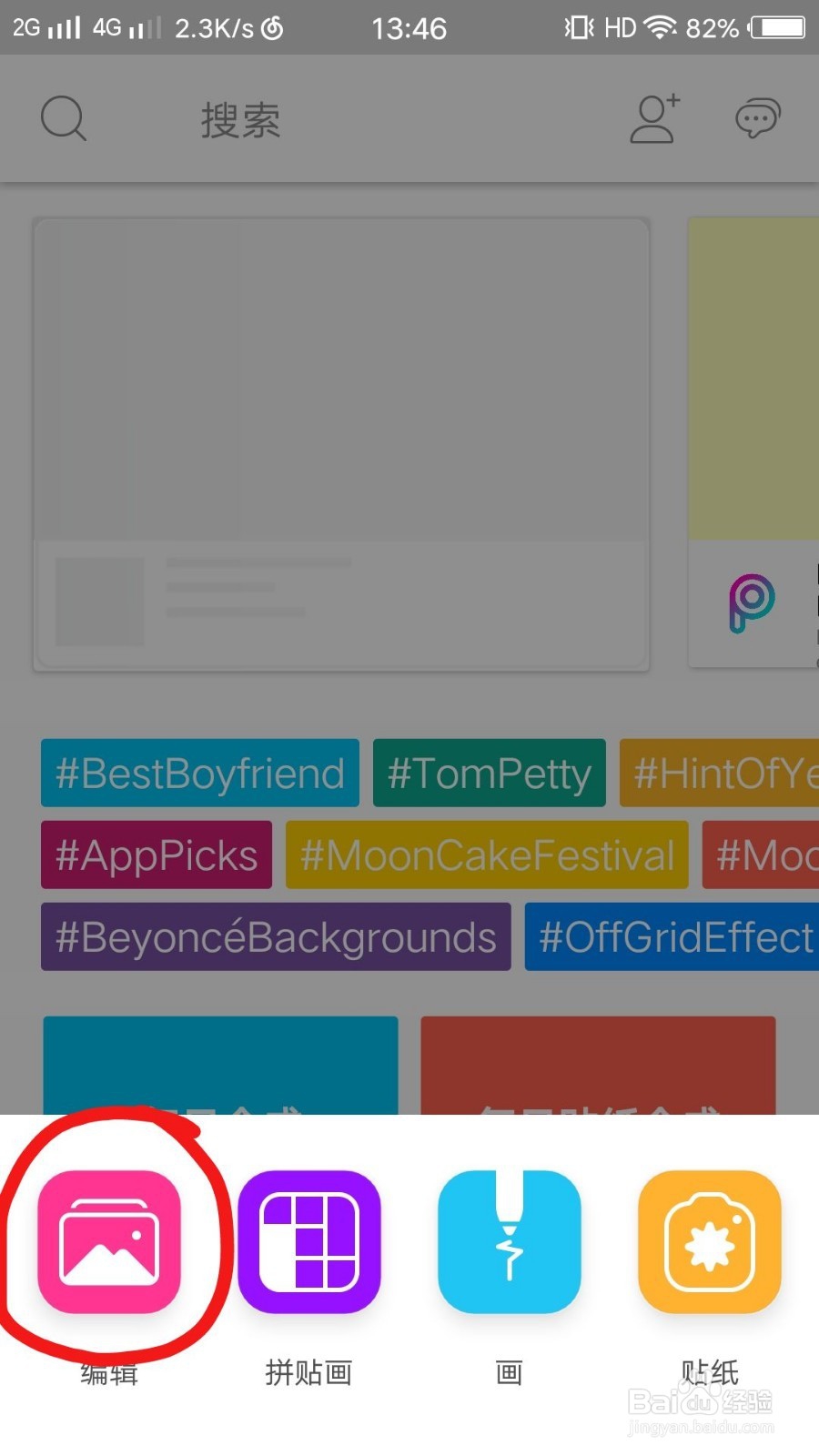
1、首先打开软件,点击软件界面的“+”号添加照片


2、然后点击编辑,就可以在自己的相册中选取自己想要制作的照片。 我选取一只草坪上的小狗为例

3、我们可以看到界面的下方有很多选项,工具,效果,魔法,贴纸等。这些在以后的经验中我会陆续介绍,今天我们使用的背景模糊需要用到效果——模糊—。选取模糊后,下方会有很多选项,像我们做背景模糊的话,选择模糊就可以了。

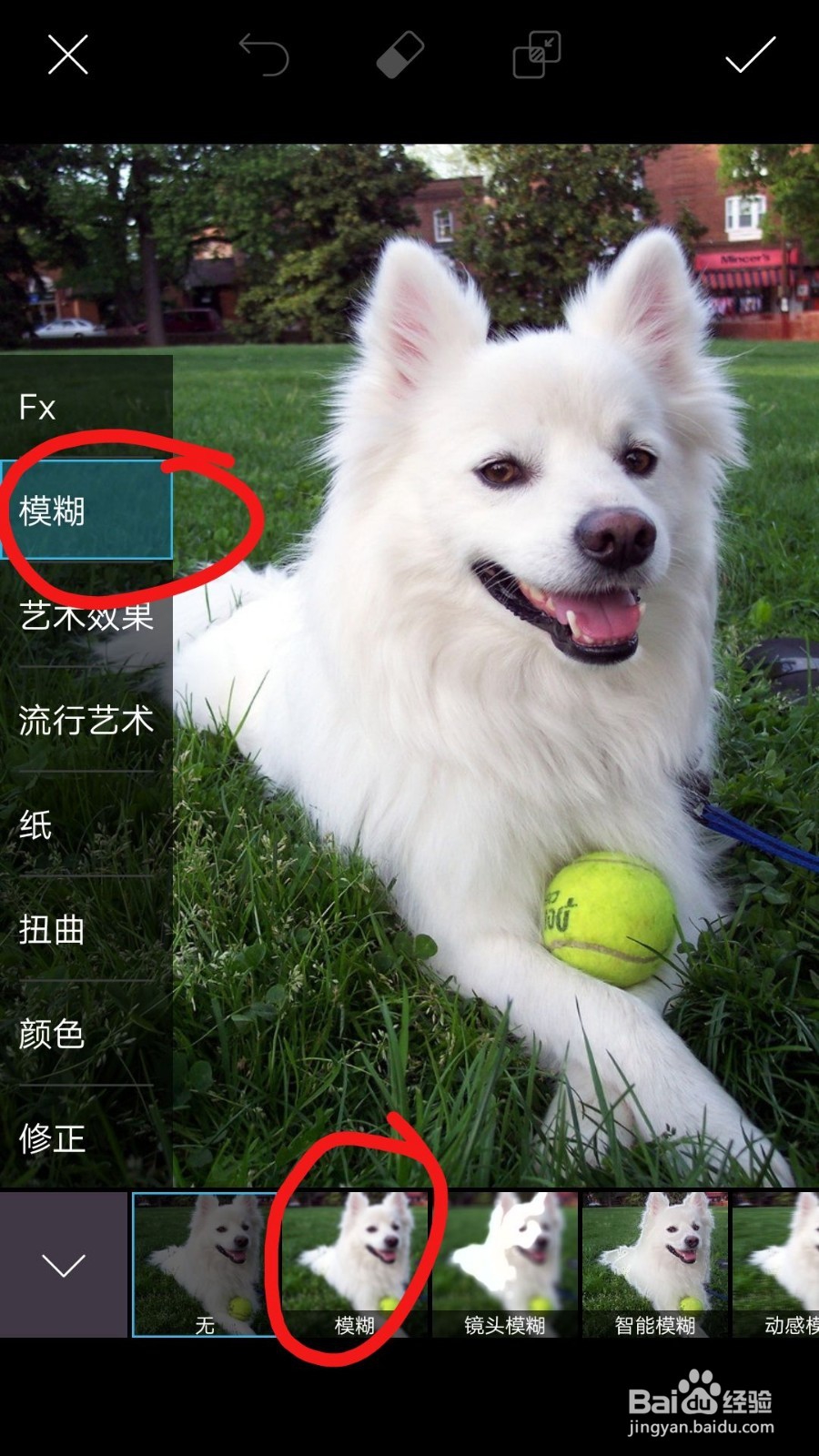
4、点击模糊后,整个照片都会变得模糊起来。效果如图。另外点击下方的模糊选项会出现对透腊沟明度和渐变案吐的调节项,我们可以哦那个过调节来使模糊程度进行改变


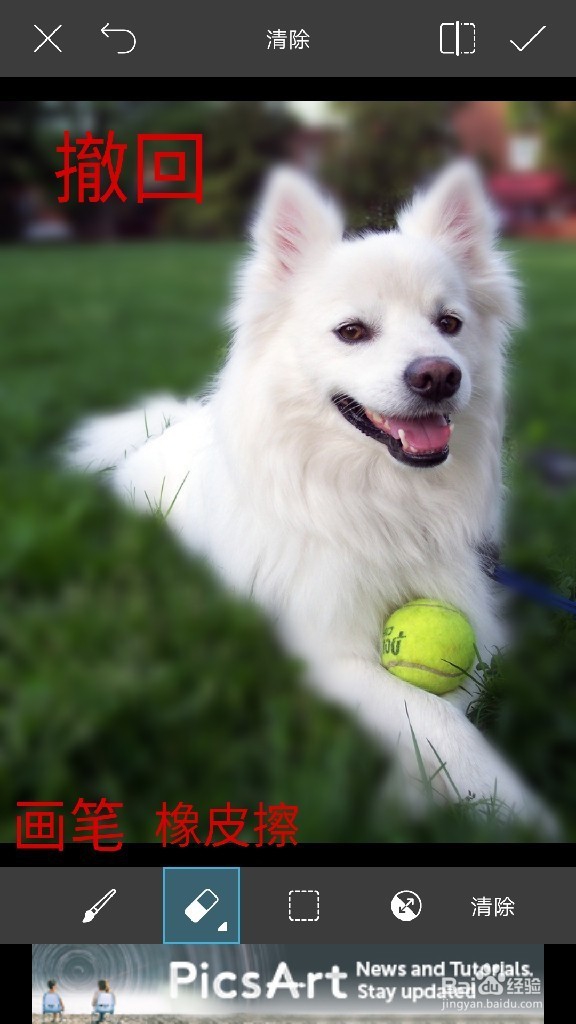
5、这个时候我们需要通过橡皮擦工具把我们不想要模糊的部分给擦拭出来。(本来想做一个录屏的制作过程,但是百度经验不支持视频格式,所以没办法啦,只能看图啦,没关系,我会努力描述清楚地)。
点击上方的橡皮擦工具后,就可以在照片上擦拭啦,以下是我擦拭小狗头部后的效果。

6、我们要做的是把小狗这个主体都突出,因此要用橡皮擦拭小狗整体。擦拭之后整体效果就出来啦。是不是比最初的照片更有趣了呢?这个时候有些朋友可能会发现边缘地带会不好处理。

7、这个时候就要进行边缘处理,边缘的细节一般我们用手指的话太粗就容易把背景的模糊擦掉,这个时候我们就要放大照片进行细节处理。放大的方法是,两根手指一同触摸照片然后向四方外扩。
注意:但凡你需要移动照片找细节部分一定要两根手指一起!
然后放大之后细节就更好把握啦,即使不是那么精细,当恢复到正常大小时基本是看不出来的。

8、补充:如果有些需要模糊的地方被擦掉了,可以用画笔工具再画上去,和橡皮擦的用法一样,就在橡皮的左边。
另外,还可以用撤回工具回到前边的步骤,就像word文档里的用法有些像。
所在位置我都用红笔圈出来了
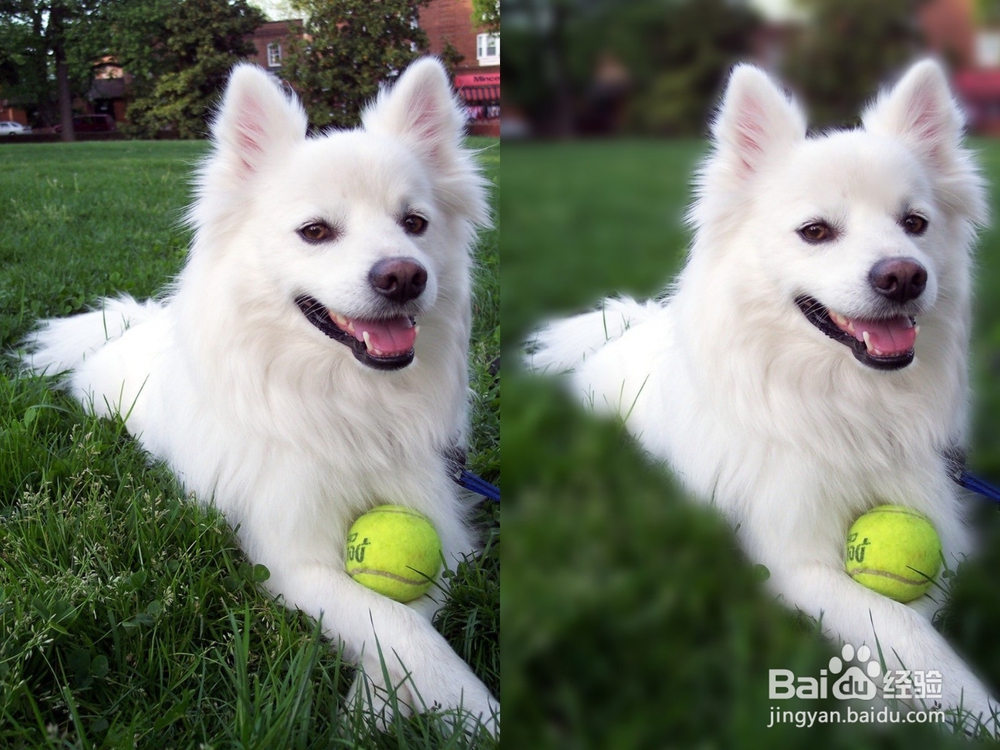
9、上一张对比图。是不是效果很明显呢?这种方法用在人像,静物涛绵肺都是非常不错的选择哦。相信这样的照片会让你在发照片的时候更胜一筹。
今天的教程就到这里啦。喜欢的话还请点赞投票哦,小音谢谢大家啦~