Cisco Packet Tracer模拟器使用教程

 时间:2026-02-12 09:24:05

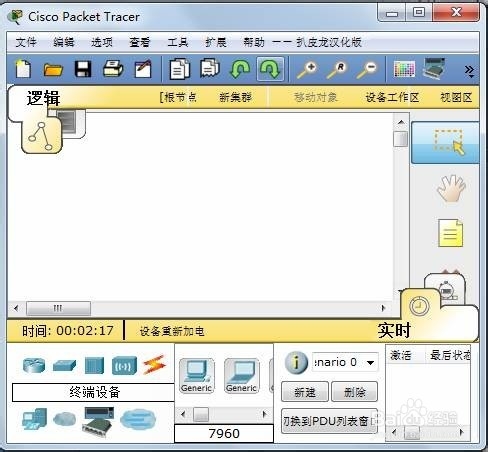
1、模拟器开启后的界面

Cisco Packet Tracer模拟器使用教程

2、模拟器有三个板块,一个一个来介绍。

Cisco Packet Tracer模拟器使用教程

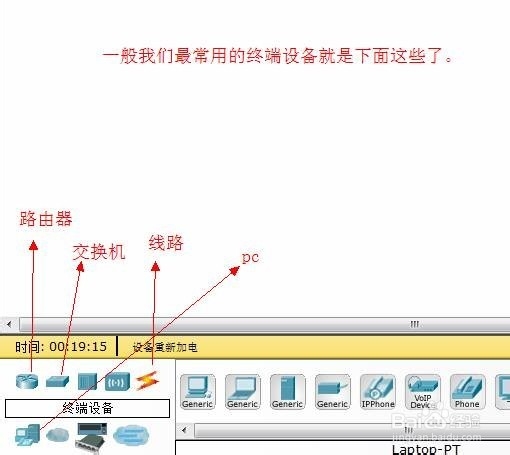
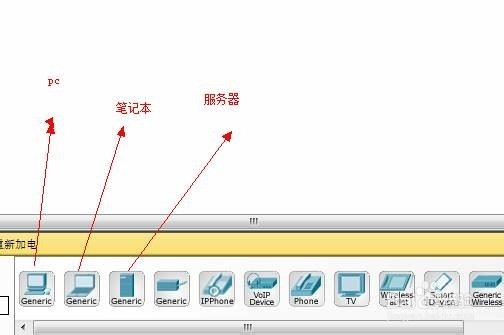
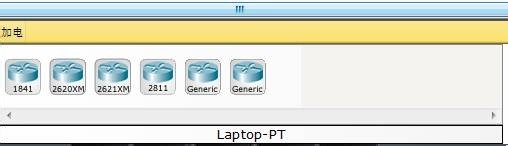
3、点选了终端设备就可以在终端设备类型就可以再右方选到对应的设备种类。

如果不清楚队形的设备室什么把鼠标移动到设备上,可以看到设备的名称。

路由器:

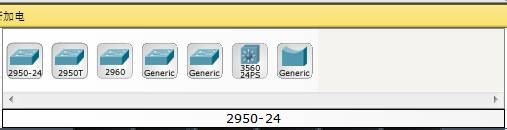
交换机:

PC:

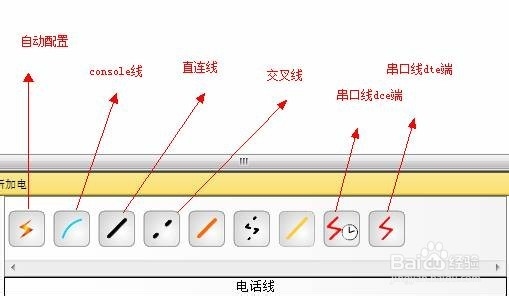
线路:常用的种类
Cisco Packet Tracer模拟器使用教程

Cisco Packet Tracer模拟器使用教程

Cisco Packet Tracer模拟器使用教程

Cisco Packet Tracer模拟器使用教程

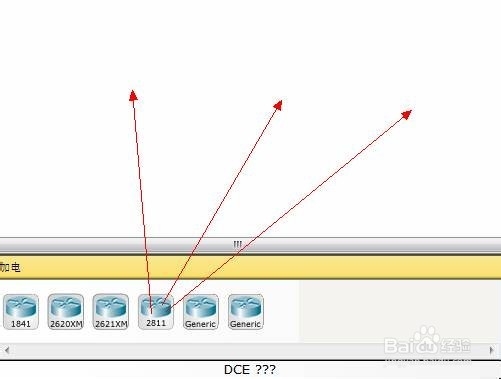
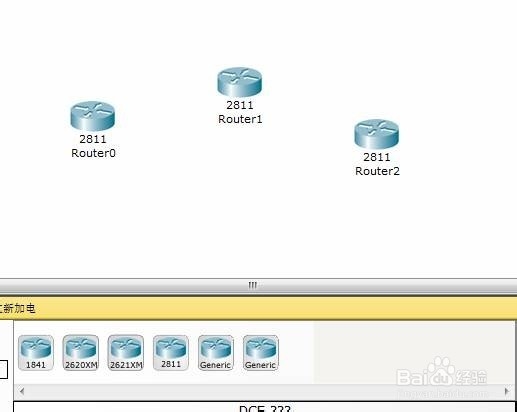
4、只要选中设备拖动到相应区域就可以搭建拓扑了。现在我们先选着设备
Cisco Packet Tracer模拟器使用教程

Cisco Packet Tracer模拟器使用教程

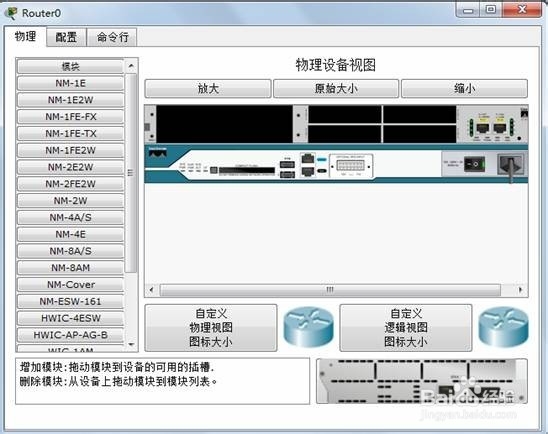
5、然后双击拓扑中相应的设备给他插入模块。我双击的是router0 弹出对应窗口
Cisco Packet Tracer模拟器使用教程

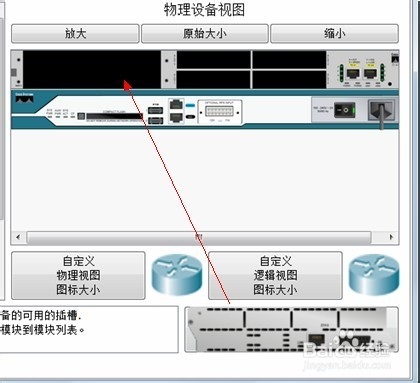
6、左侧的模块下就是对应的模块。选着对应的模块右下角会有相应的图示。如果图示显示是你想要的接口,就吧图示拖动到设备试图上就好了。
Cisco Packet Tracer模拟器使用教程

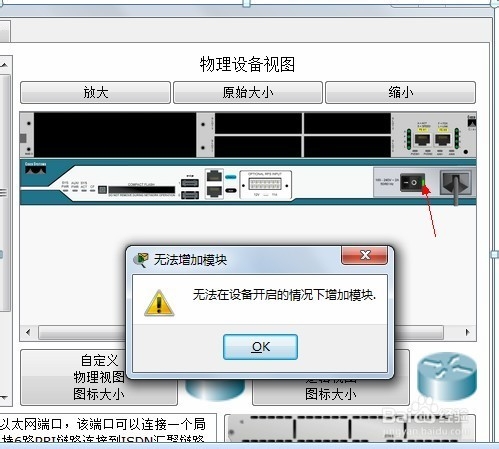
7、出现下面这个情况表示红色箭头位置开关没有关。设备是模拟不能热插拔的。记得安装上模块了之后要打开电源。
Cisco Packet Tracer模拟器使用教程

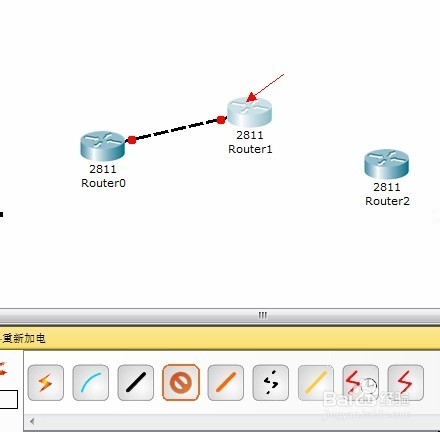
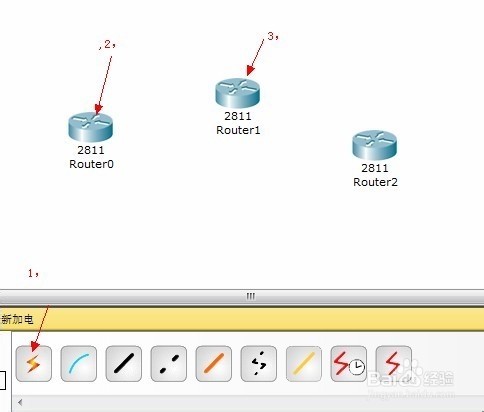
8、所有的设备都需要配置上模块之后,就可以开始连线了。先选中线路,第一次选自动连接线,

然后分别点选你要连接的设备
Cisco Packet Tracer模拟器使用教程

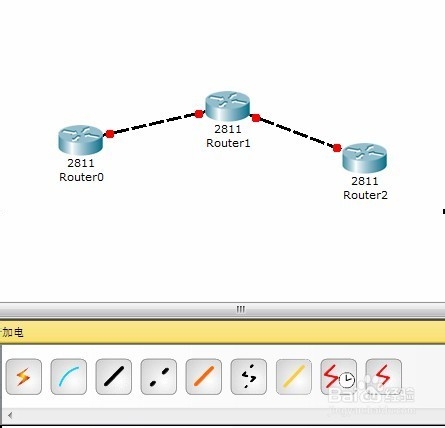
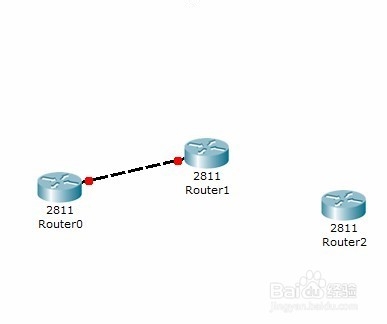
9、Router0 和router1就连起来了。电脑自动帮你选了用交叉线。
Cisco Packet Tracer模拟器使用教程

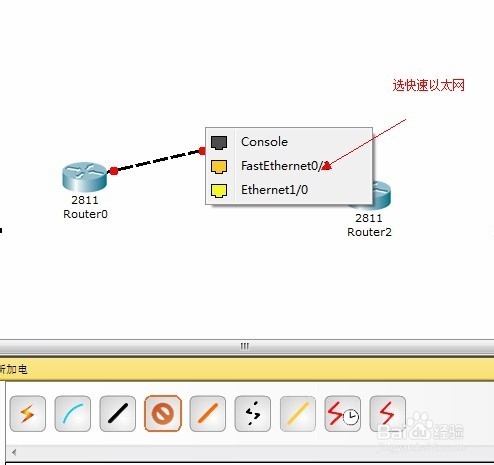
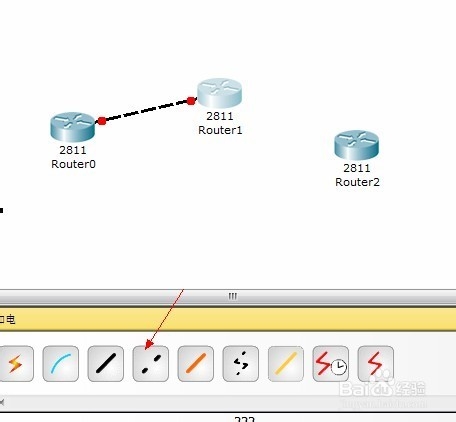
10、然后用手动线路再来连接router1和router2

这个要麻烦一点

选线路:
Cisco Packet Tracer模拟器使用教程

11、选要连线的设备:

Cisco Packet Tracer模拟器使用教程

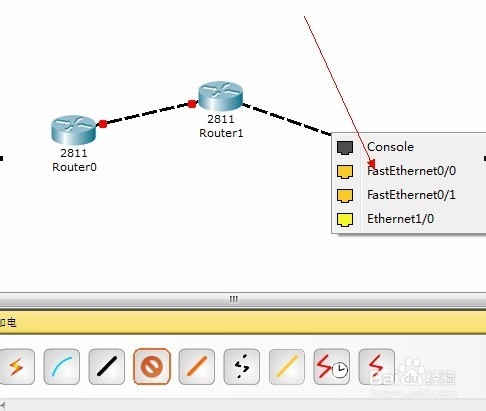
12、选接口

然后再直接选router2

Cisco Packet Tracer模拟器使用教程

Cisco Packet Tracer模拟器使用教程

13、一个拓扑就搭建好了

Cisco Packet Tracer模拟器使用教程

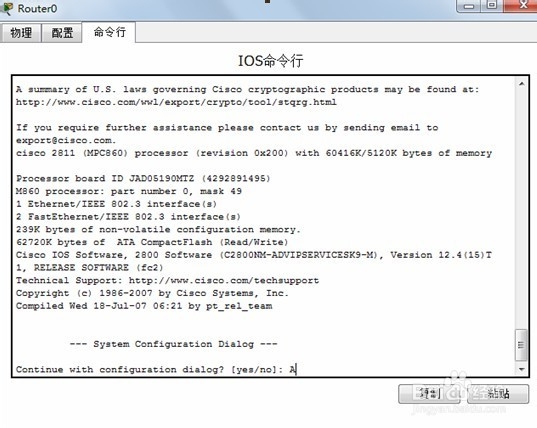
14、现在就可以做配置了只要双击你要配置的设备再选命令行就可以敲配置了

Cisco Packet Tracer模拟器使用教程

  • Visio2016如何新建基本框图?
  • eclipse控制台不显示怎么办
  • C#winform实现在datagridview中输入数据并计算
  • 怎么打开新edge浏览器的开发者模式
  • MySQL Workbench8怎么创建数据库实体表?
  • 热门搜索
    怎么发帖子到网上 有红血丝怎么办 褐色怎么调 太监怎么小便 临沂大学怎么样 肾亏怎么调理 傍怎么组词 背上长痘痘是怎么回事 公交卡消磁了怎么办 后背长痘痘怎么办