wps文字中怎么绘制一个“同心圆”图形

 时间:2026-04-22 17:39:15

1、新建一篇wps文字。如下所示:

wps文字中怎么绘制一个“同心圆”图形

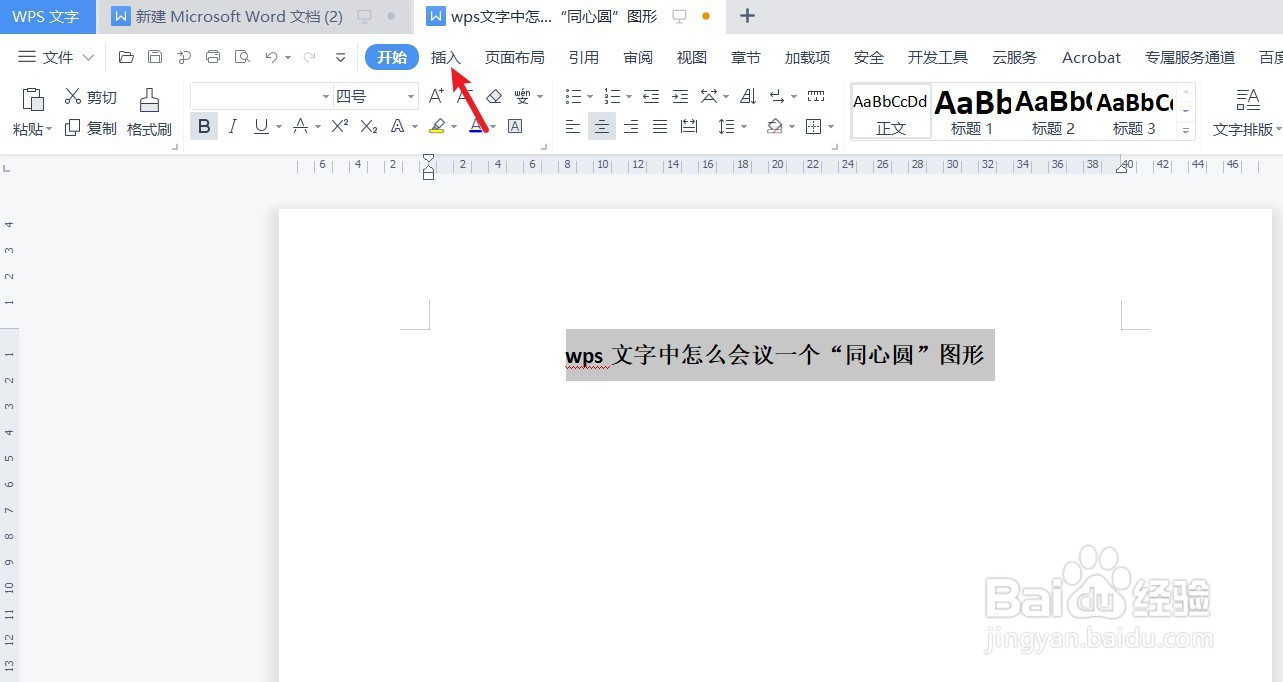
2、点击wps文字中的“插入”工具栏。如下所示:

wps文字中怎么绘制一个“同心圆”图形

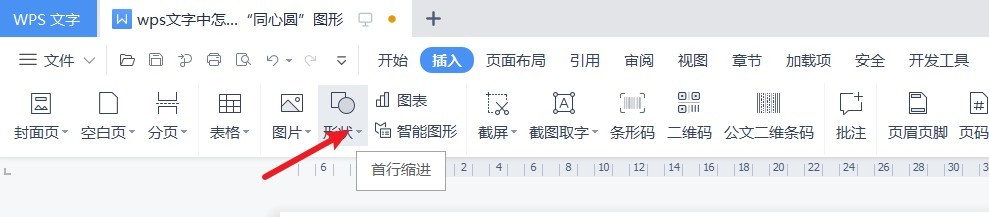
3、在wps文字插入工具栏中点击“形状”。如下所示:

wps文字中怎么绘制一个“同心圆”图形

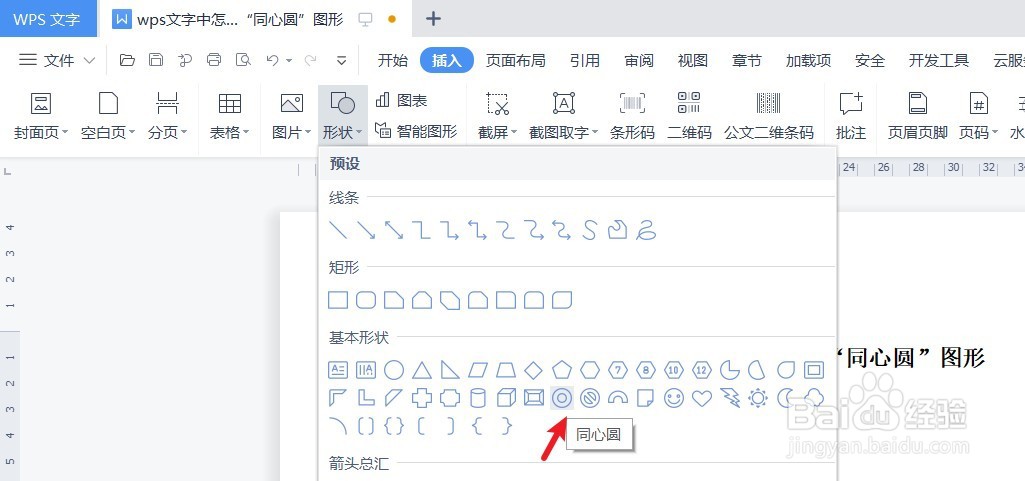
4、在wps文字“形状”中选择“同心圆”图形。如下所示:

wps文字中怎么绘制一个“同心圆”图形

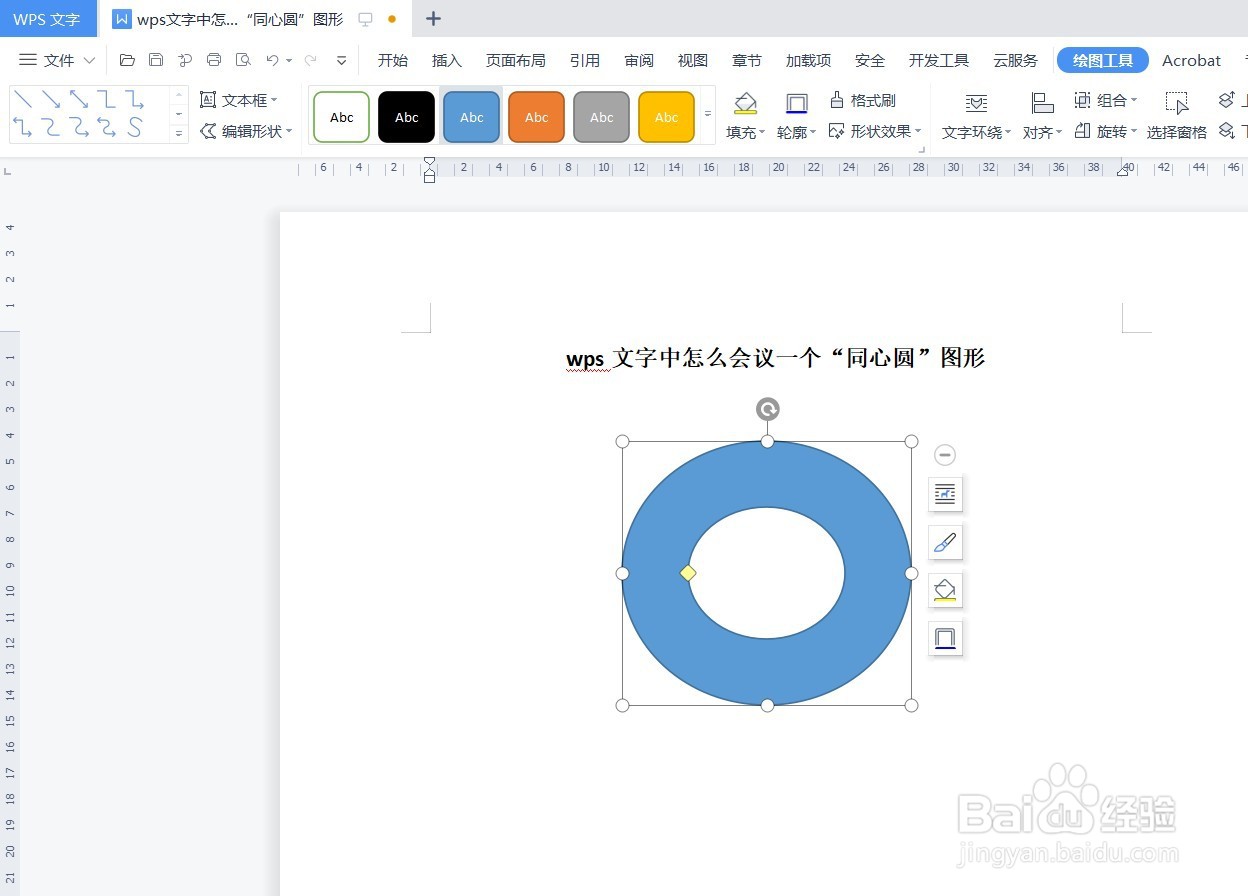
5、下面我们预览wps文字中插入的“同心圆”图形效果。如下所示:

wps文字中怎么绘制一个“同心圆”图形

6、总结:wps文字中怎么绘制一个“同心圆”图形

(1)新建一篇wps文字

(2)点击wps文字中的“插入”工具栏

(3)在wps文字插入工具栏中点击“形状”

(4)在wps文字“形状”中选择“同心圆”图形

(5)预览wps文字中插入的“同心圆”图形效果

  • 怎么用Edge的数学求解器解一元二次方程
  • 亿图图示中如何将绘制好的图形导出为图片格式?
  • WPS文字如何插入正立方体图形长立方体图形?
  • 亿图软件如何导出不含背景的图片?
  • 如何在excel中插入有机结构图?
  • 热门搜索
    家常菜的做法大全家常炒菜 笑话大全 正确的戒烟方法 丰田suv车型大全 牛肉怎么做好吃 标语大全 锰钢做刀怎么样 音效大全 乔迁对联大全 合肥有什么好吃的