如何将PDF页面转换为JPG格式

 时间:2026-02-12 04:15:24

1、首先打开我们需要转换格式的PDF文件,单击工具,在选择和缩放的下拉选项中,找到快照工具,单击快照工具。

如何将PDF页面转换为JPG格式

如何将PDF页面转换为JPG格式

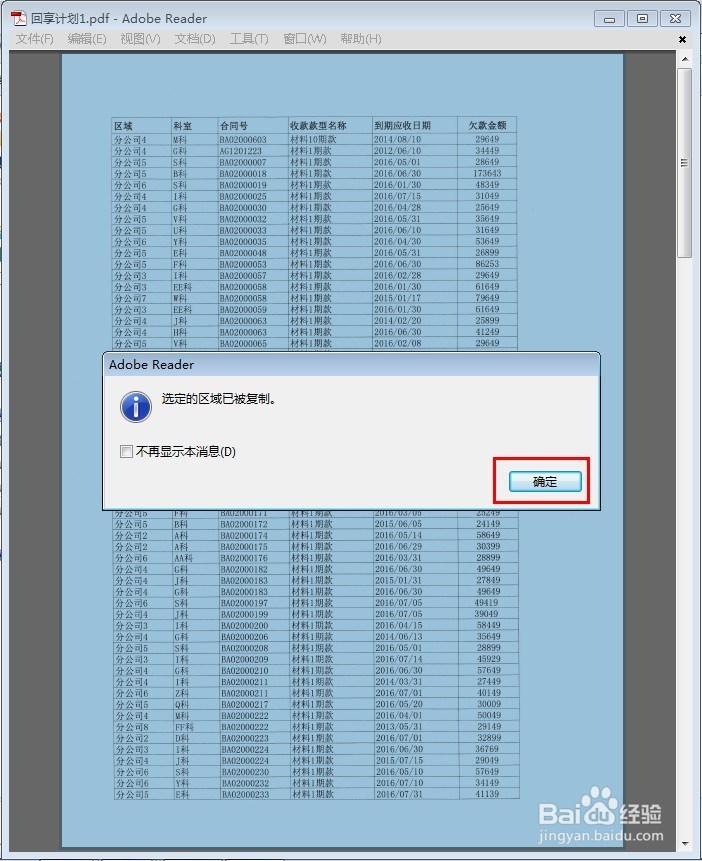
2、鼠标变为虚的十字标,选择需要转换的页面,单击,出现Adobe Reader页面,点击确定。
如何将PDF页面转换为JPG格式

3、在开始中,单击画图,打开画图软件。

如何将PDF页面转换为JPG格式

如何将PDF页面转换为JPG格式

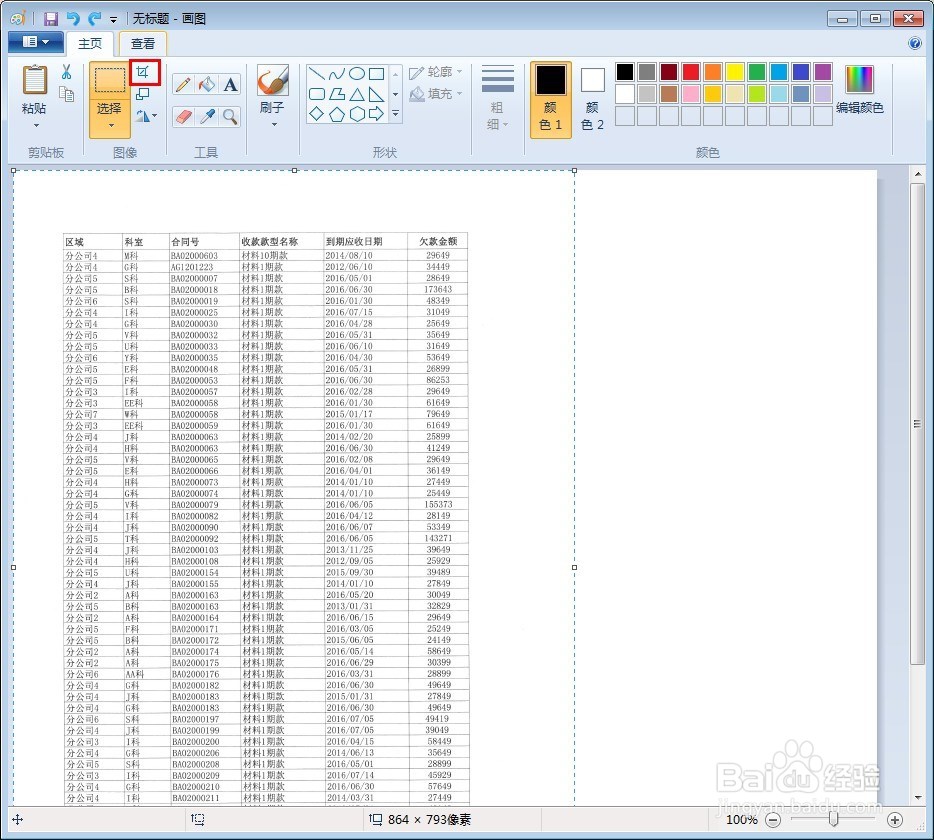
4、使用快捷键“Ctrl+V”,将刚刚选择的PDF页面粘贴到画图中。此时画布中有部分空白画布,单击剪刀图标,将空白画布删除。
如何将PDF页面转换为JPG格式

5、空白画布删除后,点击保存。

如何将PDF页面转换为JPG格式

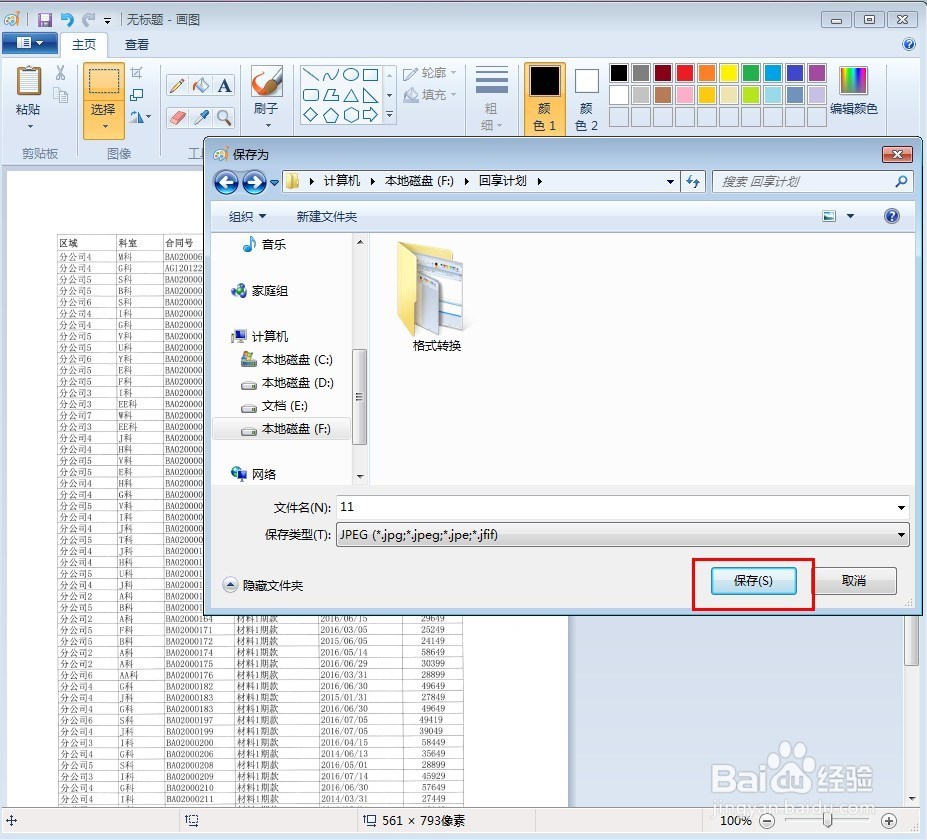
6、进入保存为界面,选择保存类型为JPEG格式。单击保存。

如何将PDF页面转换为JPG格式

如何将PDF页面转换为JPG格式

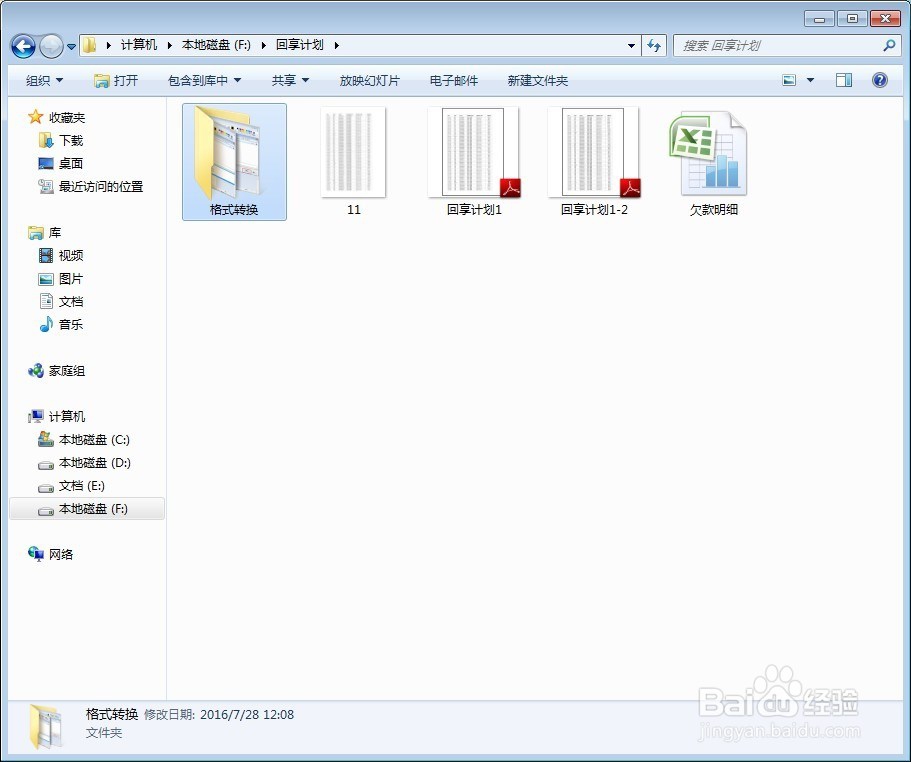
7、PDF页面就转换为JPG格式的页面了。

如何将PDF页面转换为JPG格式

  • 如何将word文档批量转为图片jpg格式
  • 如何加载AutoCAD线型样式
  • WPS Word如何截图无水印文件
  • 如何旋转pdf文件中的某一页
  • Word文档小技巧——如何输出成图片
  • 热门搜索
    苹果铃声怎么下载 暖气漏水怎么办 水星路由器怎么设置 红烧狮子头怎么做 卜怎么组词 飞亚达手表怎么样 微笑用英语怎么说 老想小便怎么回事 菜鸟驿站怎么加盟 发高烧怎么办