Excel2010中的工作表数量设置方法

 时间:2026-02-13 01:53:04

1、一、在电脑桌面的Excel2010工作簿程序图标上双击鼠标左键,将其打开运行。如图所示;

Excel2010中的工作表数量设置方法

2、二、在打开的Excel2010工作薄窗口中,点击左上角的“文件”命令选项。如图所示;

Excel2010中的工作表数量设置方法

3、三、在弹出的“文件”命令选项对话框中,选择并点击“选项”命令选项。如图所示;

Excel2010中的工作表数量设置方法

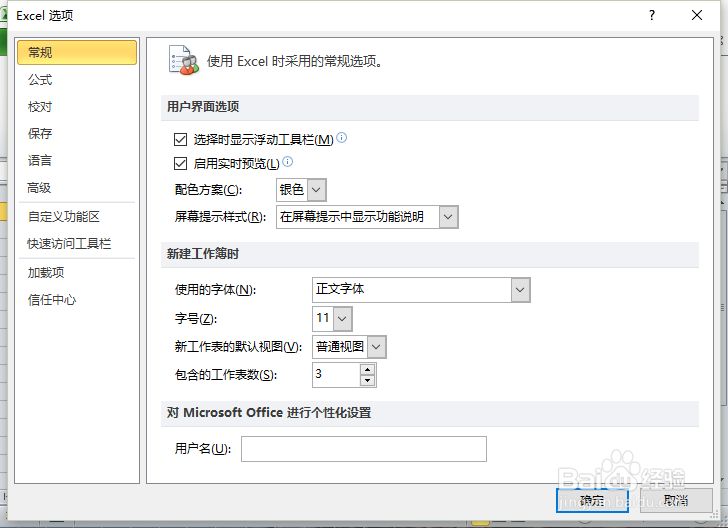
4、四、点击“选项”命令选项后,这个时候会弹出工作簿的“Excel选项”对话框。如图所示;
Excel2010中的工作表数量设置方法

5、五、在“Excel 选项”对话框中,选择左侧窗格的“常规”选项并点击它。如图所示;

Excel2010中的工作表数量设置方法

6、六、在“常规”选项的右侧窗格中,,找到“新建工作簿时”组中的“包含工作表的数”选项,并将其修改为“8”,然后再点击“确定”按钮。如图所示;

Excel2010中的工作表数量设置方法

7、七、再次打开Excel2010程序,新建工作表即有8个同时展示出来。如图所示;

Excel2010中的工作表数量设置方法

  • Excel怎么将数字转换成中文
  • Excel2007公式基本介绍
  • Excel如何隐藏单元格中的数值
  • Excel定位-行内容差异单元格的运用
  • Word文档怎么设置日期自动更新
  • 热门搜索
    番茄炒蛋怎么做好吃 提高学习效率的方法 幽默用英语怎么说 鸡蛋汤的家常做法 修改病句大全及答案 笔记本怎么用 后脑勺痛是怎么回事 家常早餐鸡蛋饼 怎么取消快捷支付 符号大全花样符号