1、成品图【使用蓝牙键盘会有更好的体验】:

2、打开App Store搜索并下载Word、Powerpoint、Excel、Onenote【可选】
3、打开 Office 365 试用与购买 官网:http://www.microsoft.com/china/office365/signup.aspx
4、选择 小型企业高级版 —》免费试用:

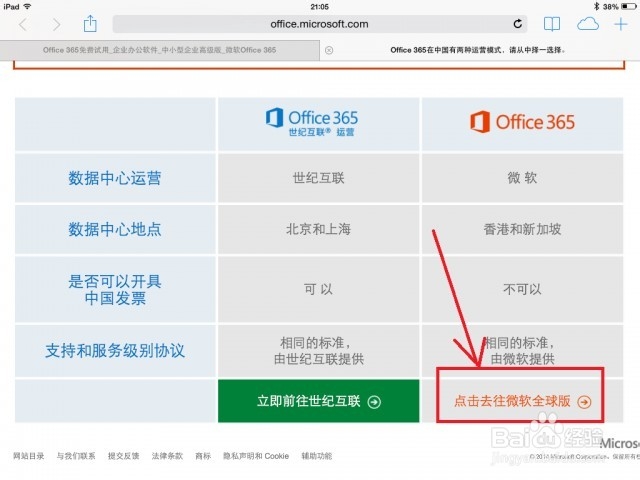
1、选择 全球版微软 Office 365 服务 —》了解详情:

2、选择 点击去往微软全球版:
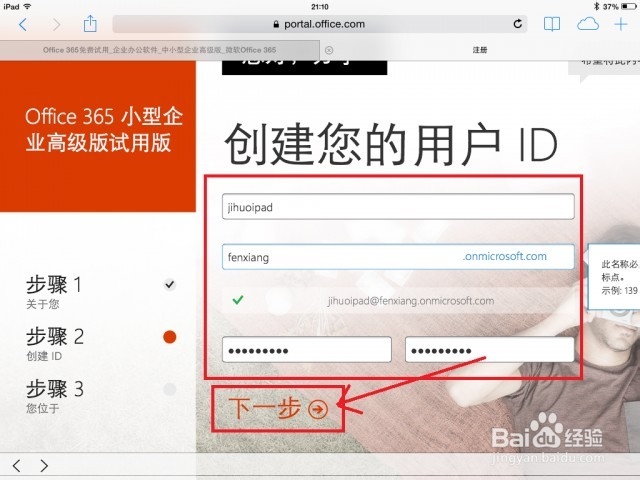
3、填写相关信息并下一步:

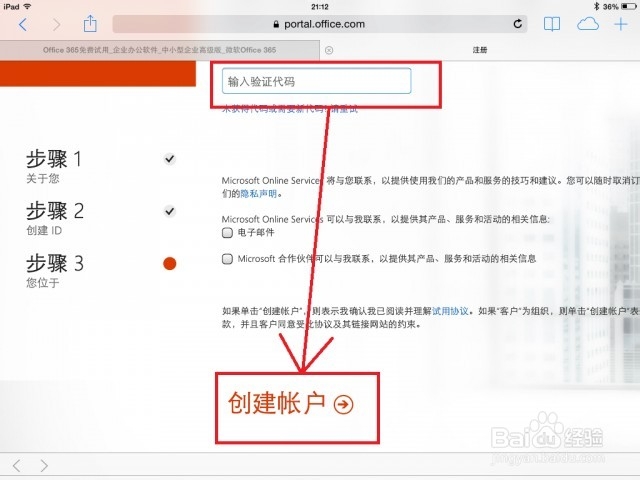
4、填写手机号接收验证码(此处的手机号仅有接收验证码的作用,最后可以从帐户资料中删除):

5、填写验证码:

6、等待创建完成:
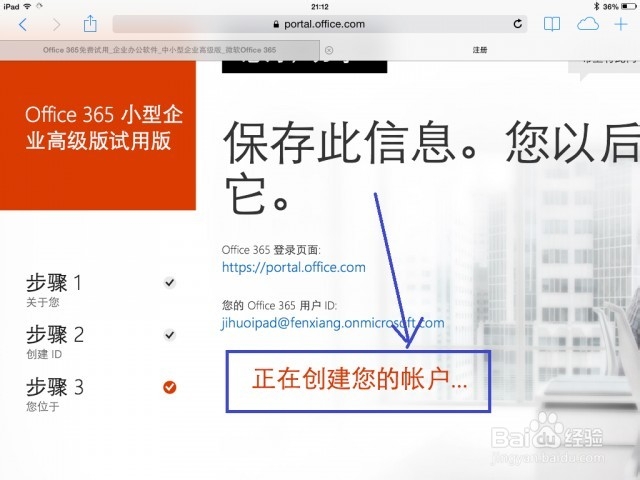
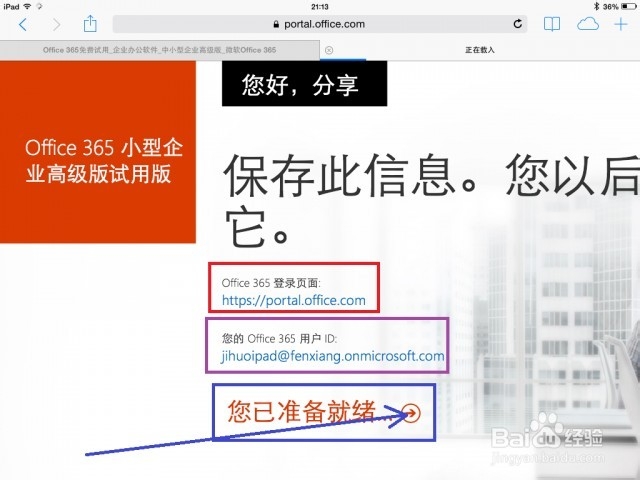
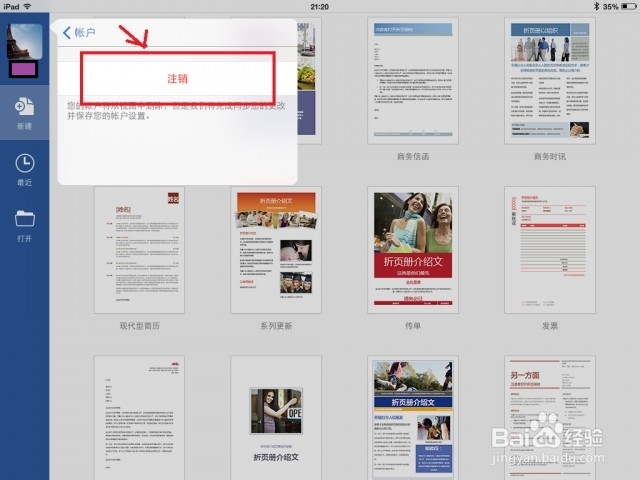
1、此处,紫色框内的就是等下激活的帐户第九步:打开iPad上的Word或Powerpoint或Excel(OneNote除外),登录刚刚注册的帐户,如果之前已经登录了自己原来的账户,那么先注销掉它:

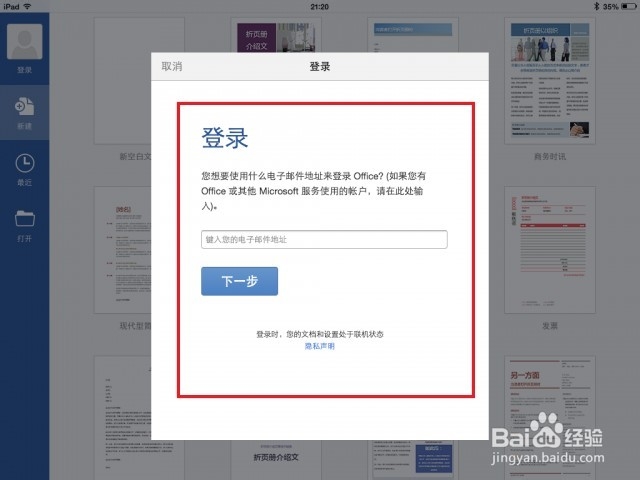
2、新建一个Word文档或Powerpoint演示文稿或Excel表格,点击最上面的 “只读 要创建并编辑……”最右边的 激活,然后就可以编辑了。参照第九步注销激活用帐户,登录自己的帐户
3、参照第九步注销激活用帐户,登录自己的帐户

