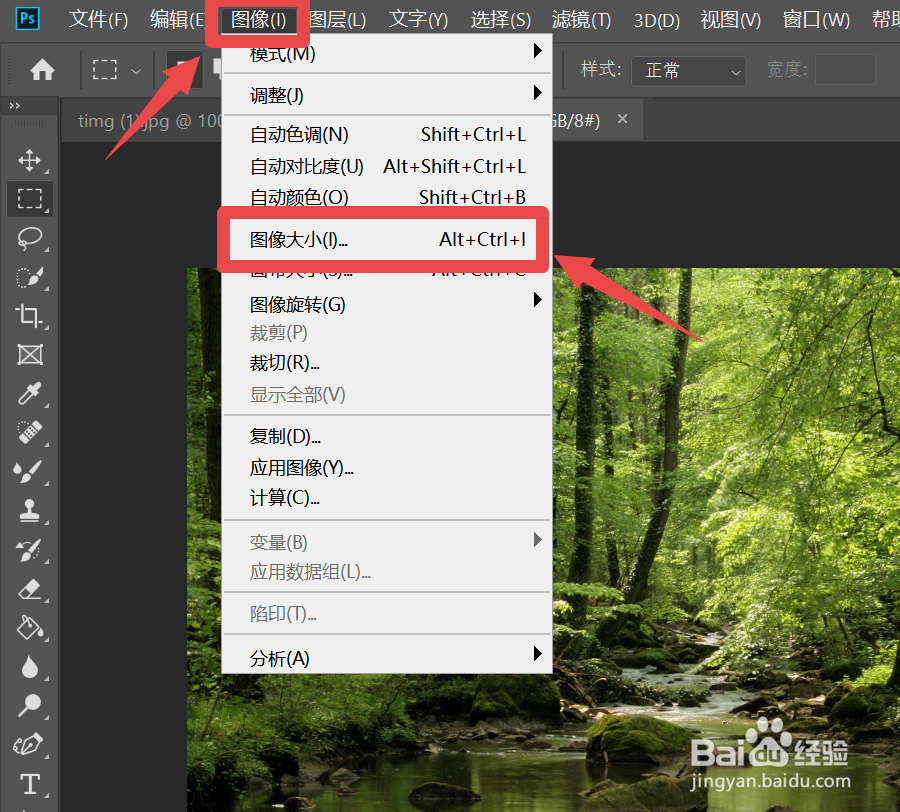
1、打开一张图片,顶端选择第3个图像图标,下拉菜单中选择图像大小。
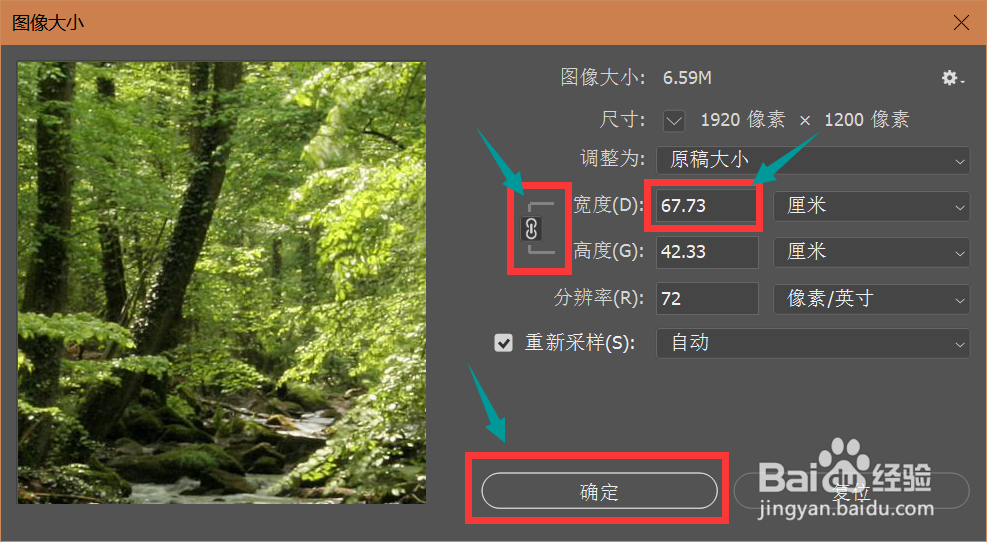
2、进入参数设置界面,点击关联图标,固定尺寸比例。调整其中一个宽度参数,将这图片调整的稍微大一点,这样噪点会小一些。完成以后,点击下方的确定图标。
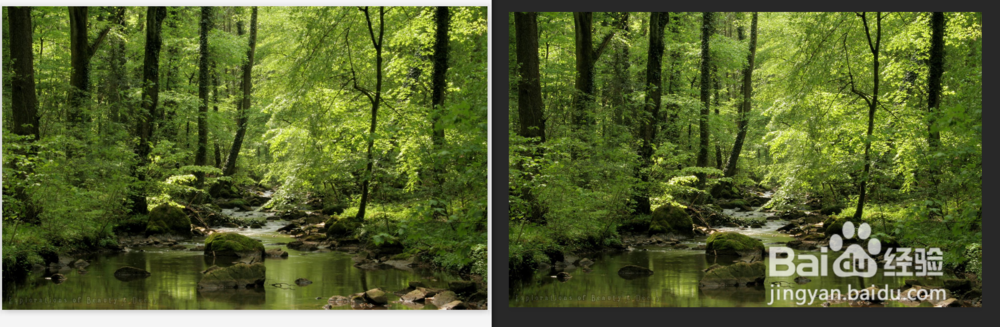
3、下图为对比图,一起参照看一下。
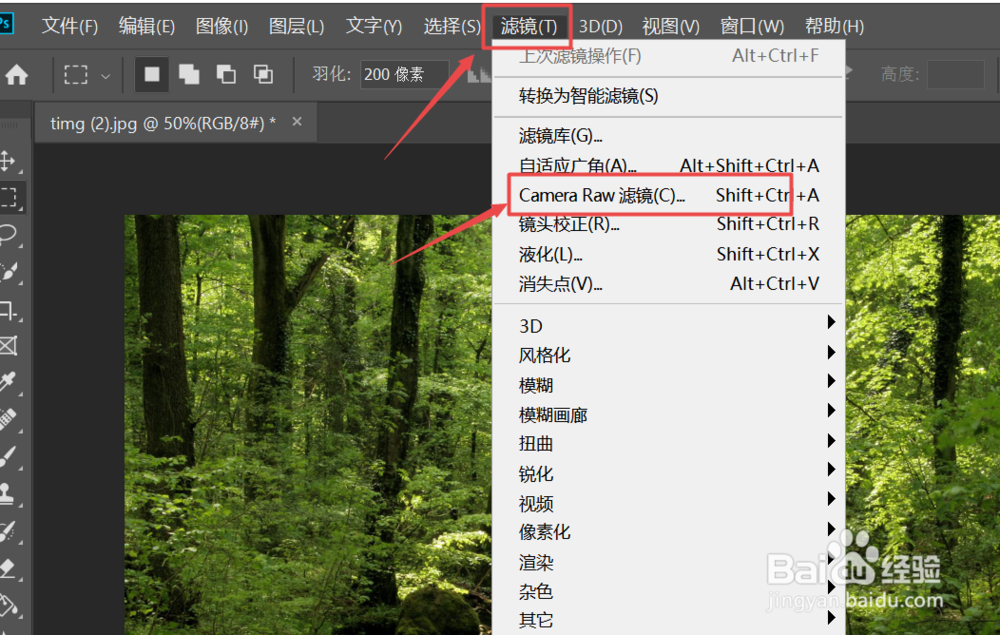
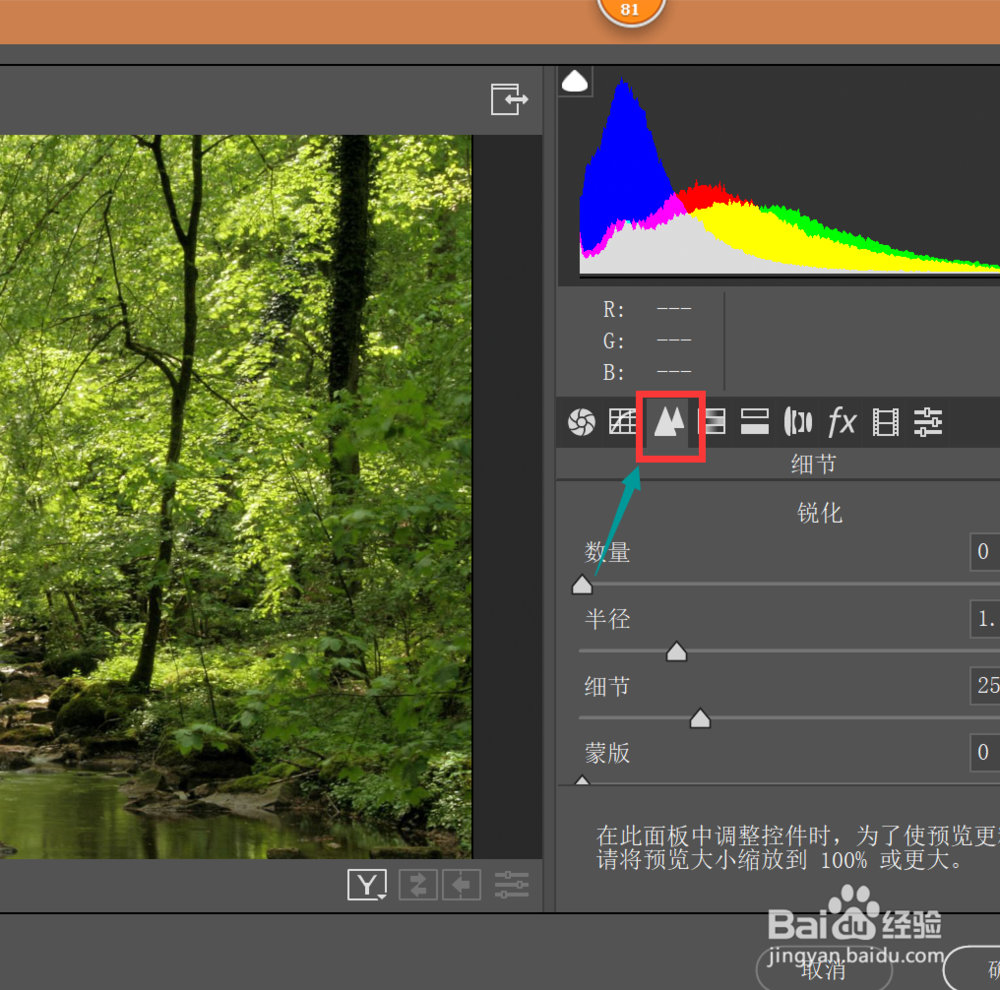
1、第2种方法是使用Camera raw的滤镜,进行噪点调节。点击顶端的滤镜图标,下拉菜单中点击camera raw的滤镜。
2、右侧栏中选择第3个细节图标。
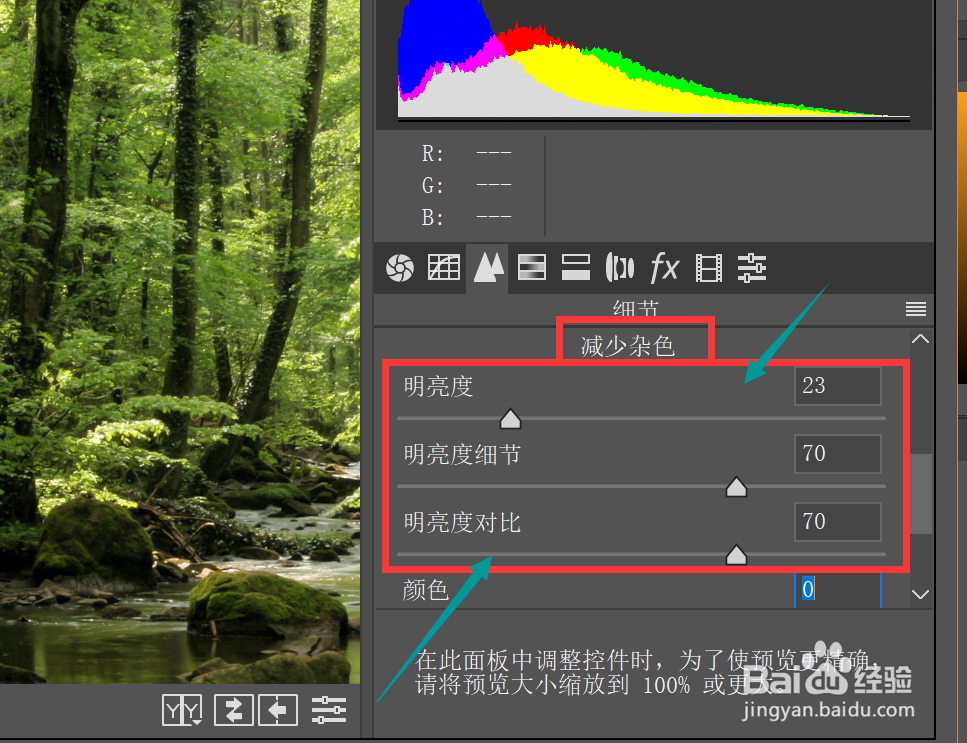
3、界面下拉,找到减少杂色处,明亮度以及明亮度的细节数值进行设置。拖动进度条时稍微慢一些,对图片的变化能有一个准确的掌握。
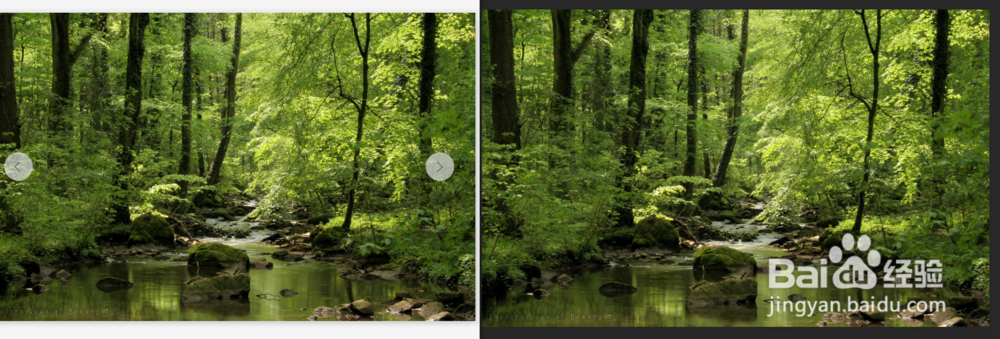
4、设置完成以后,不要忘记点击下方的确定图标。将新旧两张图片进行对比。
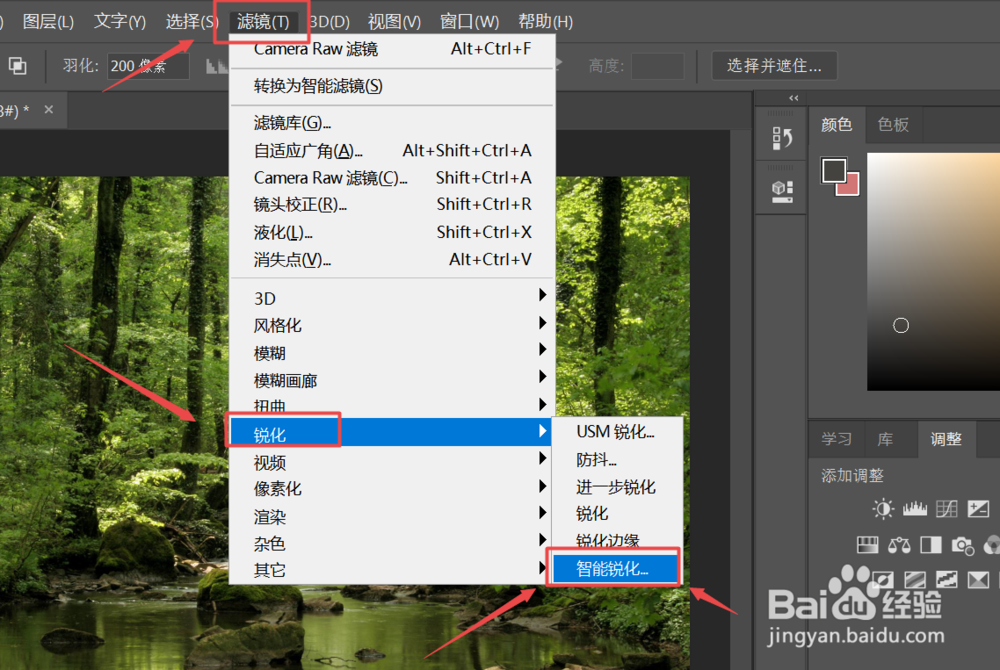
1、第三种方法使用智能锐化滤镜,点击顶端的滤镜图标,下拉菜单中选择锐化图标,找到智能锐化的图标,点击它。
2、进入参数设置,将图片倍数适当放大,右侧栏进行竖直变动,这个过程中可以慢慢的进行调整查看,最后点击确定图标。
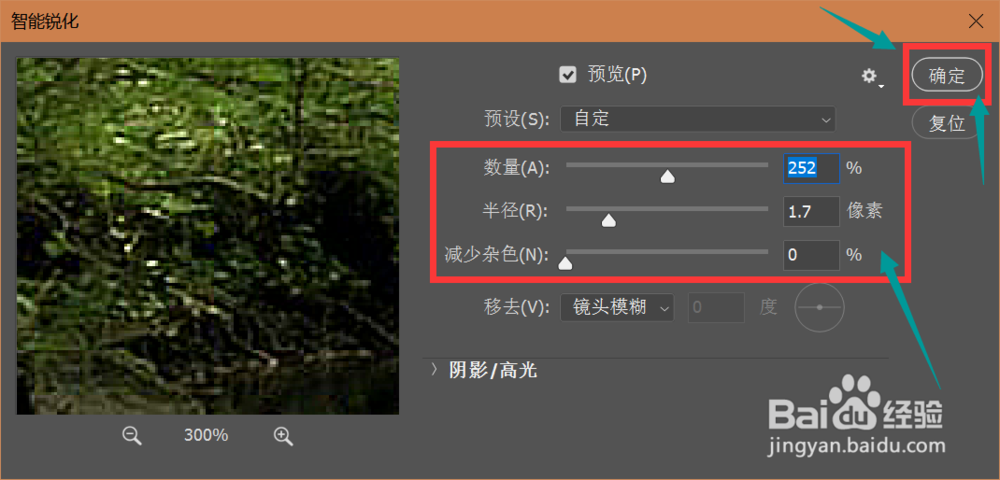
3、完成以后我们也可以看一下,前后两张图片噪点的区别。