1、首先,打开Revit软件距霸,并打开绘制好的轴网文件兼蚂秤,如图所示

2、接着选择工具栏建筑,单击建筑中的墙体,弹出下拉列表对话框,选择建筑墙

3、单击建筑墙后,在工具轿耻栏便会出现修改、放置墙上下文选项卡

4、同时,在属性面板便会出现墙,选择合适的墙体,这里选择240基本墙

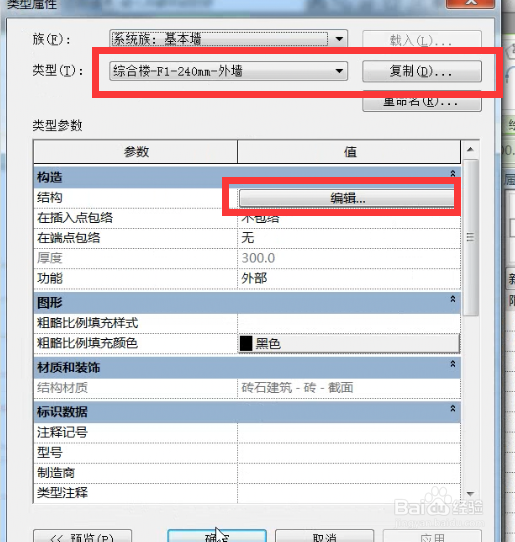
5、选择墙体后,单击编辑属性,在类型属性对话框中选择基本墙、砖墙240。编辑墙结构类型,设置好之后,确定

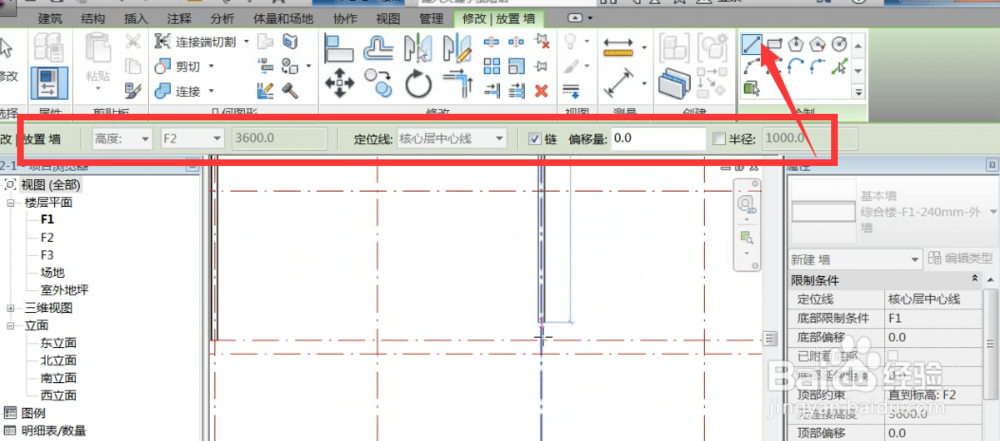
6、接着选择直线放置绘制墙体,设置绘墙的参数,绘制墙体,效果如图所示。

时间:2026-04-24 12:00:50
1、首先,打开Revit软件距霸,并打开绘制好的轴网文件兼蚂秤,如图所示
2、接着选择工具栏建筑,单击建筑中的墙体,弹出下拉列表对话框,选择建筑墙
3、单击建筑墙后,在工具轿耻栏便会出现修改、放置墙上下文选项卡
4、同时,在属性面板便会出现墙,选择合适的墙体,这里选择240基本墙
5、选择墙体后,单击编辑属性,在类型属性对话框中选择基本墙、砖墙240。编辑墙结构类型,设置好之后,确定
6、接着选择直线放置绘制墙体,设置绘墙的参数,绘制墙体,效果如图所示。
