Win10系统怎么调鼠标灵敏度

 时间:2026-04-24 11:43:08

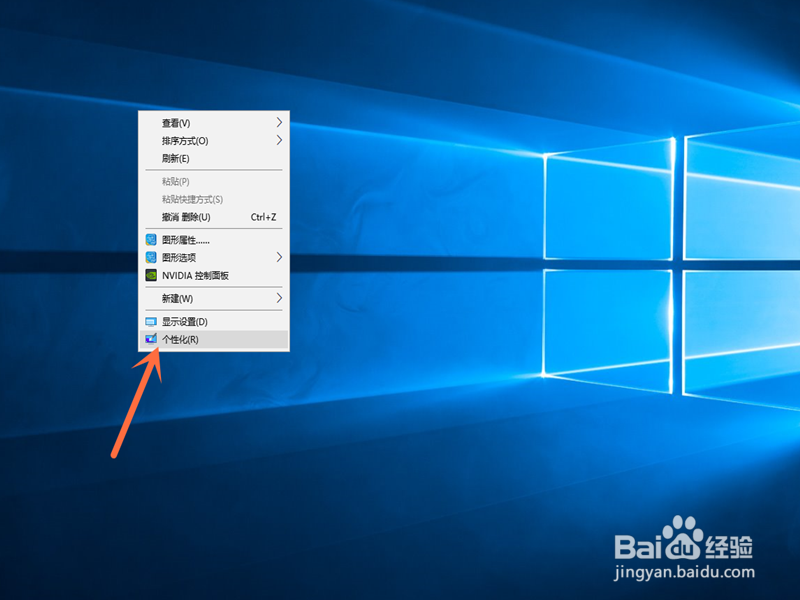
1、1.第一步,在桌面空白处右击鼠标键,选择点击选项中的“个性化”按钮;
Win10系统怎么调鼠标灵敏度

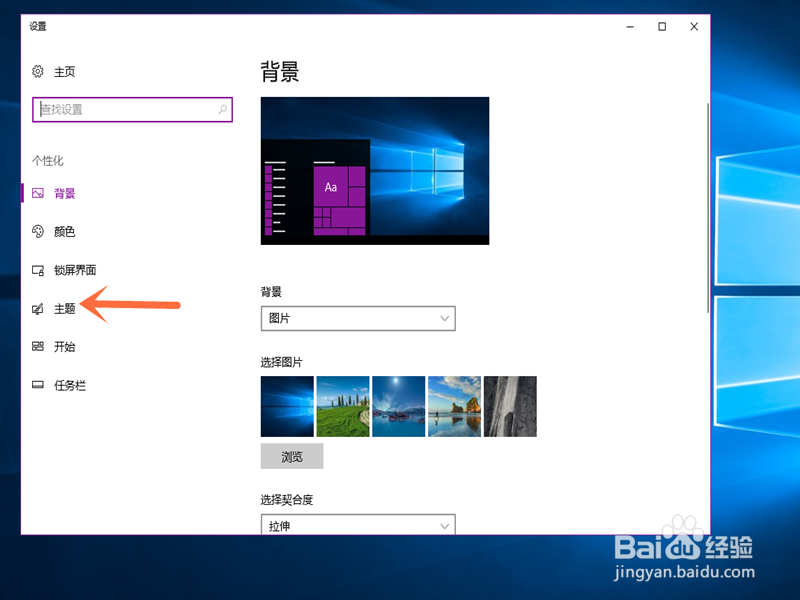
2、2.第二步,选择点击左侧的“主题”按钮;

Win10系统怎么调鼠标灵敏度

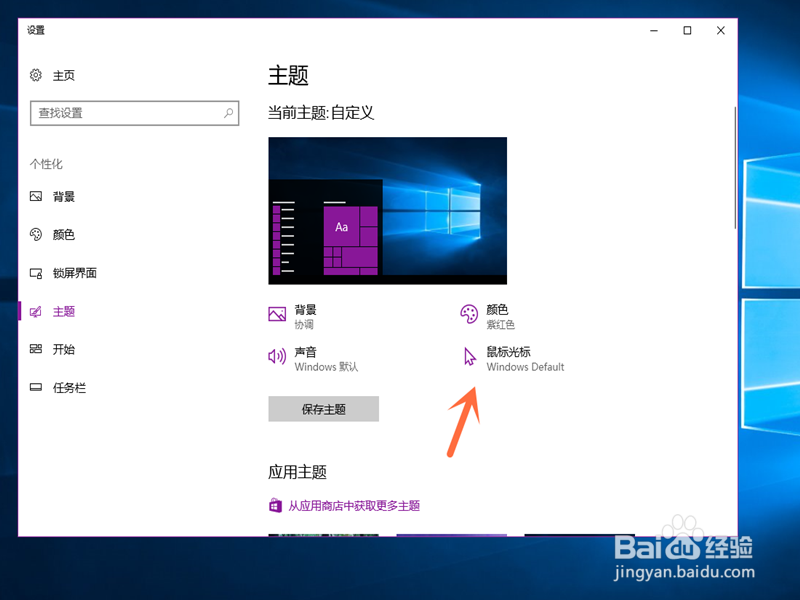
3、3.第三步,点击右侧“主题”选项中的“鼠标光标”按钮;

Win10系统怎么调鼠标灵敏度

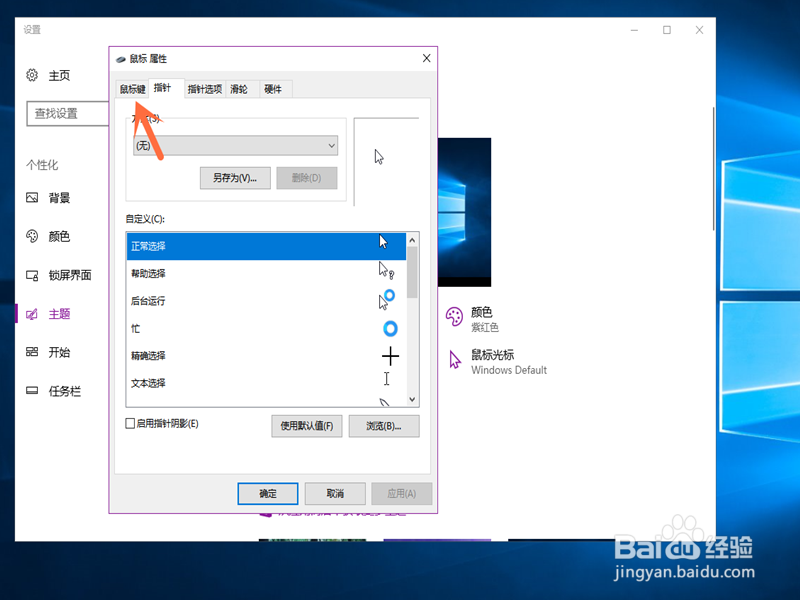
4、4.第四篇,选择点击“鼠标 属性”选项中的“鼠标键”按钮;

Win10系统怎么调鼠标灵敏度

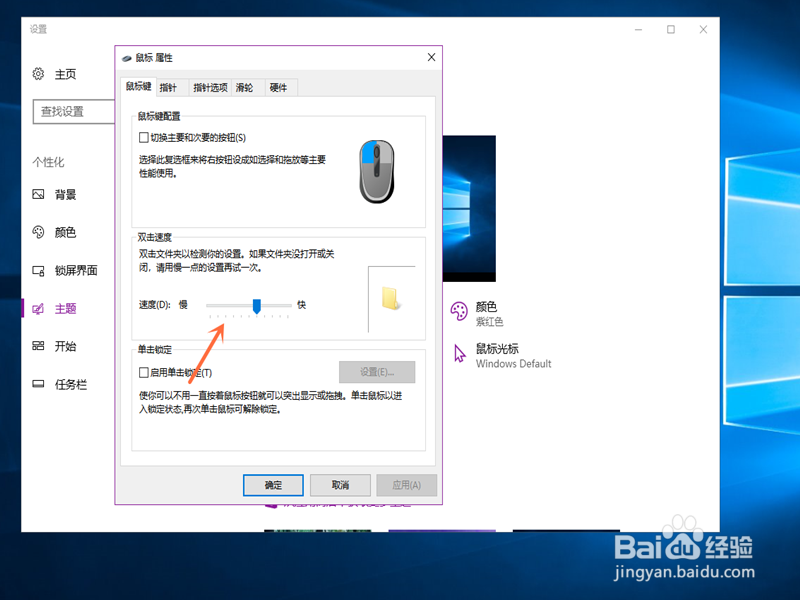
5、5.第五步,找到下方的“双击速度”选项,点击选项中速度右侧的按钮左右滑动,即可调整鼠标的双击速度

Win10系统怎么调鼠标灵敏度

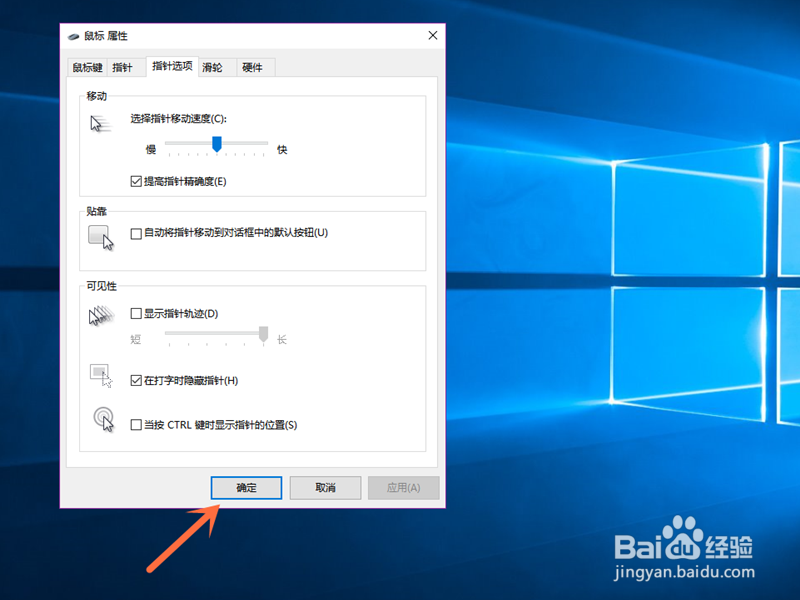
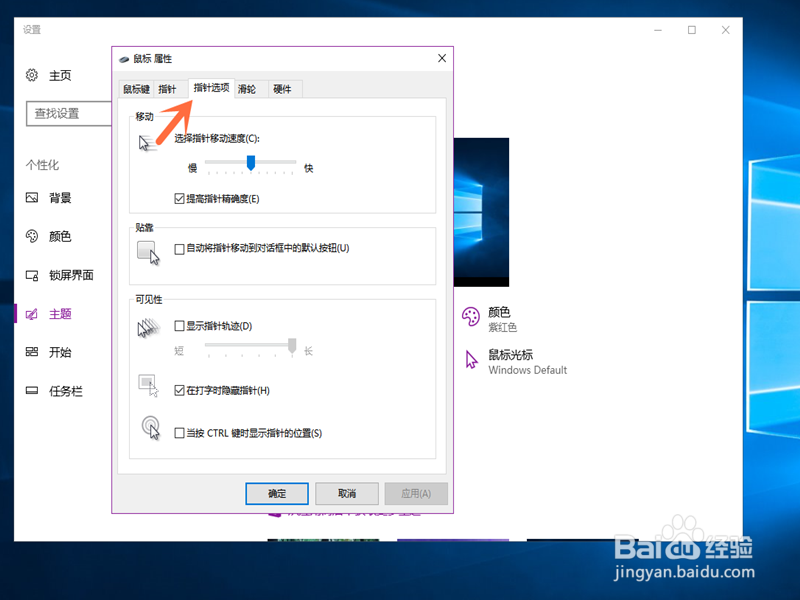
6、6.第六步,如果你本人觉得鼠标移动速度慢,那么,你可以点击上方选项中的“指针选项”按钮;
Win10系统怎么调鼠标灵敏度

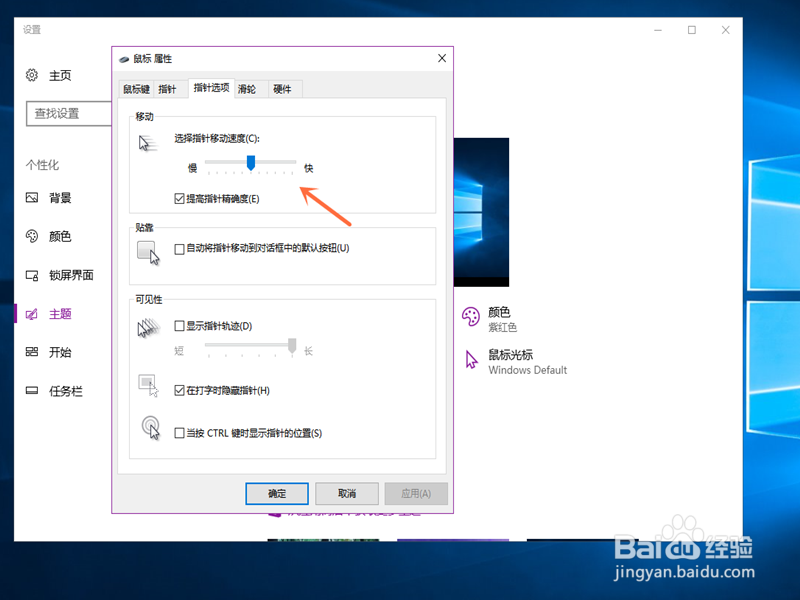
7、7.第七步,点击“选择指针移动速度”选项下方的按钮进行左右滑动,即可调整;
Win10系统怎么调鼠标灵敏度

8、8.第八步,点击选择下方的“确定”按钮,就成功设置了。

Win10系统怎么调鼠标灵敏度

  • win10系统怎么设置鼠标灵敏度
  • win10怎么设置鼠标灵敏度
  • Win10如何设置鼠标灵敏度和鼠标样式
  • win10鼠标灵敏度怎么调 在哪里如何设置鼠标DPI
  • win10系统环境变量怎么设置
  • 热门搜索
    湖南旅游团 营业外支出怎么结转 电脑充不上电怎么回事 怎么样去痘印 青春痘怎么消 淘宝店铺优惠券怎么用 老人腿疼是怎么回事 赣南医学院怎么样 连身袜怎么上厕所 绍兴旅游景点