excel形状颜色填充分类

 时间:2026-04-23 14:42:54

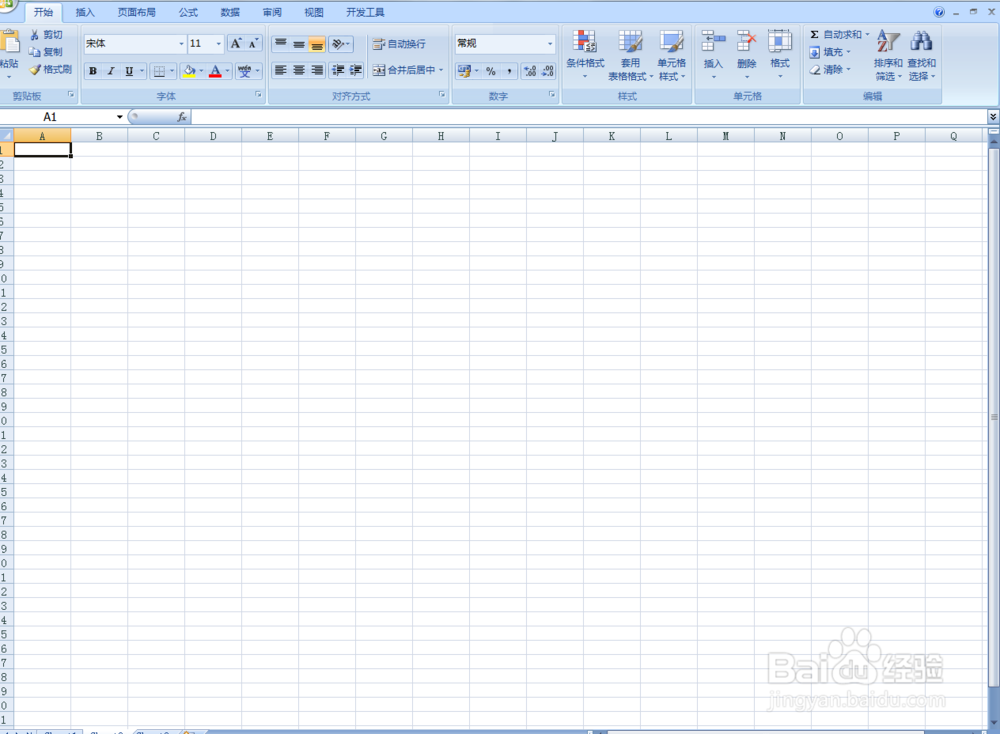
1、第一步:打开Excel表格

excel形状颜色填充分类

2、第二步:形状样式之预样式填充,绘制一个矩形——单击格式——形状样式,里面有很多样式颜色根据需要选择填充。

excel形状颜色填充分类

excel形状颜色填充分类

3、第三步:单色填充之自定义颜色设置,选择矩形——格式——形状填充——其它填充颜色,根据需要选择颜色——单击确定。

excel形状颜色填充分类

excel形状颜色填充分类

excel形状颜色填充分类

4、第四步:渐变颜色填充,单击形状填充——渐变——其它渐变填充,弹出设置框选择渐变填充。

excel形状颜色填充分类

excel形状颜色填充分类

5、第五步:参数设置,在弹出的设置框内有预设颜色、类型、方向、渐变光圈等参数设置,根据实际情况的需要进行设置。

excel形状颜色填充分类

excel形状颜色填充分类

excel形状颜色填充分类

6、第六步:设置完成关闭设置框,这时候图形渐变颜色就体现出来了。

excel形状颜色填充分类

7、第七步:单击文件存储为(格式自选)

  • PowerPoint(PPT)如何通过新增节分别设置主题
  • 如何设置EXCEL中的表格为货币格式
  • word中如何制作渐变背景色的文本框 ?
  • EXCEL中如何根据指定数据区域插入雷达图
  • excel2010高级筛选教程
  • 热门搜索
    嗓子发痒想咳嗽是怎么回事 长茄子怎么做好吃 淘宝怎么开店步骤 雅思成绩怎么算 附睾炎的治疗方法 烙饼怎么做又软又好吃 山药怎么做好吃又简单 设计方法 鼻炎的治疗方法 二套房契税怎么算