如何为ubuntu server 14.04 安装图形界面

 时间:2026-02-16 03:24:57

1、确认版本首先登录一下服务器ubuntu,查看系统版本。然后用root账号登录,如图

如何为ubuntu server 14.04 安装图形界面

2、更新apt-get首先要先更新一下apt-get源,输入apt-get update

如何为ubuntu server 14.04 安装图形界面

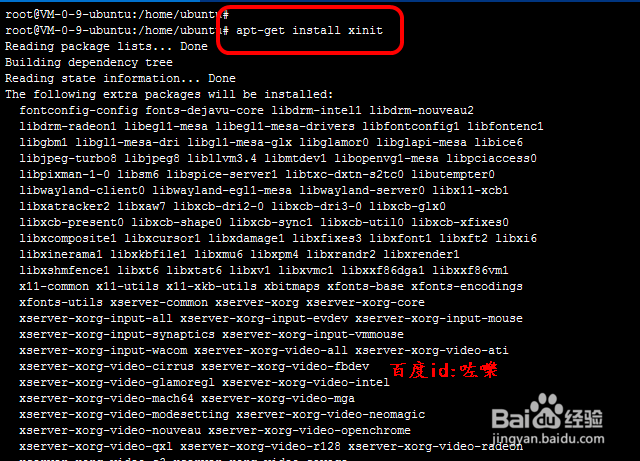
3、安装xinit这个是我们切换到图形界面需要安装的,比如startx   输入命令 apt-get install xinit
如何为ubuntu server 14.04 安装图形界面

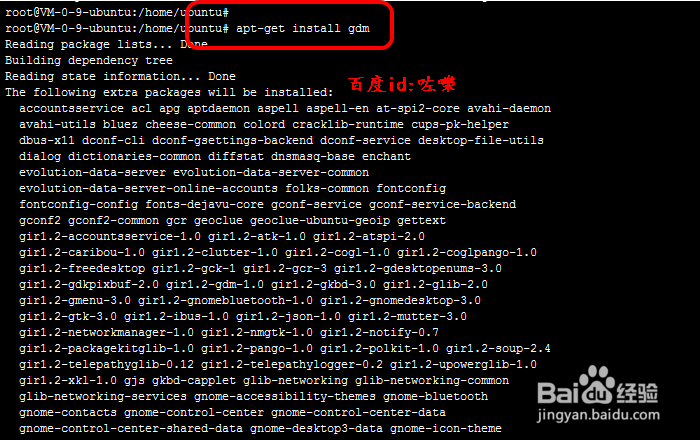
4、安装gdm桌面接着安装gdm桌面,apt-get install gdm ,安装gdm包
如何为ubuntu server 14.04 安装图形界面

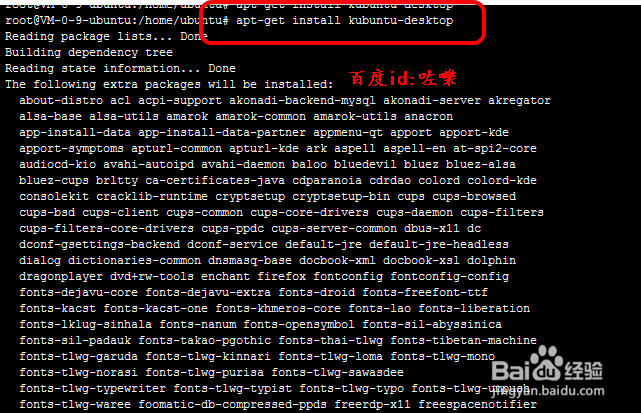
5、然后是安装ubuntu桌面包,apt-get install ubuntu-desktop,当然这里有很多类型的桌面这里咗嚛用的是kubuntudeskto
如何为ubuntu server 14.04 安装图形界面

6、安装中文支持此外我们还需要安装中文语言包 apt-get install language-support

如何为ubuntu server 14.04 安装图形界面

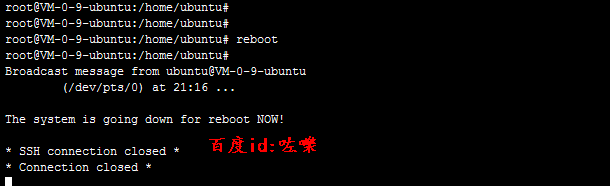
7、重启系统以上包都安装好之后,重启一下服务器 reboot

如何为ubuntu server 14.04 安装图形界面

8、登录图形界面重启之后,我们就可以登录ubuntu的图形界面了

如何为ubuntu server 14.04 安装图形界面

9、如果进入的是字符界面,我们可以通过startx命令来切换

如何为ubuntu server 14.04 安装图形界面

  • 易语言写链接ftp服务器
  • win2016安装部署hyper-v虚拟机图解
  • Windows server 2012允许自动管理登录
  • win10引导配置文件怎么备份?
  • 制作纯DOS的U盘启动器
  • 热门搜索
    匣怎么读 清蒸鳜鱼的做法 诉状怎么写 我的世界为什么打不开 饭团怎么做 罗汉果怎么泡水喝 昊怎么读 翻糖蛋糕的做法 成型水怎么做 琵琶虾的做法