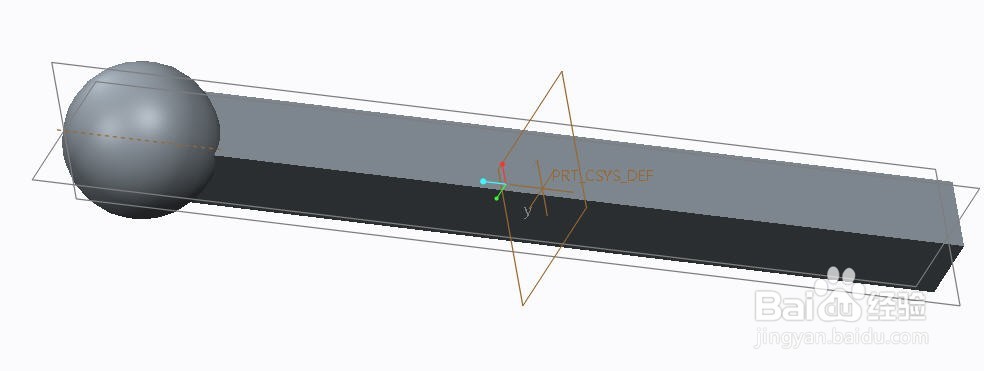
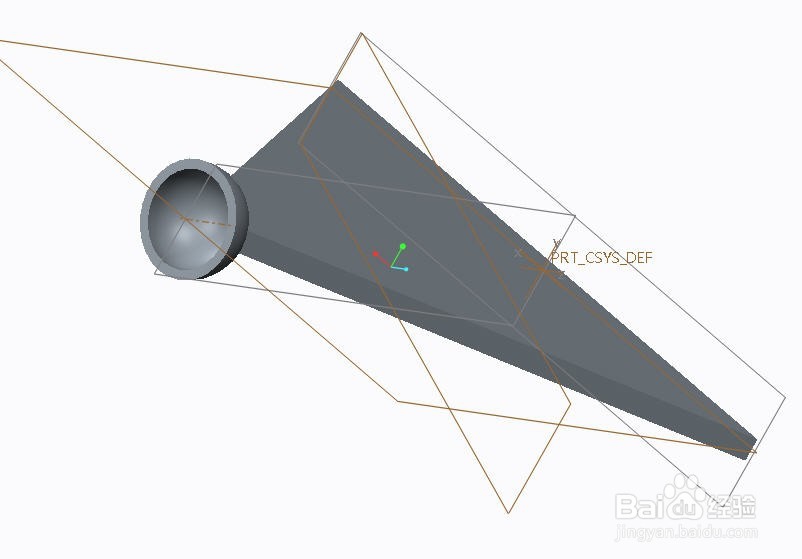
1、首先对组成球副的两个部分进行建模。
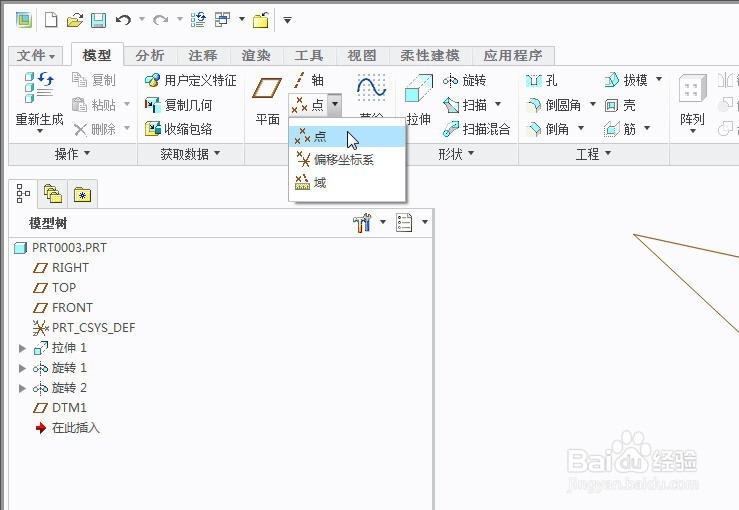
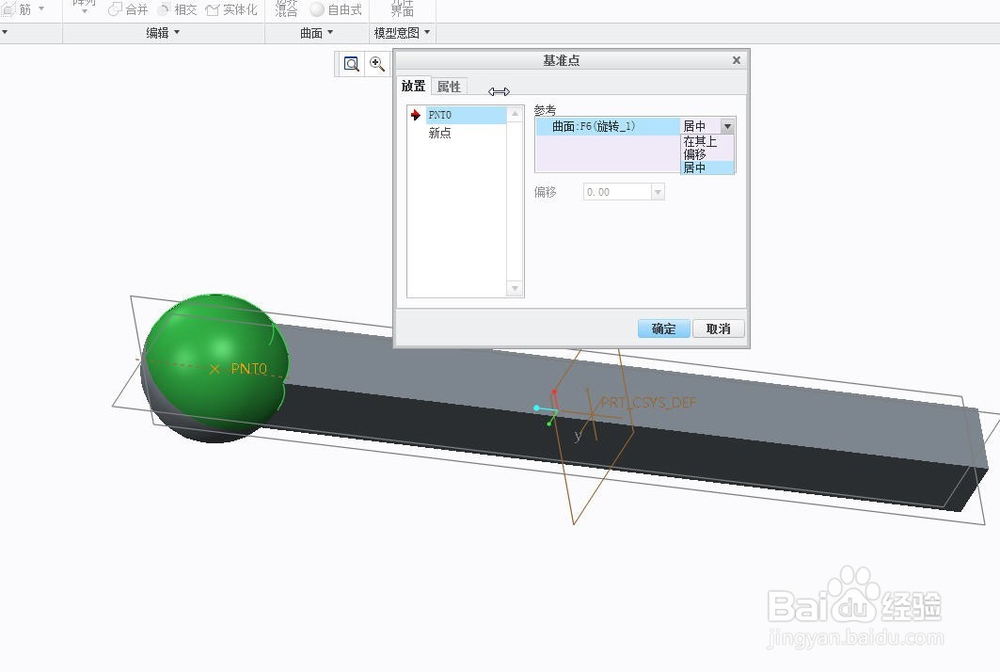
2、点击【基准】中的【点】,在组成球副的两个部分上,分别添加参考点。

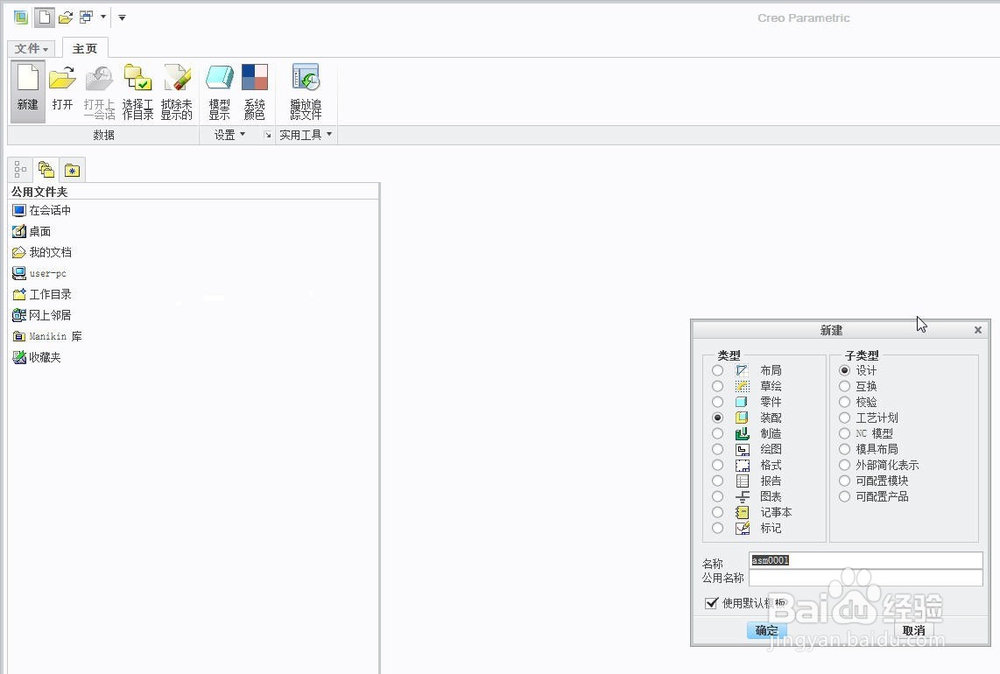
3、点击【文件】,新建一“装配”。
点击【元件】中的【组装】按钮,插入prt0003部件,点击【确定】,再点击绿色的“对号”。
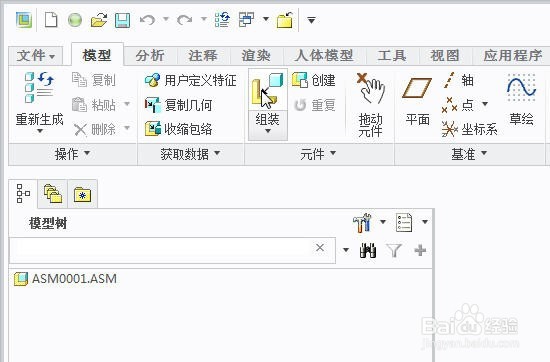


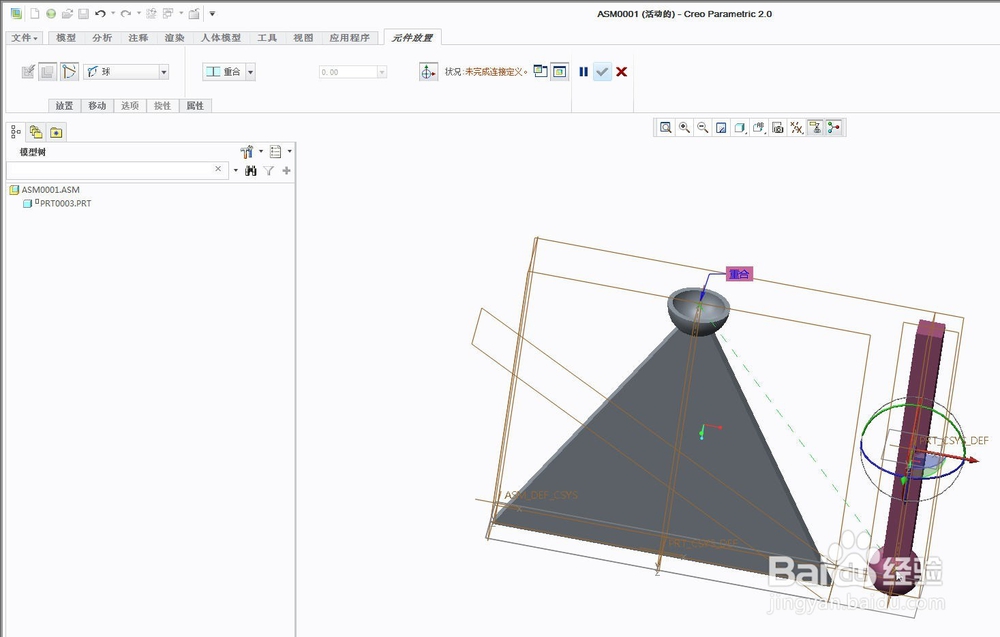
4、同样的方法,点击【元件】中的【组装】按钮,插入prt0004部件,点击【确定】。
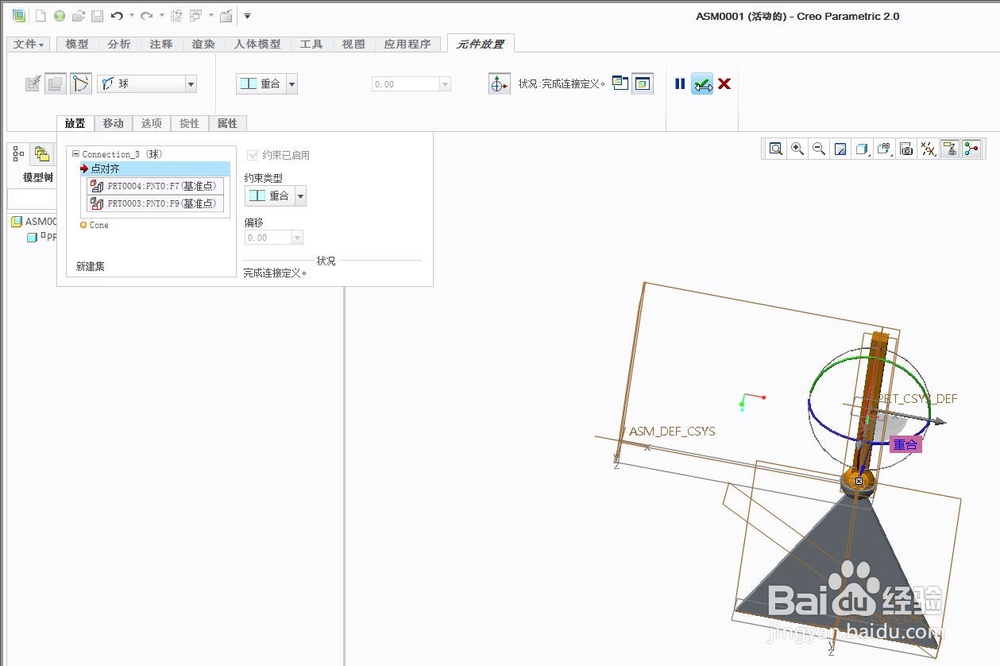
在【用户定义】中选择“球”,选择prt0003中的参考点,再选择prt0004中的参考点。
然后点击绿色的“对号”,就完成了球副装配。

时间:2026-05-01 00:47:49
1、首先对组成球副的两个部分进行建模。
2、点击【基准】中的【点】,在组成球副的两个部分上,分别添加参考点。
3、点击【文件】,新建一“装配”。
点击【元件】中的【组装】按钮,插入prt0003部件,点击【确定】,再点击绿色的“对号”。
4、同样的方法,点击【元件】中的【组装】按钮,插入prt0004部件,点击【确定】。
在【用户定义】中选择“球”,选择prt0003中的参考点,再选择prt0004中的参考点。
然后点击绿色的“对号”,就完成了球副装配。
