微信如何批量添加QQ好友 微信添加QQ好友方法

 时间:2026-04-25 23:48:13

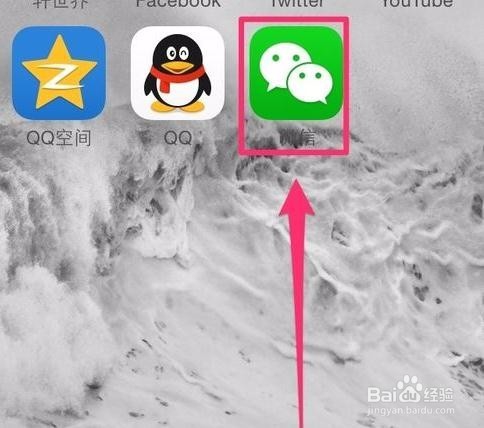
1、打开手机中的微信,在微信的主页面中点击右下角的“我”按钮。

微信如何批量添加QQ好友 微信添加QQ好友方法

微信如何批量添加QQ好友 微信添加QQ好友方法

2、在“我”的界面中可以看到最下方有“设置”按钮,点击设置按钮。

微信如何批量添加QQ好友 微信添加QQ好友方法

3、在设置界面中找到“通用”选项并点击。

微信如何批量添加QQ好友 微信添加QQ好友方法

4、在“通用”界面中找到“功能”选项并点击。

微信如何批量添加QQ好友 微信添加QQ好友方法

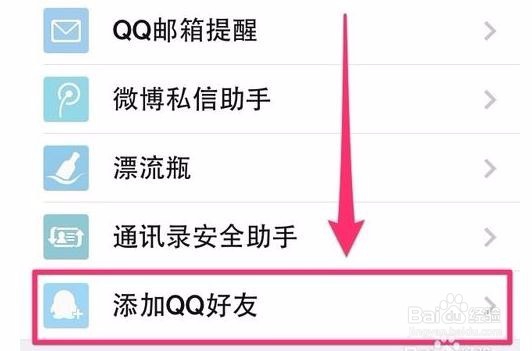
5、在“功能”界面中可以看到“未启用的功能”,在这里可以找到“添加QQ好友”选项,点击这个选项,进入后可以看到“启用该功能”选项,点击它。
微信如何批量添加QQ好友 微信添加QQ好友方法

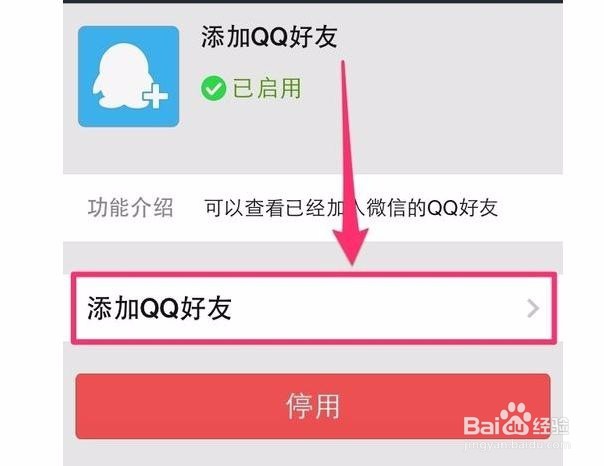
6、点击过后可以看到“添加QQ好友”的状态已经变为“已启用”状态,点击下方的“添加QQ好友”,这时候就出现可以添加QQ好友的微信号了,点击后方的“添加”即可。

微信如何批量添加QQ好友 微信添加QQ好友方法

微信如何批量添加QQ好友 微信添加QQ好友方法

微信如何批量添加QQ好友 微信添加QQ好友方法

  • Soul App怎么开通超级星人
  • 怎么用微信搜索附近的人
  • 翻咔APP隐藏访问记录怎么弄?
  • 微信如何查看别人的添加请求
  • 探探如何按回车键发送消息
  • 热门搜索
    黄山旅游攻略一日游 失落之城攻略 运动减肥方法 怎么样快速减肥 延时摄影怎么拍 西游记简介100字 蹲式马桶堵了怎么办 电脑怎么定时开机 短裤搭配 奇迹暖暖傲娇攻略组