wps ppt如何制作滚动字幕

 时间:2026-02-15 07:54:29

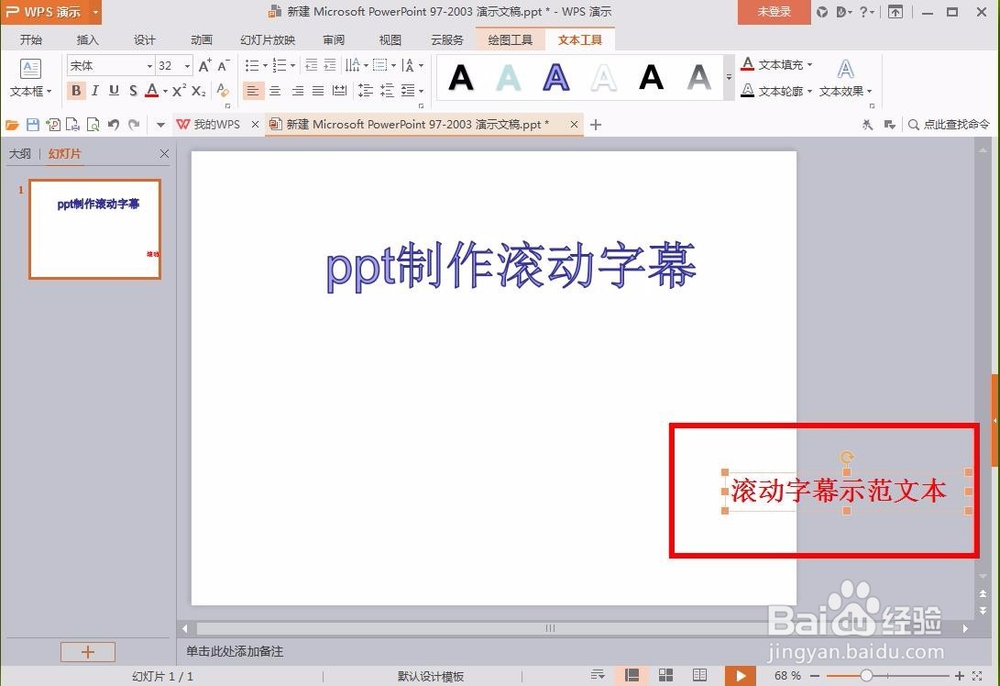
1、打开wps的ppt软件,然后新建一个空白文档,打上一些文字,如图所示:

wps ppt如何制作滚动字幕

2、接下来制作一行滚动字幕的文本,然后拖动到左侧或右侧的边缘,具体什么方向滚动由自己决定。
wps ppt如何制作滚动字幕

3、接着右键点击滚动字幕的文本,然后在弹出的右键菜单中选择自定义动画选项,如图所示:

wps ppt如何制作滚动字幕

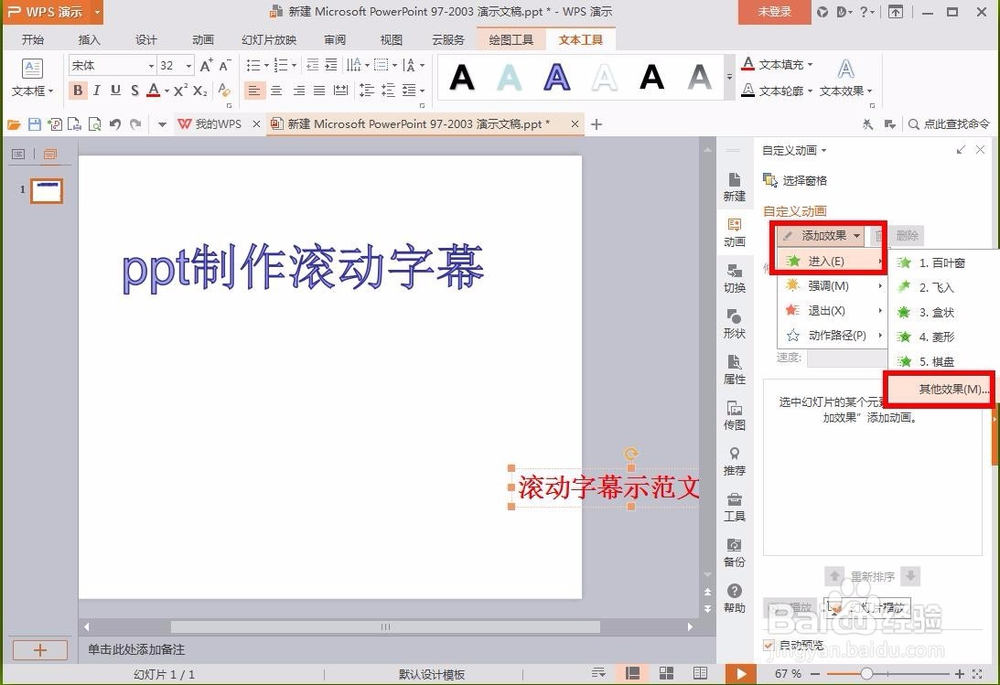
4、接着进入到自定义动画的设置界面,点击添加效果选项,然后点击进入选项,在弹出的菜单中选择其他效果。
wps ppt如何制作滚动字幕

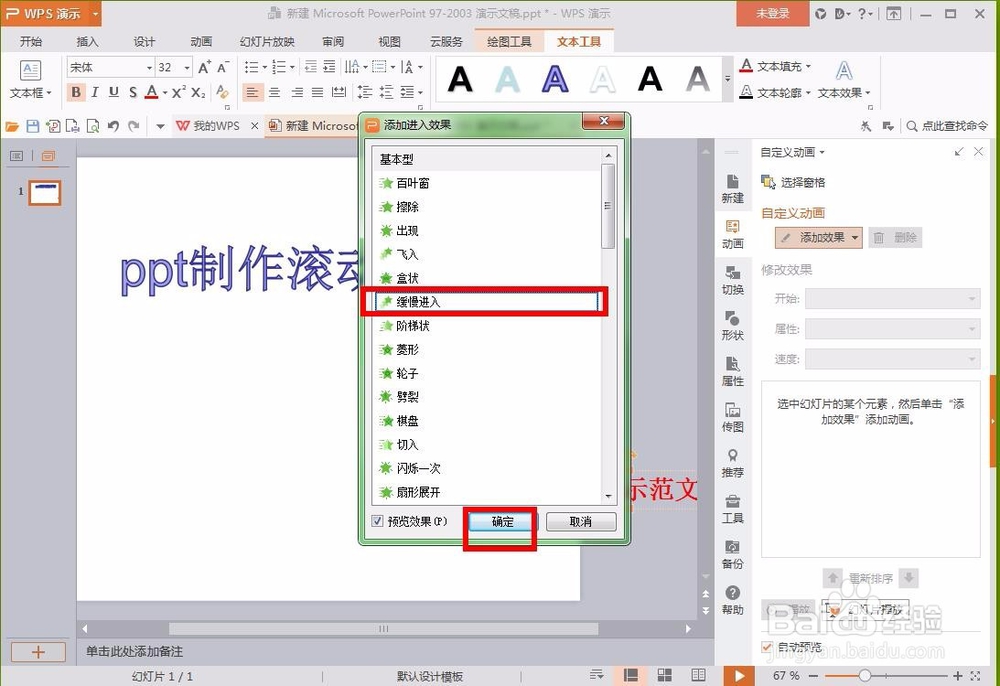
5、接着会弹出其他效果的选项,这里有很多的效果,选择其中的缓慢进入选项,如图所示:
wps ppt如何制作滚动字幕

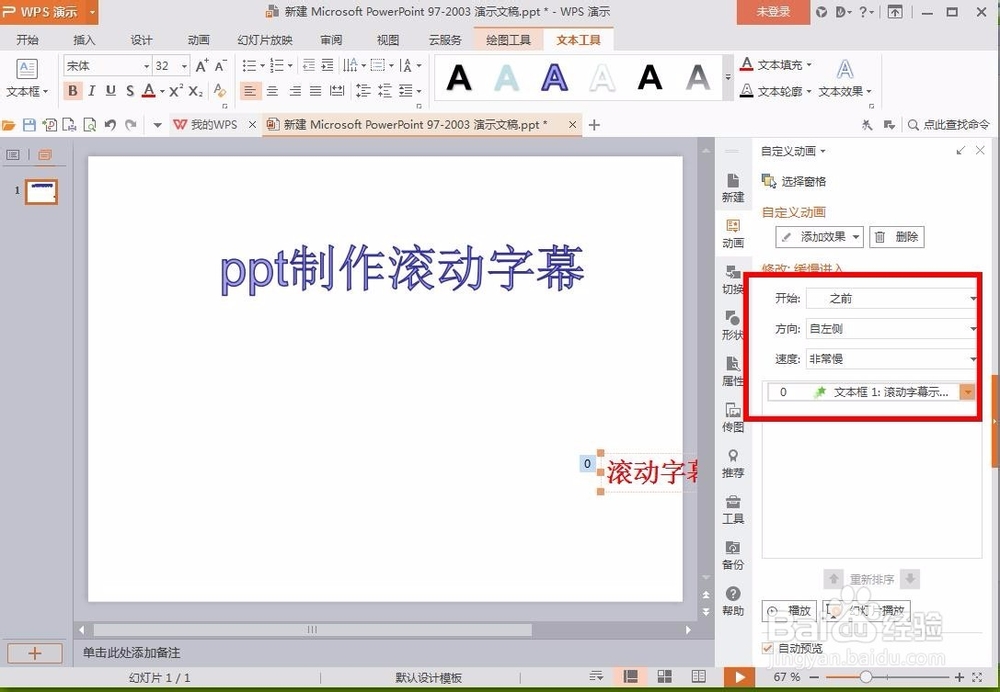
6、接着编辑一下缓慢进入动画的一些设置,文本在右侧就选择从左进入,在左侧就选择从右进入,正好是相反的,其他具体参数如图:
wps ppt如何制作滚动字幕

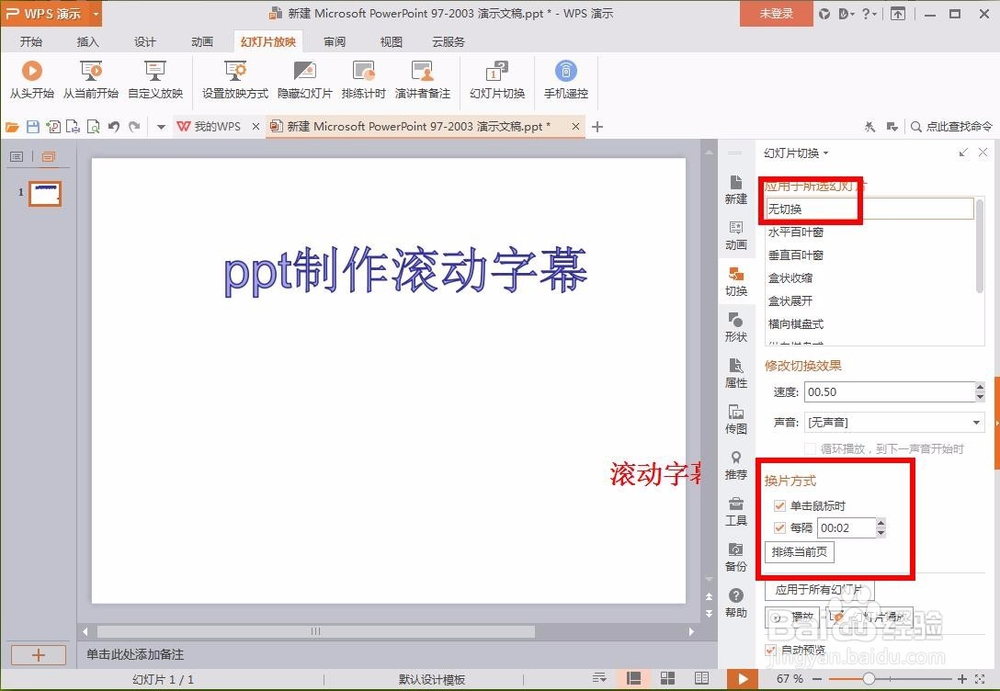
7、接着选择菜单栏的幻灯片放映选项,然后选择幻灯片切换,在换片方式那里设定一下间隔的时间,这样就会循环滚动字幕了。
wps ppt如何制作滚动字幕

  • WPS演示做电影滚动字幕
  • WPS演示PPT如何制作字幕滚动效果
  • WPS怎么设置幻灯片自动播放
  • 怎样设置WPS演示文件循环播放
  • PPT播放时字句不断循环滚动怎么做
  • 热门搜索
    格力空调型号大全 搞笑名字大全 怀孕注意事项大全 红岩简介 毛芋头的做法大全 店宝宝怎么样 ppt怎么打开 一岁宝宝食谱大全 鲜鱿鱼的做法大全 熊猫资料大全