IntelliJ IDEA中Finds duplicated code提示关闭

 时间:2026-02-16 00:28:38

1、首先在工具栏选择文件(File),然后选择设置(Setting)按钮,进入相应的设置界面,如下图所示。
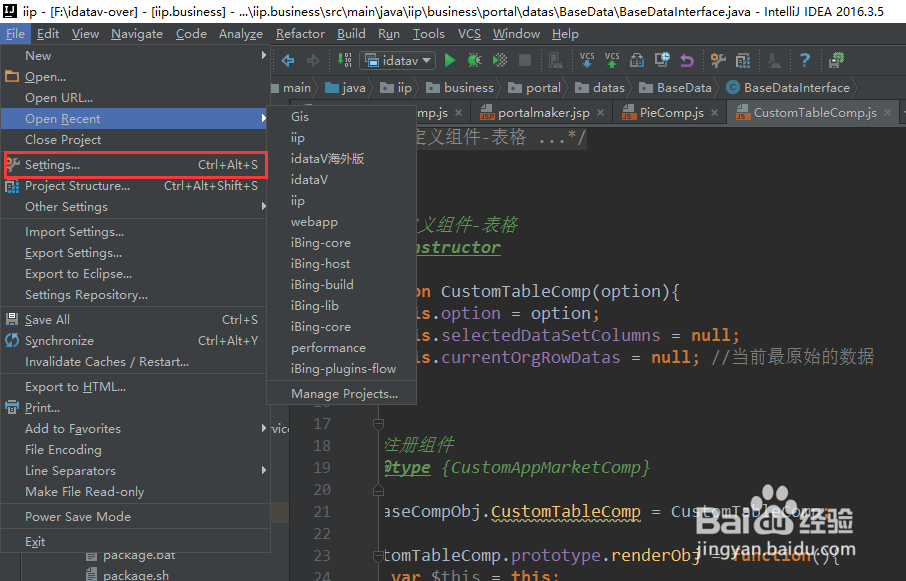
IntelliJ IDEA中Finds duplicated code提示关闭

2、然后点击编辑器(Editor),选择其下面的检查功能(Inspections),进入相应的设置界面,如下图所示。

IntelliJ IDEA中Finds duplicated code提示关闭

3、找到其中的基本设置(general),看到里面有一个设置重复代码(Duplicated Code),将后面的勾选去掉。
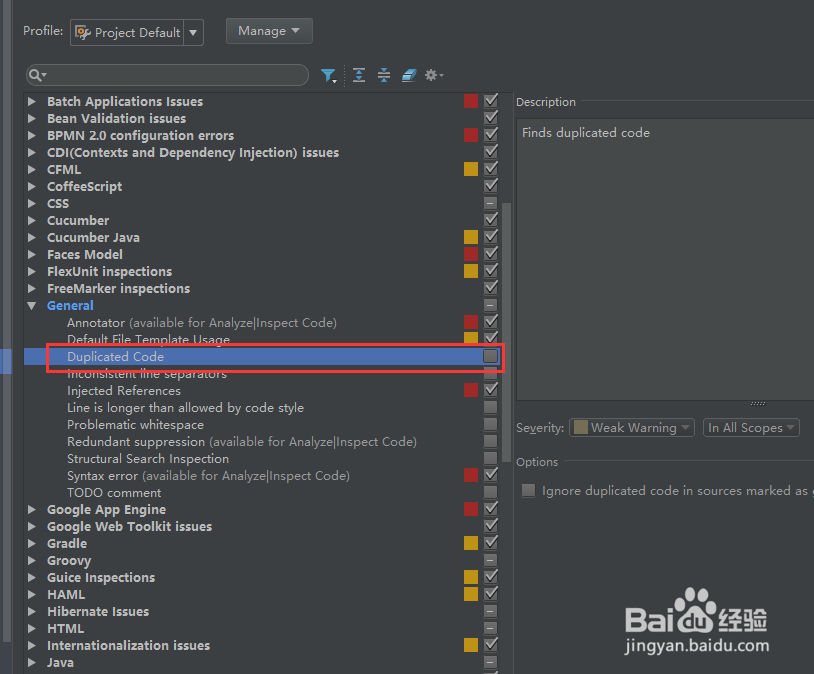
IntelliJ IDEA中Finds duplicated code提示关闭

4、然后保存当前的设置,选择应用(Apply),点击OK,这样就完成了保存,如果后续想回退到之前的状态,勾选即可。
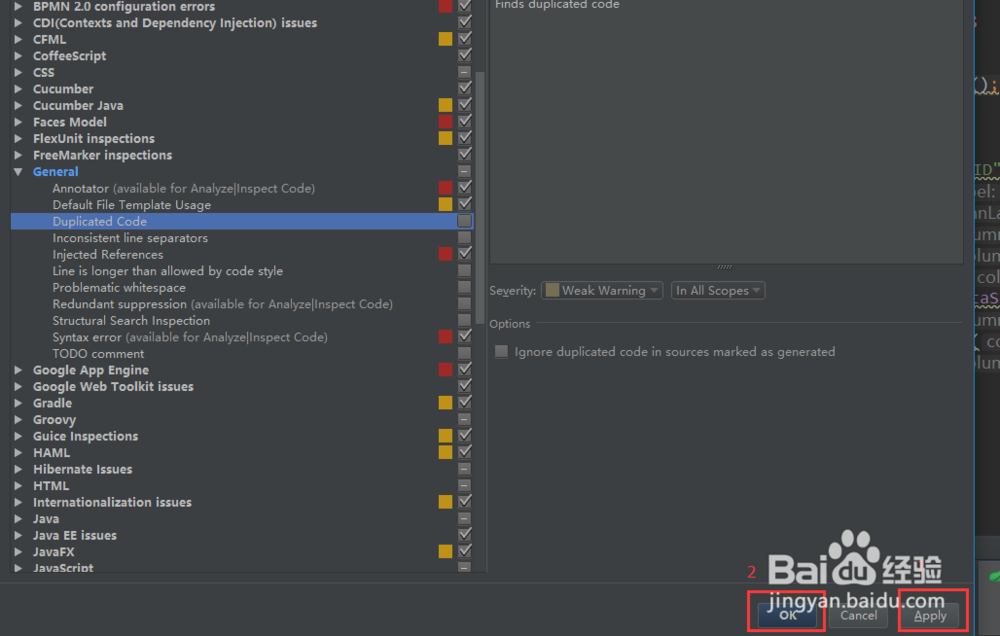
IntelliJ IDEA中Finds duplicated code提示关闭

5、保存之后再去查看代码,发现这些found duplicated code的提示已经没有了,证明设置完毕。

IntelliJ IDEA中Finds duplicated code提示关闭

  • WIN8系统自带截图工具SnippingTool的快捷键设置
  • win10怎么更改ODBC数据源名称?
  • 如何设置Notepad++视反斜杠为SQL转义字符
  • MyEclipse 项目修改SVN的服务器地址
  • 如何使用TOAD修改数据库表字段
  • 热门搜索
    小学生祝福祖国的话 孤僻的意思 687是什么意思 奥汀的祝福 女人开什么车比较好 8到10万买什么车好 炙手可热是什么意思 鼠标键盘什么牌子好 什么信用卡优惠多 血崩是什么意思