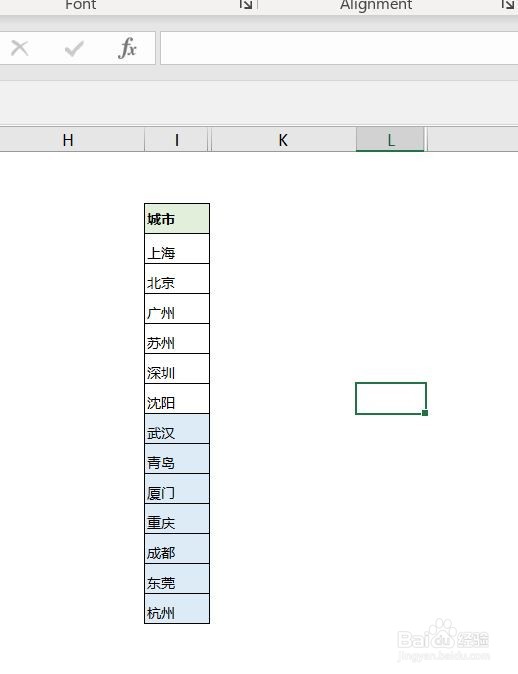
1、首先将需要出现在菜单中的内容先编辑好,我们已城市作为例子。
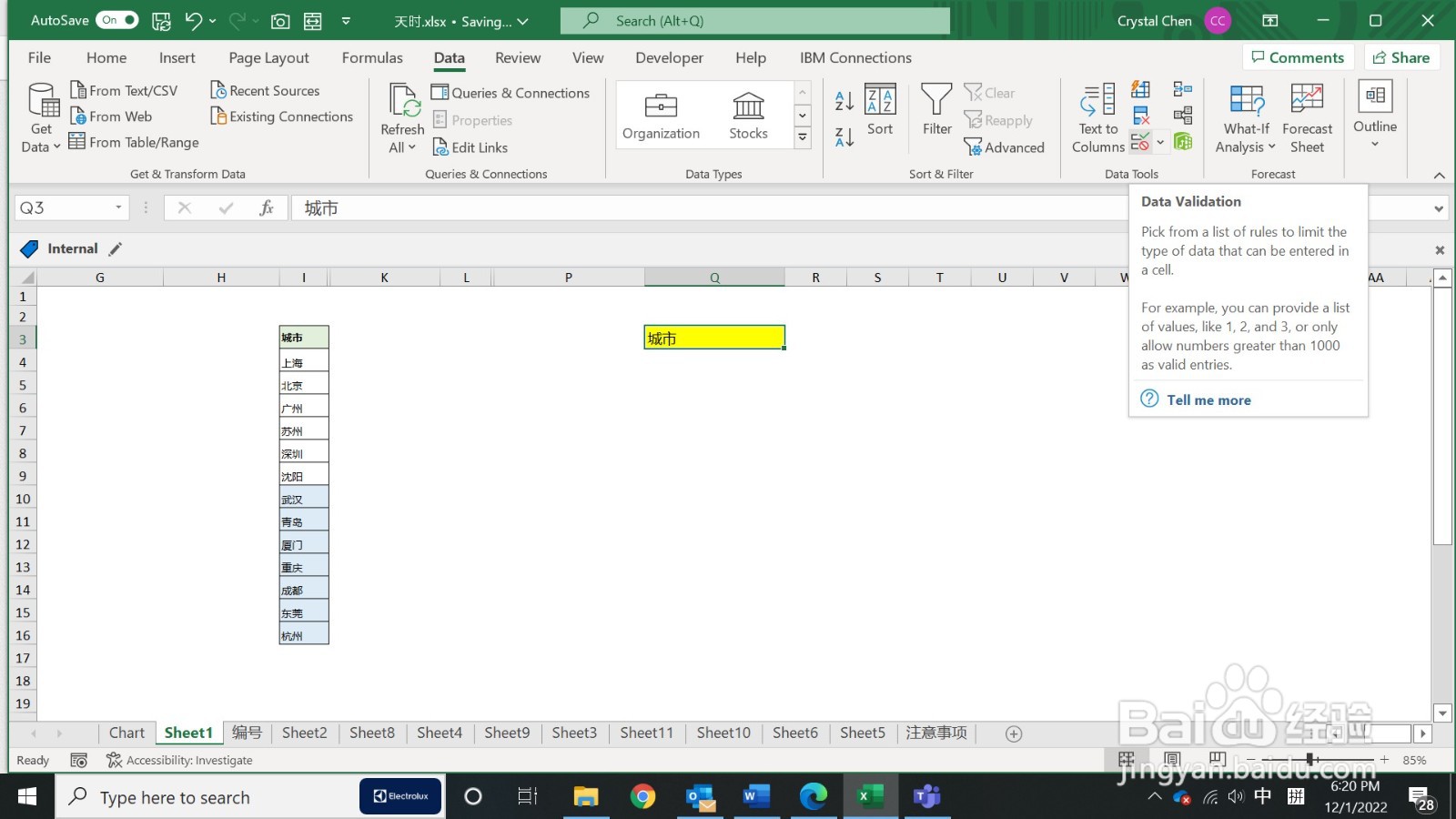
2、接在,光标选中你需要下拉菜单的单元格。选择数据面板,选择数据有效性。
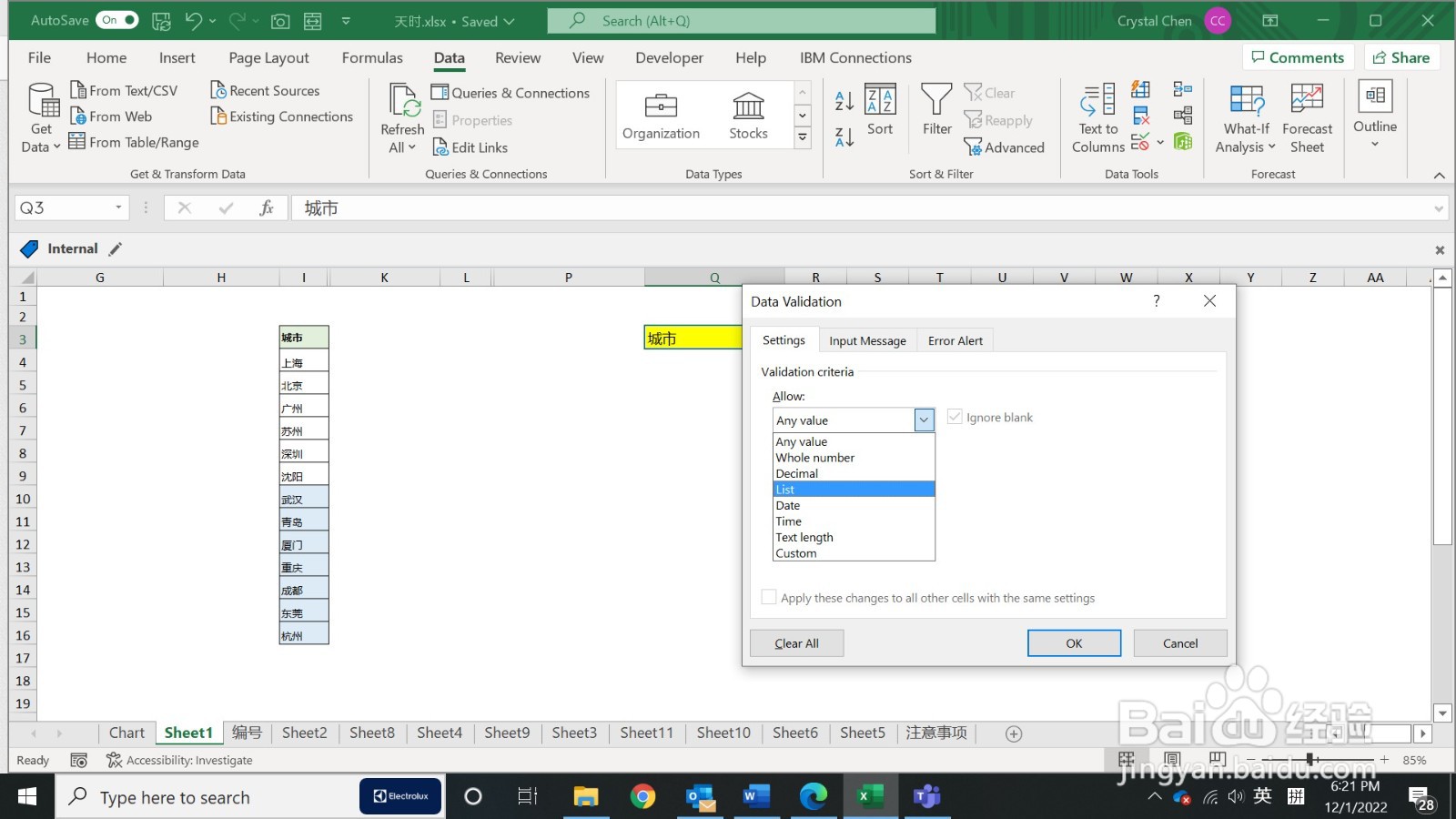
3、打开数据有效性对话框,选择下拉菜单中的"序列"
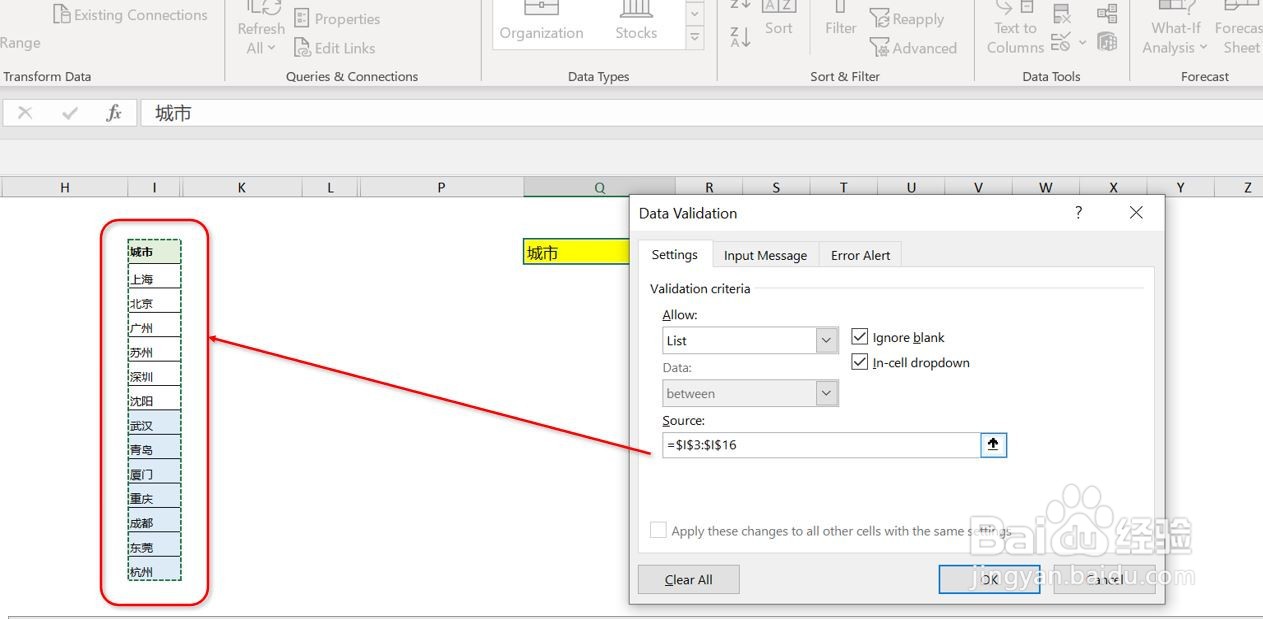
4、点击序列,在弹出的对话框中,点击“Source”旁边的箭头,接着光标选中之前编辑的城市序列
5、点击确定后,就完成了设置,这时,将光标移到需要下拉菜单的单元格,单元格的右侧会出现一个下拉箭头
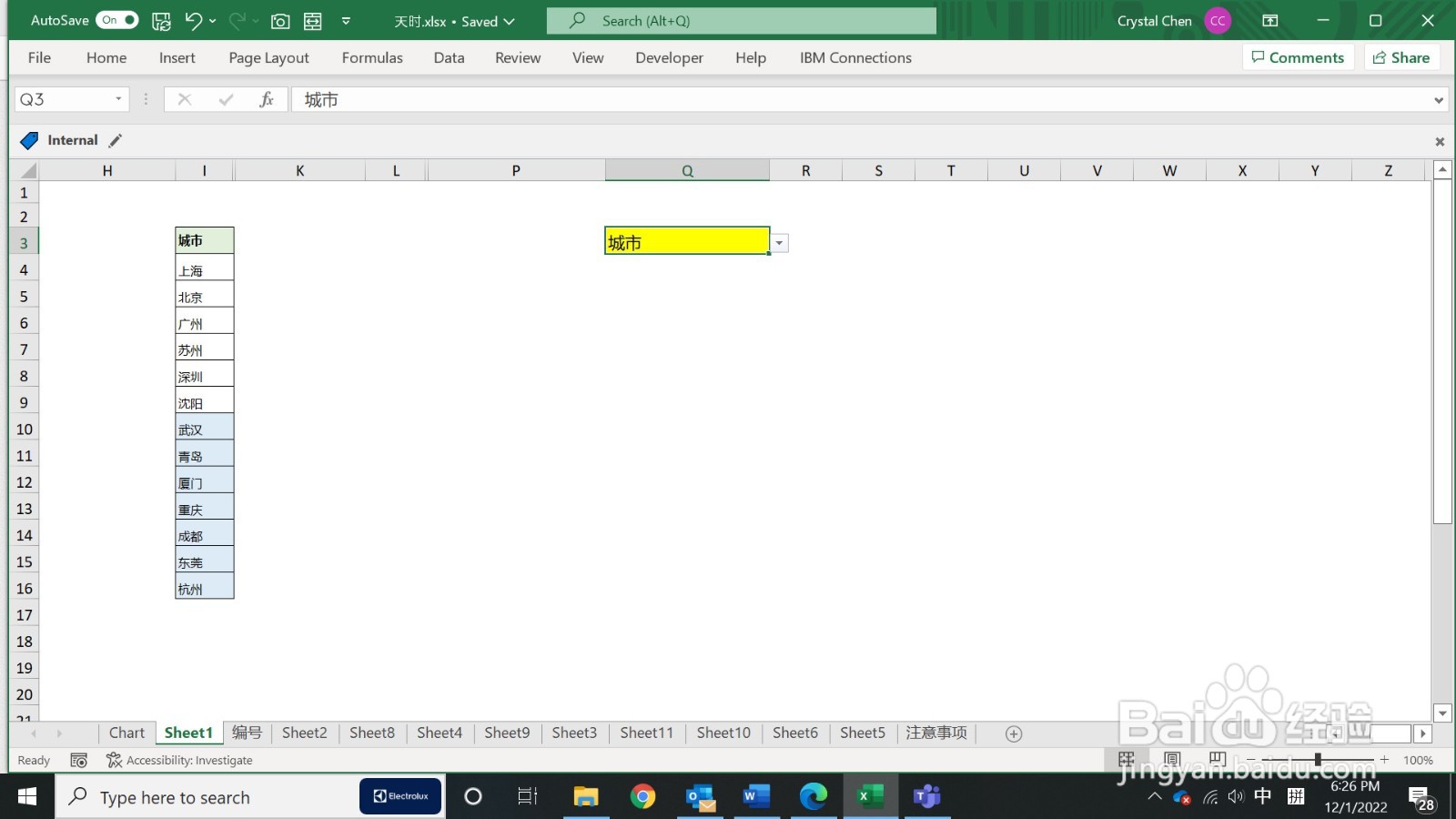
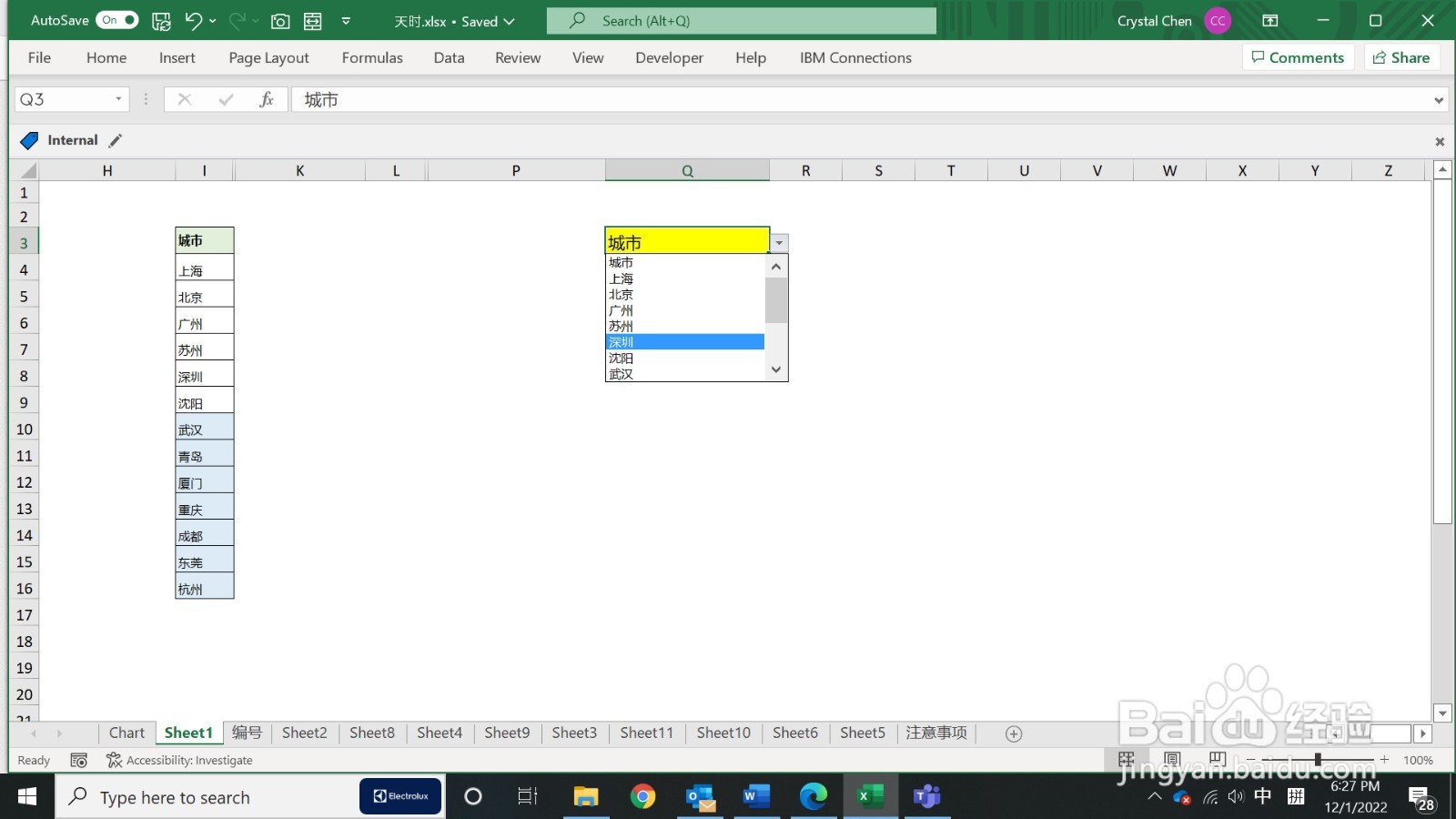
6、点击下拉菜单,就能选择自己想选择的城市了,选择之后,城市就会出现在光标所在的单元格。
时间:2026-04-25 20:04:29
1、首先将需要出现在菜单中的内容先编辑好,我们已城市作为例子。
2、接在,光标选中你需要下拉菜单的单元格。选择数据面板,选择数据有效性。
3、打开数据有效性对话框,选择下拉菜单中的"序列"
4、点击序列,在弹出的对话框中,点击“Source”旁边的箭头,接着光标选中之前编辑的城市序列
5、点击确定后,就完成了设置,这时,将光标移到需要下拉菜单的单元格,单元格的右侧会出现一个下拉箭头
6、点击下拉菜单,就能选择自己想选择的城市了,选择之后,城市就会出现在光标所在的单元格。
