WPS 2019文档怎么恢复?WPS 2019恢复文档方法?

 时间:2026-02-13 10:15:40

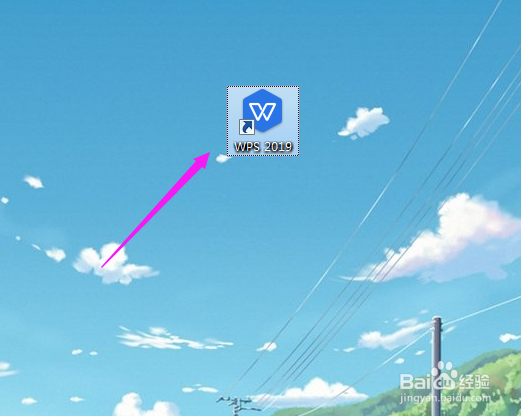
1、WPS 2019文档怎么恢复,WPS 2019恢复文档方法,鼠标单击WPS 2019,如图。
WPS 2019文档怎么恢复?WPS 2019恢复文档方法?

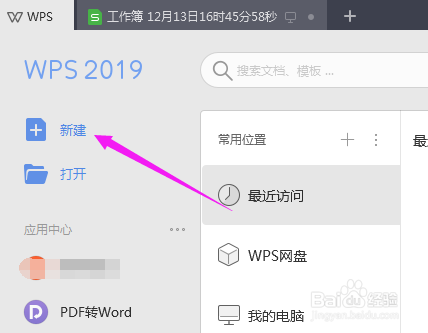
2、鼠标单击WPS 2019之后,接着我们就来单击下【新建】,随意的建立一个文档(主要为了进入文档设置),如图。
WPS 2019文档怎么恢复?WPS 2019恢复文档方法?

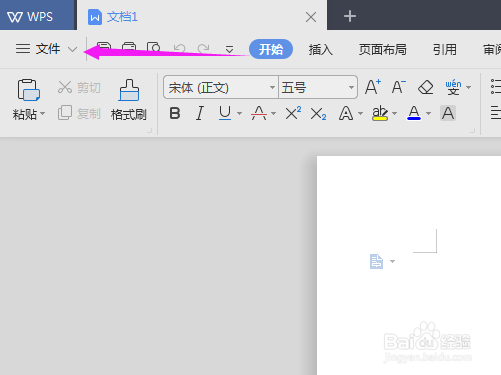
3、随意的建立一个文档后,鼠标点下【文件】右侧下拉,如图。

WPS 2019文档怎么恢复?WPS 2019恢复文档方法?

4、鼠标点下【文件】右侧下拉后,选择【工具】-【备份中心】,如图。

WPS 2019文档怎么恢复?WPS 2019恢复文档方法?

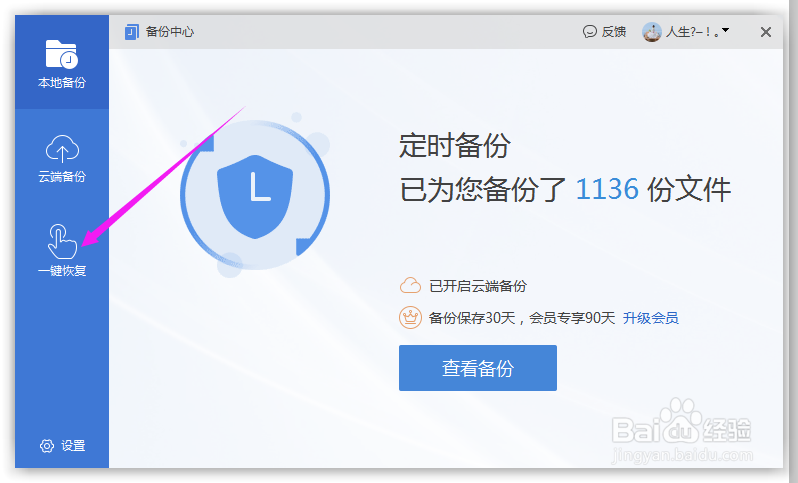
5、选择【工具】-【备份中心】之后,选择下【一键恢复】,如图。

WPS 2019文档怎么恢复?WPS 2019恢复文档方法?

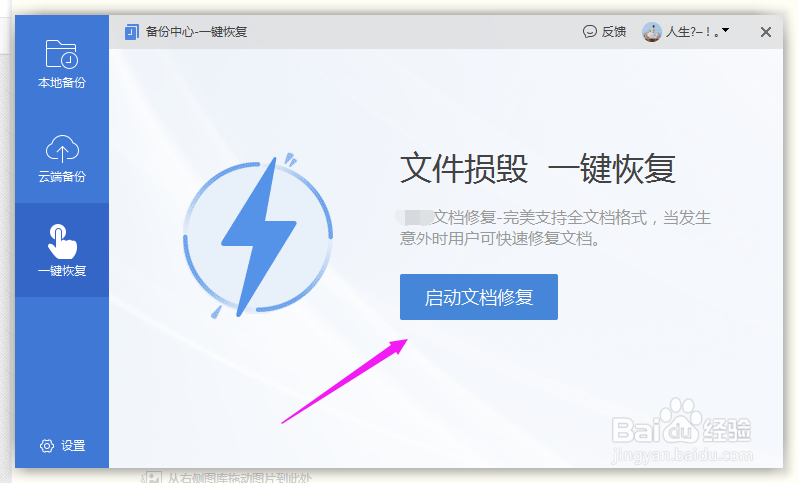
6、选择下【一键恢复】之后,点开【启用文档修复】,如图。

WPS 2019文档怎么恢复?WPS 2019恢复文档方法?

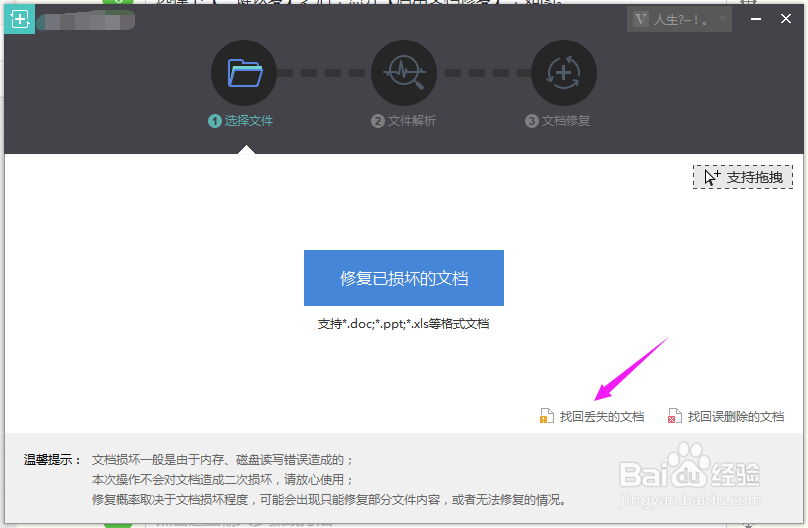
7、点开【启用文档修复】后,点触开【找回丢失文档】,如图。

WPS 2019文档怎么恢复?WPS 2019恢复文档方法?

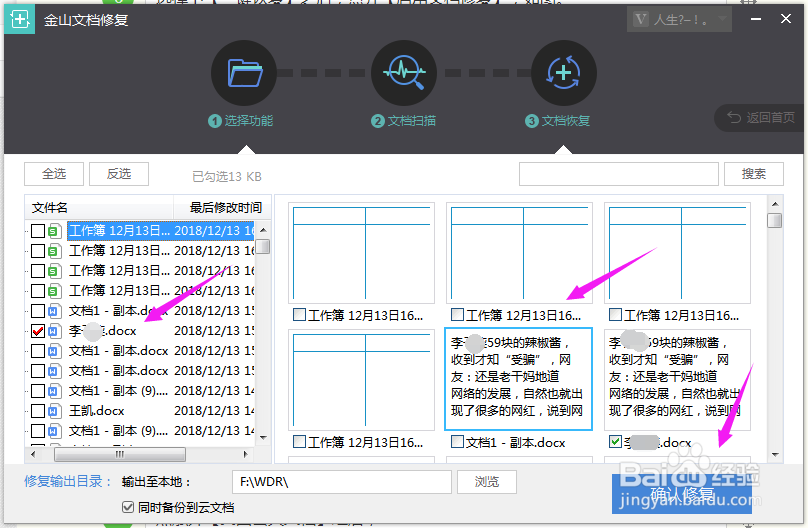
8、点触开【找回丢失文档】之后,接着点开【我们要确认恢复的文档】,点开【确认恢复】就OK了,如图。当然了,到这里了,我们就发现这个恢复是要会员的,那么免费的怎么恢复呢?请看小编的另外一篇文章【WPS 2019免费恢复文件?WPS 2019免费恢复文档?】!
WPS 2019文档怎么恢复?WPS 2019恢复文档方法?

  • 如何调整网页字体的大小及样式
  • 怎么使用smoothdraw的画笔功能?
  • 艾尚家具的上下铺铁架床生产流程轻松get
  • 婴儿去游泳馆游泳需要注意什么?
  • 吃什么可以瘦下来
  • 热门搜索
    辍怎么读 气胸怎么治疗 我为什么而读书作文 房贷利息怎么算 为什么恐龙会灭绝 猪怎么画 怎么学好英语 我的世界书架怎么做 渑怎么读 周润发为什么没有孩子