Xshell 5 连接服务器并实现上传和下载文件

 时间:2026-02-12 04:07:20

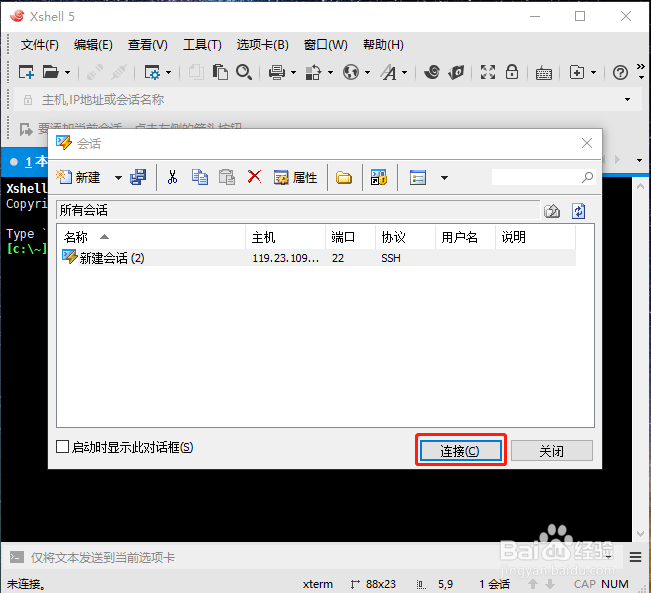
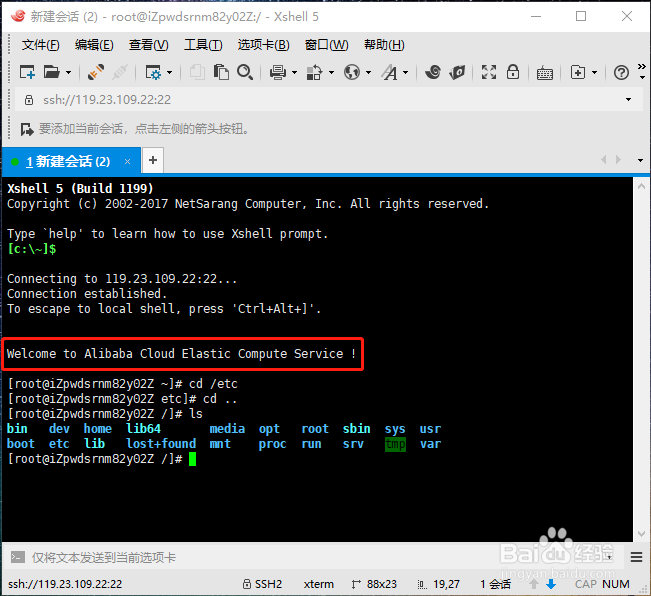
1、打开 XShell 5 ,点击加号,然后输入服务器的 ip 地址。

Xshell 5 连接服务器并实现上传和下载文件

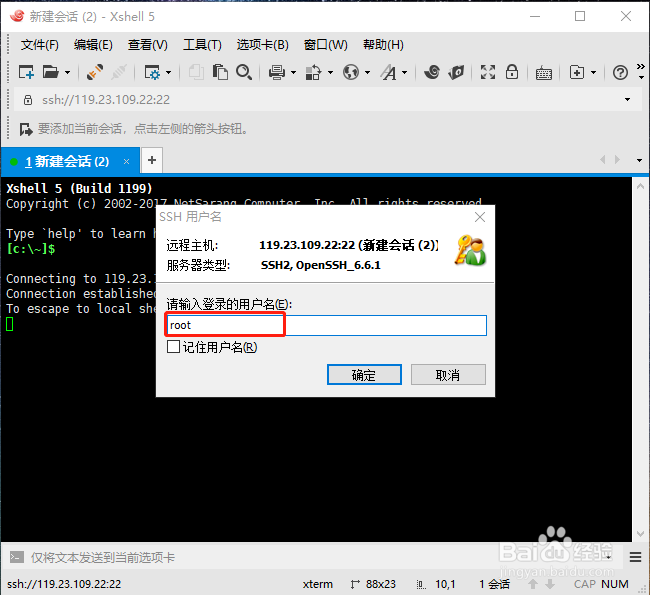
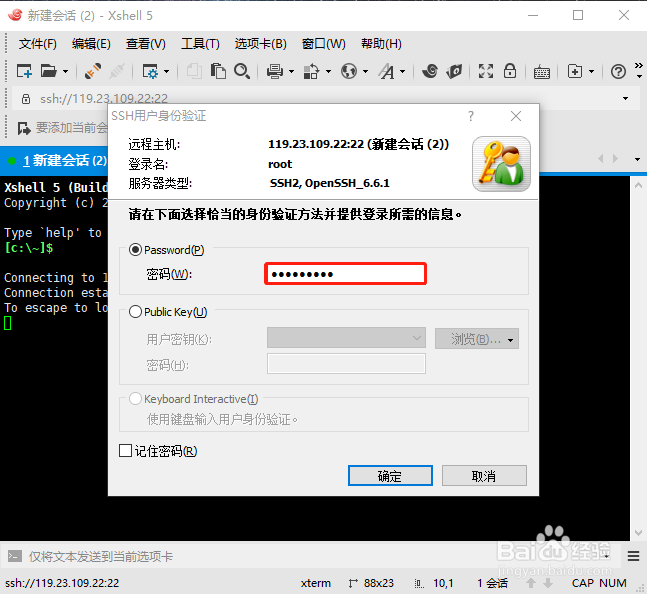
2、点连接,接着输入连接服务器的用户名和密码。

Xshell 5 连接服务器并实现上传和下载文件

Xshell 5 连接服务器并实现上传和下载文件

Xshell 5 连接服务器并实现上传和下载文件

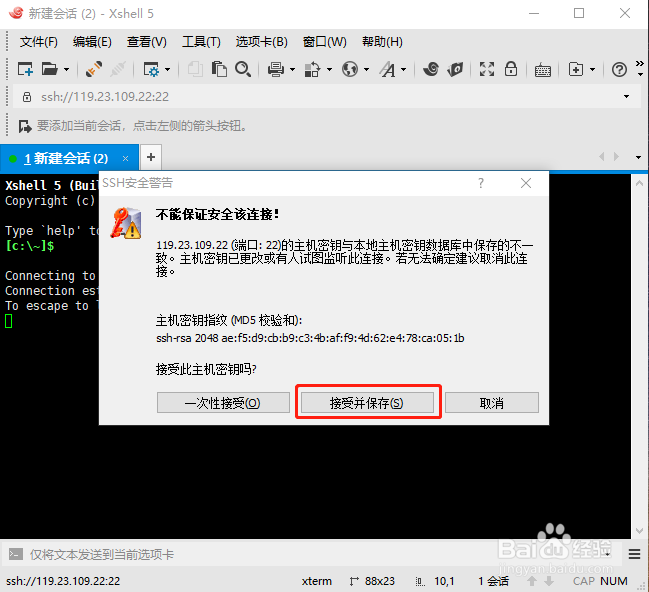
3、最后点解接受和保存密匙就连接成功了

Xshell 5 连接服务器并实现上传和下载文件

Xshell 5 连接服务器并实现上传和下载文件

1、首先需要在服务器中安装一个软件【lrzsz】

如果服务器的操作系统是 CentOS,则输入命令【yum install lrzsz】;

如果服务器的操作系统是 Ubuntu ,则输入命令【sudo apt-get install lrzsz】。

安装过程中肯能会提示要输入【y】,则按提示输入即可。

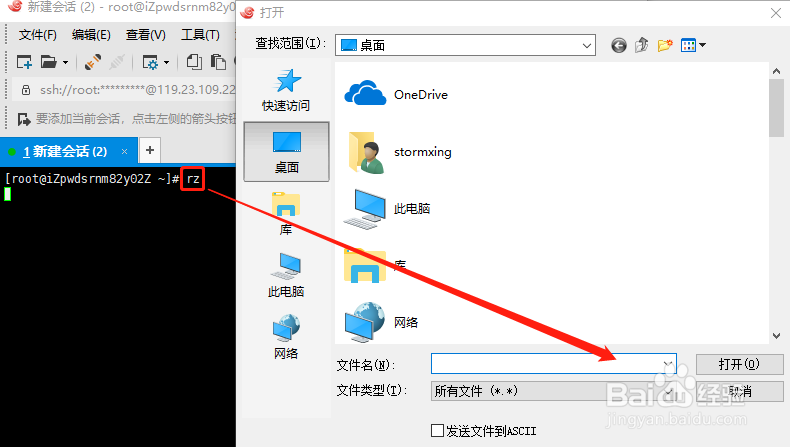
2、安装完成后,输入【rz】会弹出框,选择要上传的文件后点确定就可以了。
Xshell 5 连接服务器并实现上传和下载文件

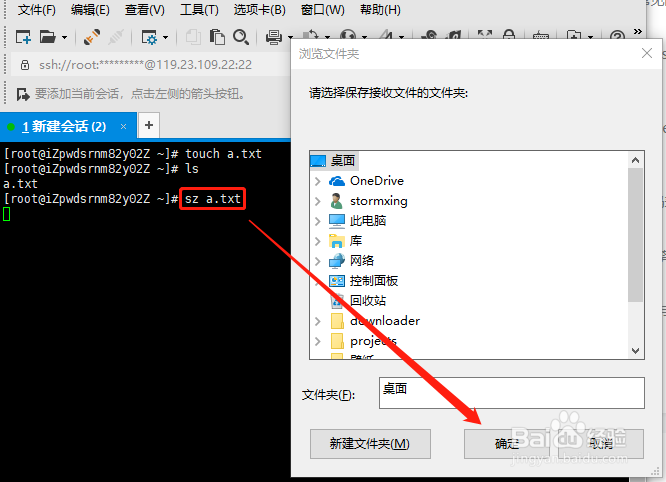
3、要下载文件的话就输入【sz】即可。

Xshell 5 连接服务器并实现上传和下载文件

Xshell 5 连接服务器并实现上传和下载文件

  • Windows 10操作系统设置审核账户登录事件
  • Windows server 2008 R2关闭所有磁盘的自动播放
  • win2003服务器上不能复制粘贴怎么办
  • 在windows 7中 使用ODBC 连接数据库的简要操作
  • 如何在Windows10系统通过freeFTPd搭建FTP服务器
  • 热门搜索
    世界未解之谜大全 好看的图片大全 一加手机质量怎么样 煲汤大全 野生中草药图片大全 佟丽娅个人资料简介 男装店名大全 郑绪岚歌曲大全 篆体字大全 怎么编麻花辫