怎么编辑标题幻灯片(二)

 时间:2026-05-01 12:30:23

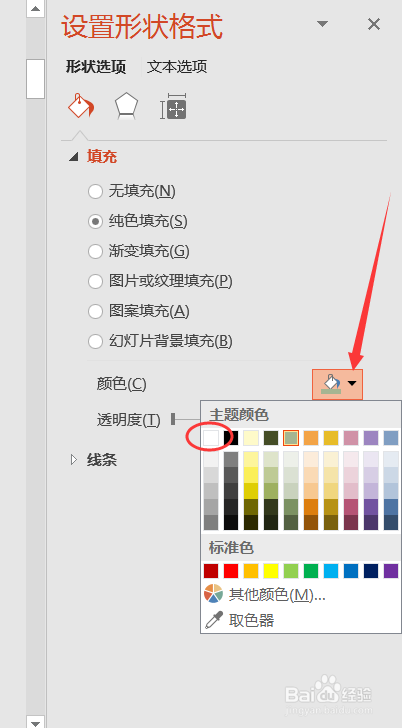
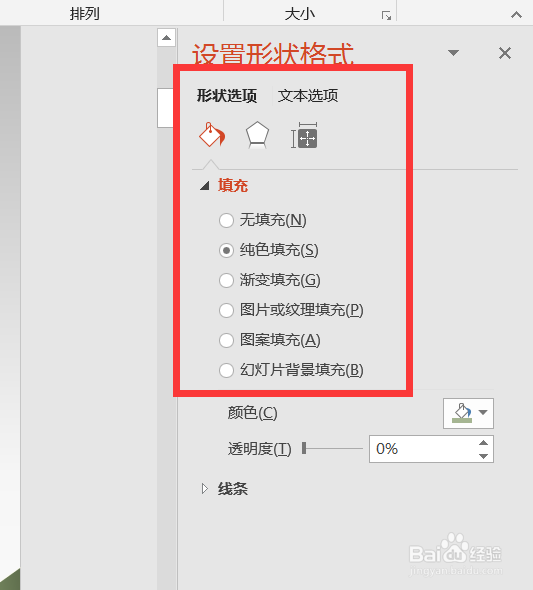
1、弹出设置形状格式后,点击形状选项和纯色填充。
怎么编辑标题幻灯片(二)

2、在颜色下拉列表中选择白色、背景1。

怎么编辑标题幻灯片(二)

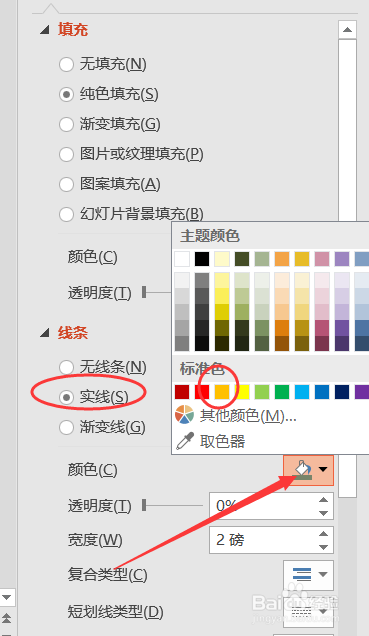
3、选择线条样式为实线,在颜色下拉列表中选择橙色。

怎么编辑标题幻灯片(二)

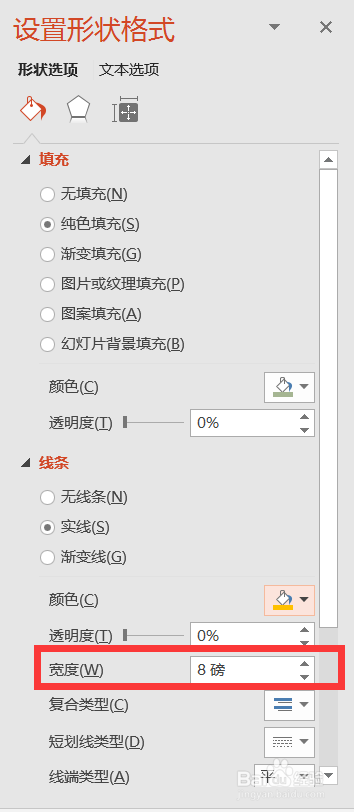
4、宽度输入8磅,可以直接输入,也可以上下键选择。

怎么编辑标题幻灯片(二)

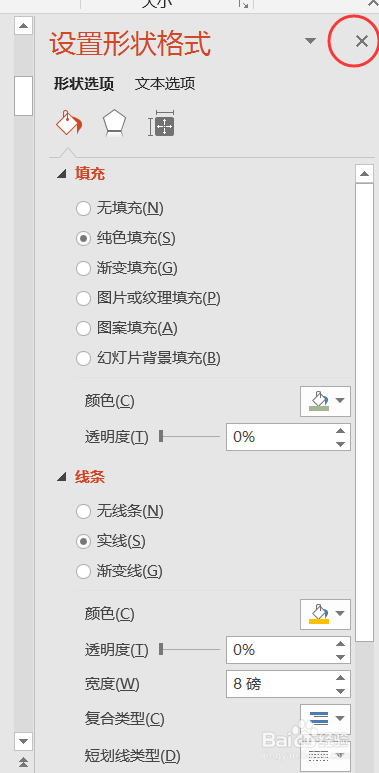
5、关闭设置形状格式,将图形移动到合适位置。

怎么编辑标题幻灯片(二)

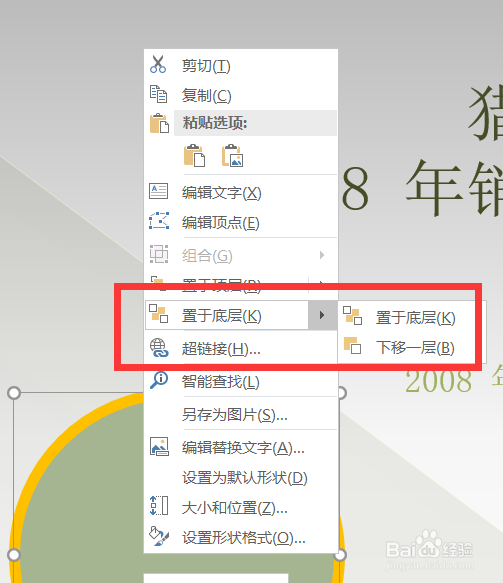
6、选中该图形,单击鼠标右键,从弹出来的快捷菜单中选择置于底层--置于底层。
怎么编辑标题幻灯片(二)

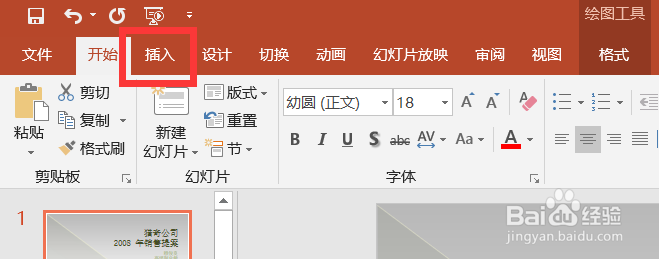
7、然后点击开始右侧的插入。

怎么编辑标题幻灯片(二)

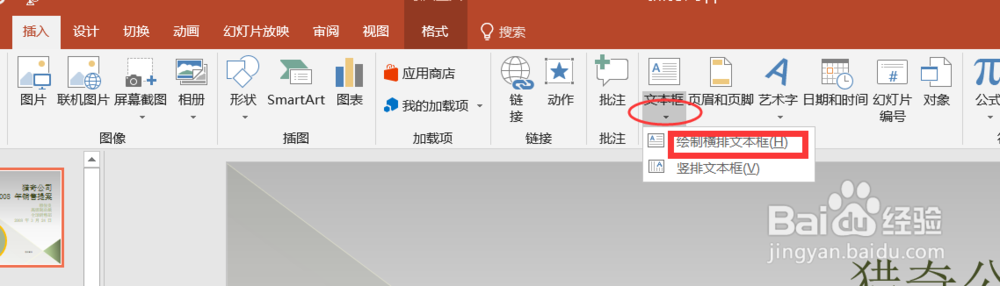
8、单击文本组中的文本框向下三角形,在弹出来的选项中选择绘制横排文本框。

怎么编辑标题幻灯片(二)

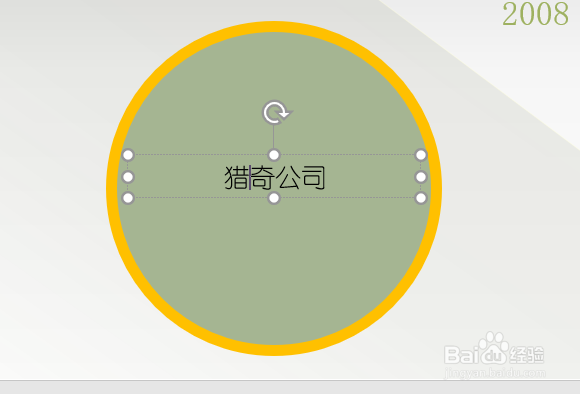
9、按住鼠标左键不放,在合适的位置拖动鼠标绘制一个横排文本框;在文本框内输入文字,适当调整文字大小和位置。
怎么编辑标题幻灯片(二)

  • 怎么快速设置幻灯片母版
  • 幻灯片母版在哪里?怎么编辑PPT母版?
  • PPT怎么创建蛇形图片重点列表SMARTART图形
  • ppt如何设置背景
  • ppt怎么设置项目符号和编号
  • 热门搜索
    美女视频黄8频a美女大全软件 额头长痘痘是怎么回事 装修公司大全 刘禹锡简介 公司经营理念大全 苏小妹简介 系统字体怎么改 隶书字体大全 大型网页游戏大全 奢侈品牌大全