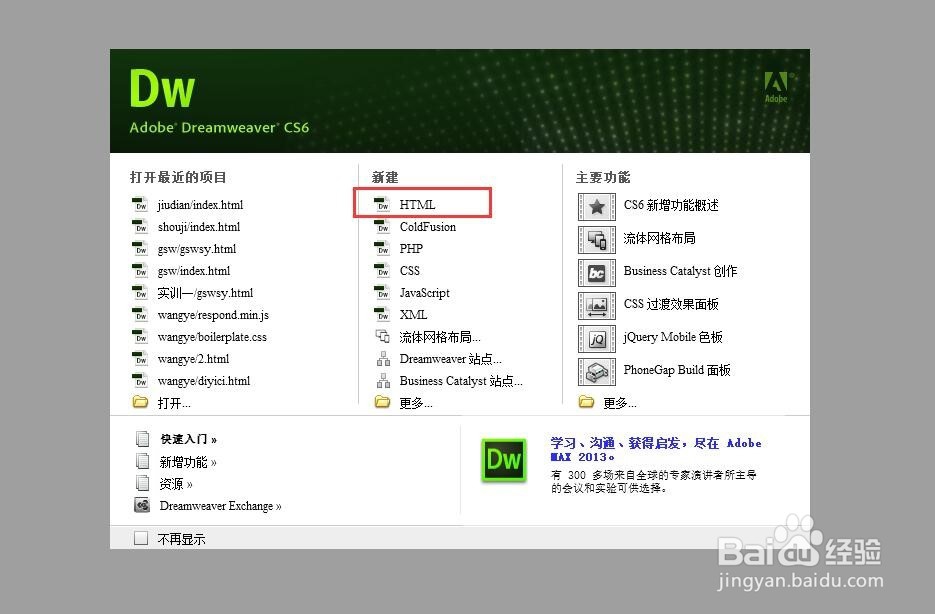
1、打开Dw CS6的软件,点击HTML。
2、没有右对齐,怎么办呢?

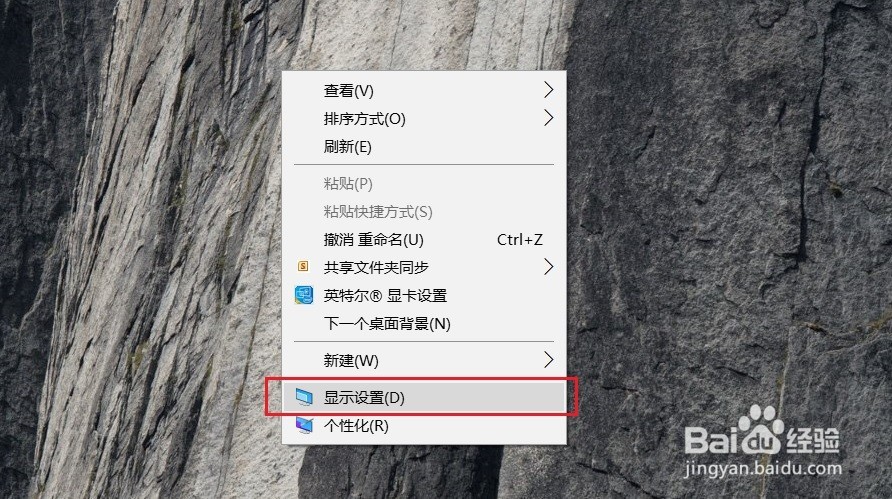
3、回到桌面,点击鼠标右键【肺级显示设置】。
4、1.显示 > 2.更改文本、应用等项目的大小。

5、把“更改文本、应用等项目的大小”改为100%。

6、然后再把电脑重启一下,才会有效果。

7、重启之后回到盯互桌面,再打开Dw CS6的软件。

8、再点击一下HTML

9、这就出现了右荡驾处对齐和两端对齐

时间:2026-04-21 17:27:01
1、打开Dw CS6的软件,点击HTML。
2、没有右对齐,怎么办呢?
3、回到桌面,点击鼠标右键【肺级显示设置】。
4、1.显示 > 2.更改文本、应用等项目的大小。
5、把“更改文本、应用等项目的大小”改为100%。
6、然后再把电脑重启一下,才会有效果。
7、重启之后回到盯互桌面,再打开Dw CS6的软件。
8、再点击一下HTML
9、这就出现了右荡驾处对齐和两端对齐
