1、首先新建一个600X600像素的空白文档,填充蓝色

2、用椭圆工具M绘制一个椭圆的选区,如图

3、再通过布尔运算加,用多边形套索工具绘制下图所示图形选区
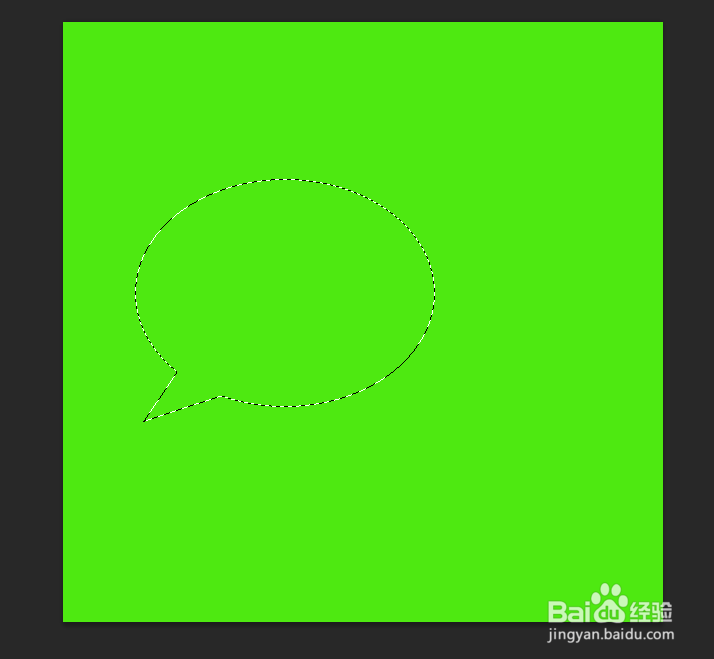
4、新建图层(ctrl+alt+shift+N),填充白色

5、再画两只眼睛,用椭圆工具画两个正圆,填充绿色

6、做好这个图标之后再复制一个往左下移
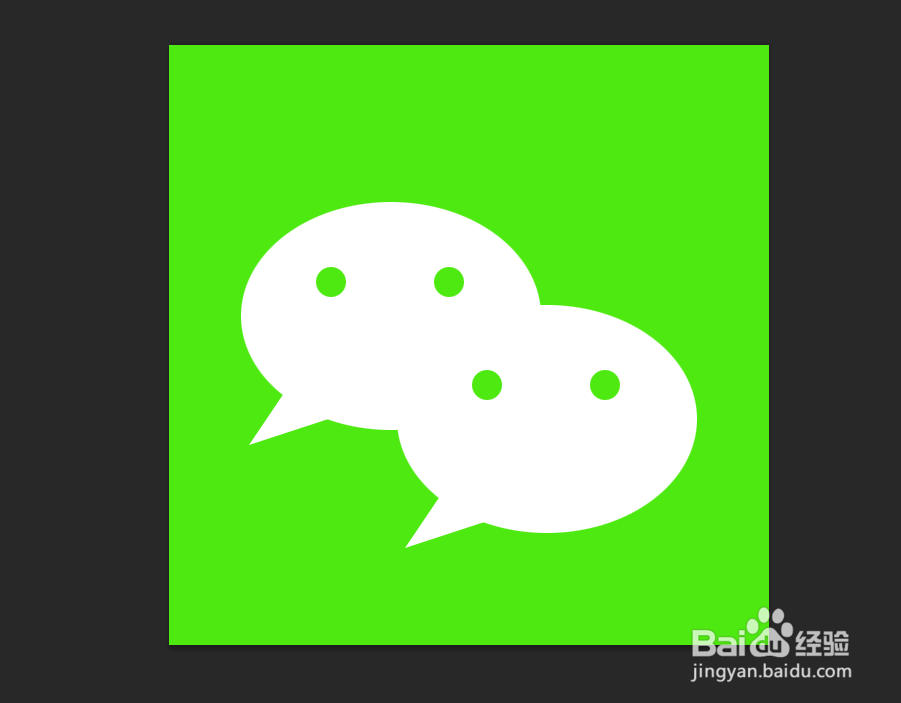
7、快捷键自由变换工具(ctrl+T),将第二个缩小到合适大小,回车确定

8、然后把第二个自由变换(ctrl+T),然后右键---水平翻转

9、基本的形状有了,但两者之间还要有一条绿色的线,也可以理解为一条缝隙,可以调出小的边缘选区

10、选择--修改--扩展,出现扩展量 填写2即可

11、然后选择大图标所在的图层,按delete键,删除选区选中的


12、按ctrl+D,取消选区,至此,微信制作的已经完成了,是不是很简单呢,希望对您有所帮助!

