1、首先,点击“支付宝”进入。

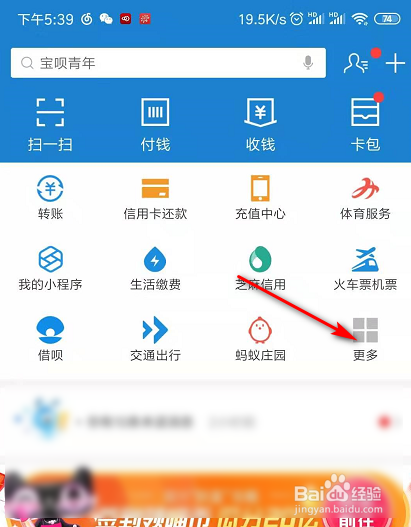
2、在支付宝首页,点击“更多”。
3、在更多应用中,点击“发票管家”。

4、在发票管家首页,点击“抬头”。

5、在抬头页面,点击“添加抬头”。

6、在添加抬头页面,填写好信息即可。

1、1、点击支付宝软件。
2、在支付宝首页,点击更多。
3、在更多应用中,点击发票管家。
4、发票管家页面,点击添加抬头。
5、在抬头页面点击填写信息即可。
时间:2026-04-26 02:39:33
1、首先,点击“支付宝”进入。
2、在支付宝首页,点击“更多”。
3、在更多应用中,点击“发票管家”。
4、在发票管家首页,点击“抬头”。
5、在抬头页面,点击“添加抬头”。
6、在添加抬头页面,填写好信息即可。
1、1、点击支付宝软件。
2、在支付宝首页,点击更多。
3、在更多应用中,点击发票管家。
4、发票管家页面,点击添加抬头。
5、在抬头页面点击填写信息即可。
