CAD打开很卡该怎么办?快速提高cad运行速度?

 时间:2026-02-12 10:37:35

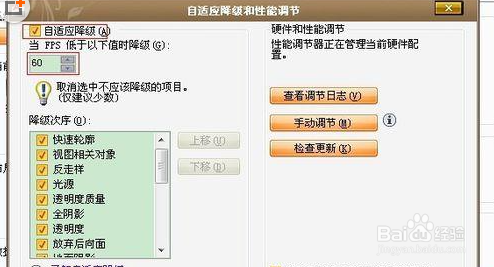
1、先打开CAD软件,输入OP,空格,打开系统-性能设置。

CAD打开很卡该怎么办?快速提高cad运行速度?

2、将自适应降级勾选。 当FPS低于60时降级(FPS默认值是5)。

注意:FPS值的范围

0~10,很不流畅,感觉很卡,定位不易;

10~20,不流畅,操作需放慢;

20~30,基本流畅,偶尔会停顿;

30以上,非常流畅。
CAD打开很卡该怎么办?快速提高cad运行速度?

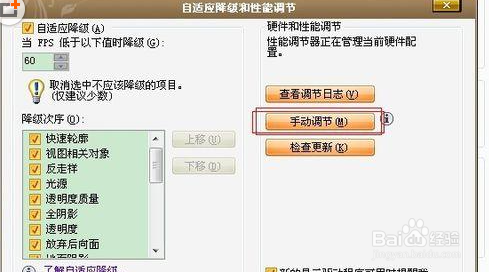
3、还是在性能面板,右边,打开硬件加速“手动调节”,将手动调节勾去掉,下面照图做:
CAD打开很卡该怎么办?快速提高cad运行速度?

CAD打开很卡该怎么办?快速提高cad运行速度?

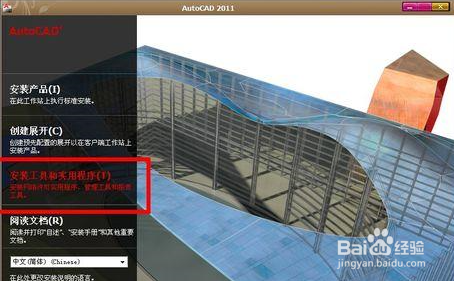
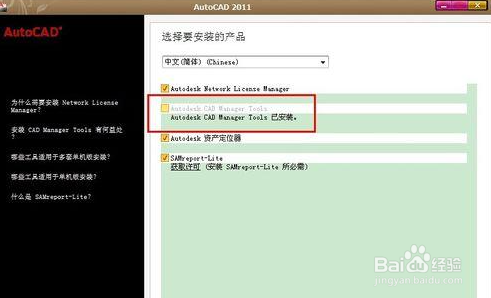
4、完成了软件内部设置后,关闭CAD,进行下一项设置。找到CAD源文件安装包,双击安装。点“安装工具和实用程序”--只勾选第二项“Autodesk CAD Manager Tools”进行安装

CAD打开很卡该怎么办?快速提高cad运行速度?

CAD打开很卡该怎么办?快速提高cad运行速度?

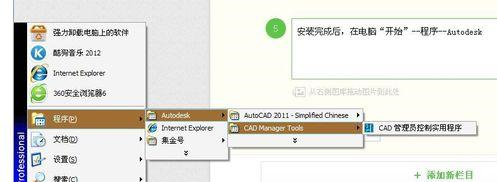
5、安装完成后,在电脑“开始”--程序--Autodesk-中打开此程序“CAD管理员控制程序”
CAD打开很卡该怎么办?快速提高cad运行速度?

CAD打开很卡该怎么办?快速提高cad运行速度?

CAD打开很卡该怎么办?快速提高cad运行速度?

CAD打开很卡该怎么办?快速提高cad运行速度?

CAD打开很卡该怎么办?快速提高cad运行速度?

CAD打开很卡该怎么办?快速提高cad运行速度?

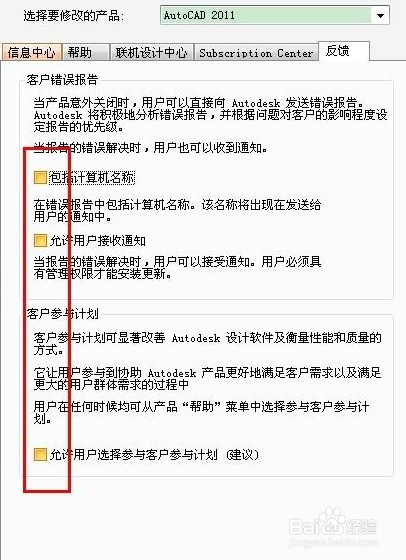
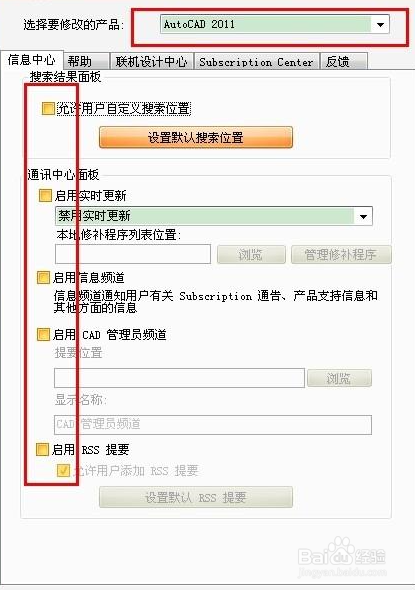
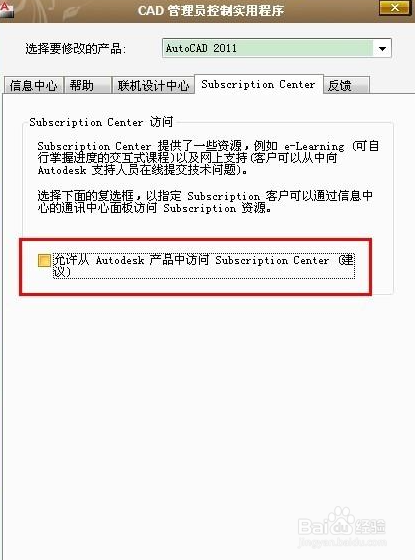
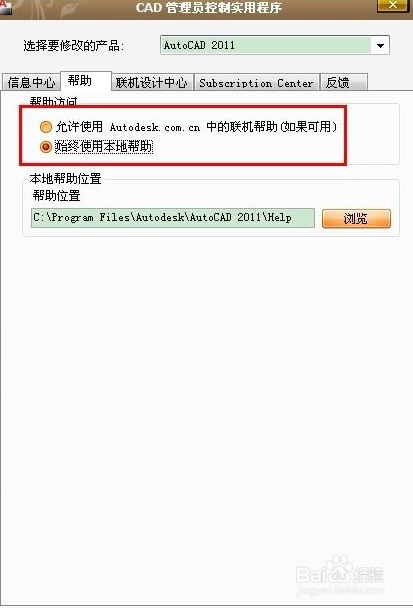
6、打开此控制程序后,按下图进行设置,最后点击应用关闭此程序。

CAD打开很卡该怎么办?快速提高cad运行速度?

7、现在重新打开CAD ,打开软件速度只要几秒,使用CAD画平面,建模,速度都飞一般快!!!

  • autoCAD出现形未定义,文字不显示的处理方法
  • cad在哪设置文件自动保存
  • CAD基础教程:怎么把两个或多个对象合并?
  • 怎么样Tekla解决螺栓的方向问题
  • CAD高版本的图纸怎么保存为低版本?
  • 热门搜索
    卡纸剪贴画图片大全 小品搞笑大全 余华简介 香港正版马会精选资料大全 身份证号大全游戏 中国货源大全 宝宝食谱大全 玻璃贴膜怎么贴 星界财团声望怎么刷 qq飞车车队名字大全