ppt绘制的图形怎么上色?ppt形状添加颜色的教程

 时间:2026-02-12 16:12:17

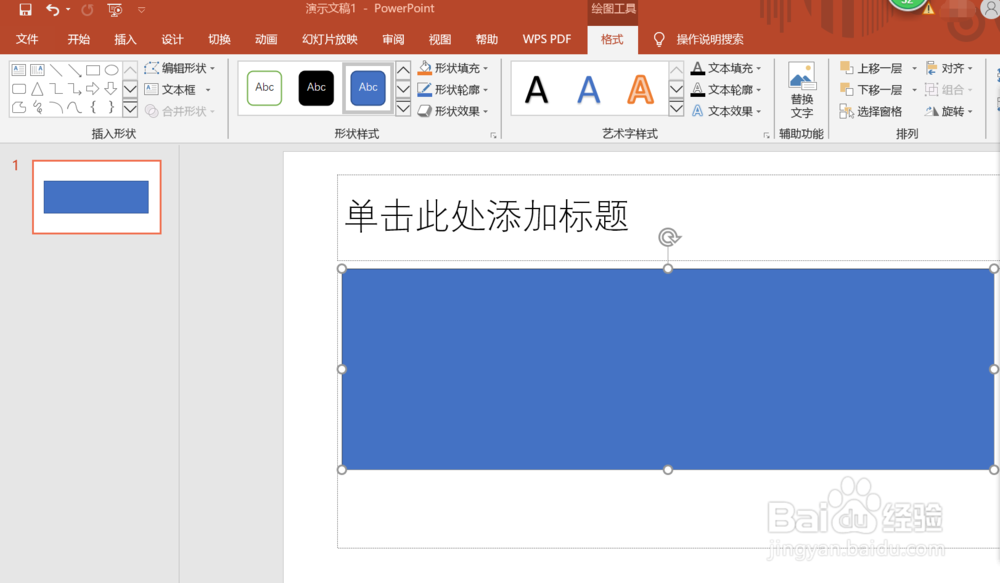
1、首先我们打开所需要的ppt,然后找到我们所需要填充颜色的形状。下面,笔者以长方形形状为例给大家介绍一下吧。第一步我们先选中所需要的形状(鼠标点一下即可)。
ppt绘制的图形怎么上色?ppt形状添加颜色的教程

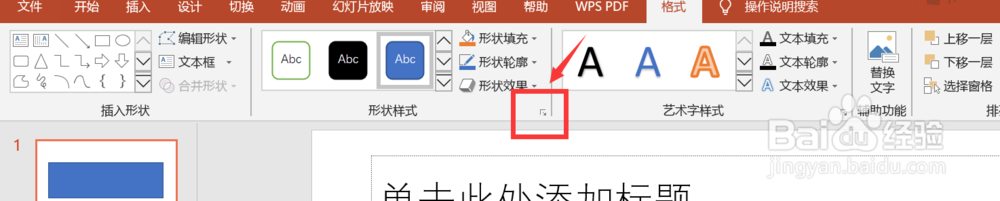
2、接着我们会在上方的命令栏里出现格式这一专栏,既然时设置”形状“,接着就找到”形状样式“这里就有我们想要的东西咯,点击这个”形状样式“专栏的右下角的箭头
ppt绘制的图形怎么上色?ppt形状添加颜色的教程

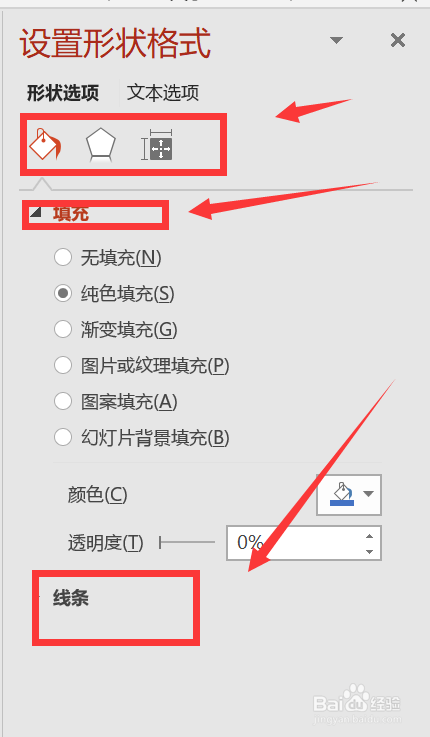
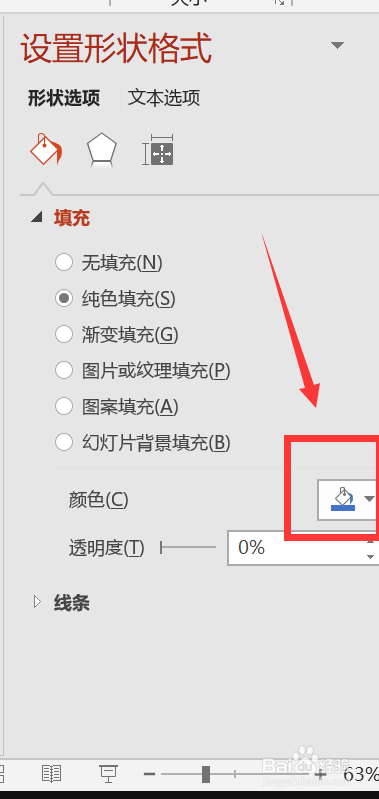
3、点开这个箭头之后就可以设置”形状样式“的一切咯(这个专栏相当与手机里的设置)这里可以设置形状的颜色填充,也可以设置颜色的深浅和透明度等等,
ppt绘制的图形怎么上色?ppt形状添加颜色的教程

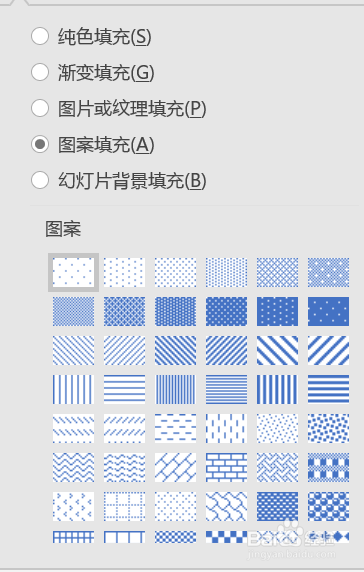
4、接着我们就可以进行上色啦,首先我们点开”填充"这一栏根据自己的需要,找到需要填充的颜色,在设置颜色时候,下面d'w'd还可以在设置颜色的透明度等等,接着就可以完成自己想要的图案咯。
ppt绘制的图形怎么上色?ppt形状添加颜色的教程

ppt绘制的图形怎么上色?ppt形状添加颜色的教程

1、1.选中形状

2.”形状样式“的右下角箭头

3.填充颜色

4.设置透明的

5.完成

  • PPT中如何画椭圆?
  • 怎样在ppt中给图片添加右箭头标注形状
  • PPT制作小动画:一根根线条组合成长方形正方形
  • PPT如何为动画设置直线动作路径
  • PPT绘制的图形怎么上色?
  • 热门搜索
    英联邦运动会 运动会素材 菊花的作用 黄金期货知识 什么是综合单价 生石膏的功效与作用 禁毒知识 impossible什么意思 全国智力运动会 说明文知识点